Si vos clients parlent différentes langues, vous pouvez traduire les sections au verso de votre carte de fidélité afin que chacun voie le contenu dans sa langue. JeriCommerce prend en charge l'anglais, l'espagnol, l'allemand, le français, l'italien et le bulgare. Les mêmes paramètres de langue s'appliquent aussi aux récompenses, parcours de gains et notifications automatiques.
Les sections traduites apparaissent automatiquement sur les passes Apple Wallet et Google Wallet selon la langue de l'appareil du client.
Configurer les langues du programme 
Avant de traduire les sections, ajoutez des langues à votre programme. La première langue de la liste est la langue par défaut : les clients la voient lorsqu'aucune traduction n'est disponible dans leur langue.
Ouvrir les paramètres de langue
Dans l'interface d'administration JeriCommerce, accédez à Settings → Customer Flows → Languages.
Ajouter une langue
Cliquez sur Add language, puis choisissez l'une des langues disponibles : anglais, espagnol, allemand, français, italien ou bulgare.
Réorganiser les langues
Faites glisser les langues pour modifier leur ordre. La première devient la langue par défaut : c'est la langue dans laquelle vos sections de portefeuille sont rédigées avant toute traduction.
Supprimer une langue
Survolez une langue et cliquez sur le menu à trois points pour la supprimer. Vous ne pouvez pas supprimer la dernière langue restante.
Enregistrer
Cliquez sur Save pour appliquer les paramètres de langue.
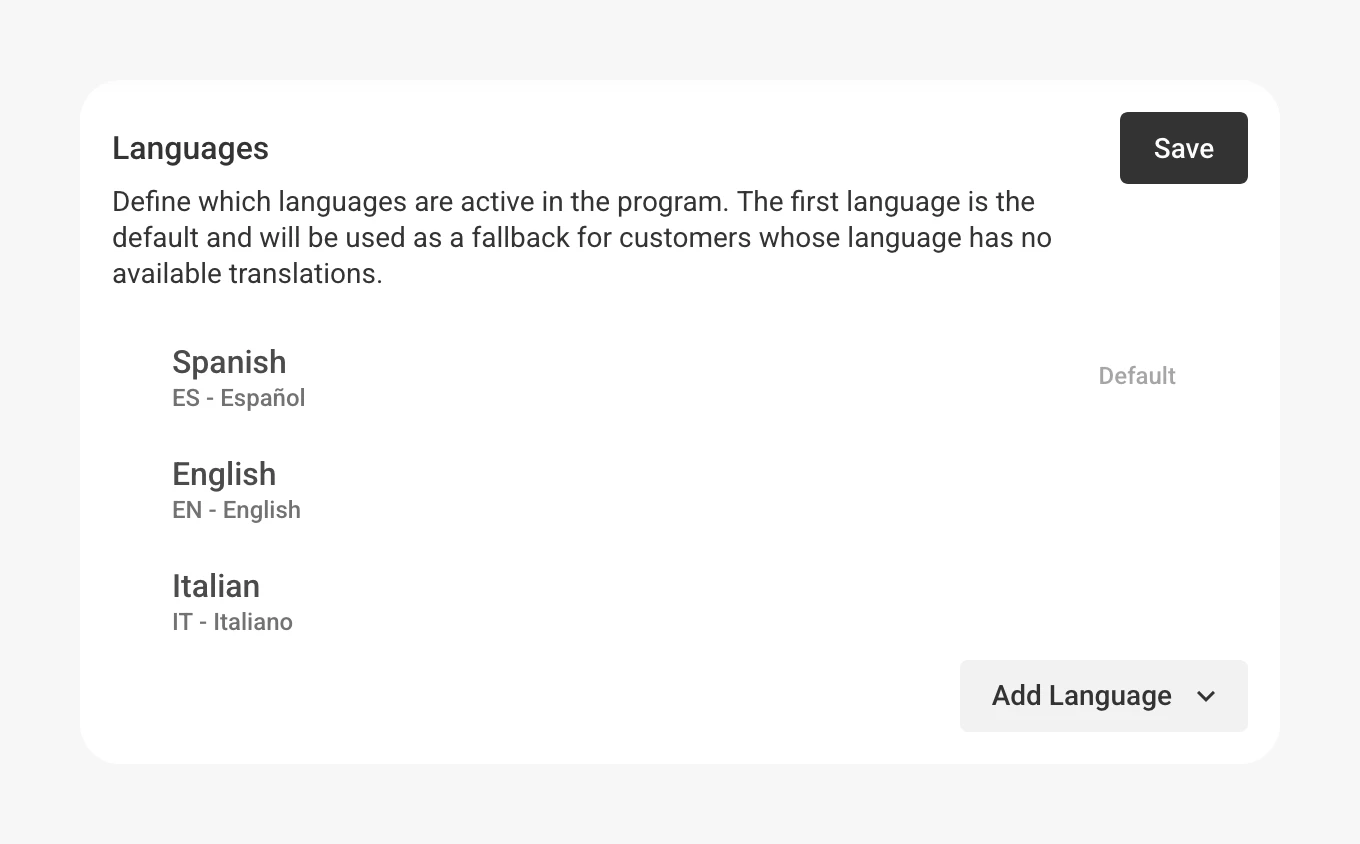
Modifier la langue par défaut ne traduit pas le contenu existant. Cela indique à JeriCommerce la langue d'origine de vos sections.
Traduire les sections du portefeuille 
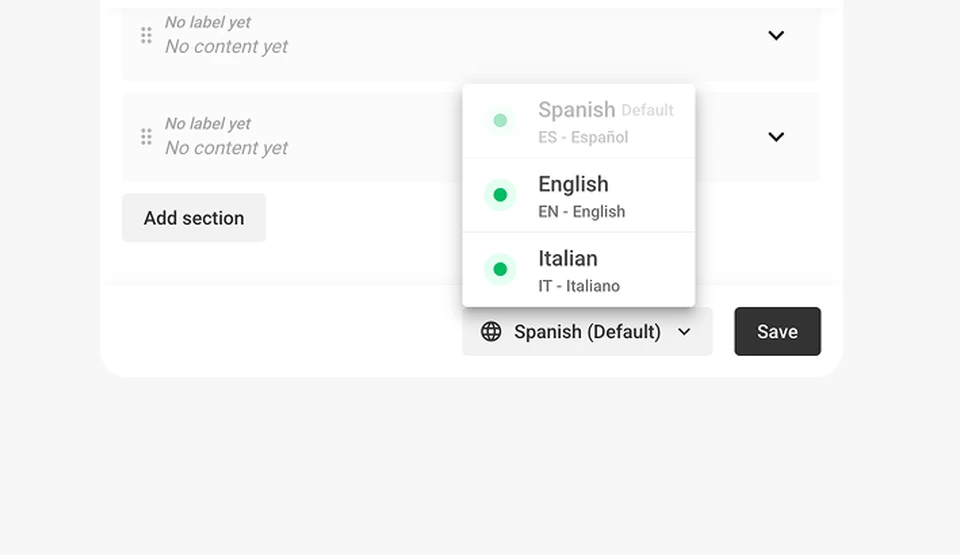
Une fois au moins deux langues ajoutées, un sélecteur de langue apparaît dans la barre d'outils de l'éditeur de portefeuille.
Ouvrir l'éditeur de portefeuille
Accédez à Customize → Loyalty card, choisissez Apple ou Google, puis ouvrez Details pour afficher les sections de ce portefeuille.
Ouvrir le sélecteur de langue
Cliquez sur le bouton de langue en bas de l'éditeur, à côté de Save. Il indique la langue actuelle et affiche un petit point de couleur si des traductions sont incomplètes.
Choisir une langue à traduire
Dans la liste déroulante, choisissez une langue autre que la langue par défaut. Un point d'état indique la progression de chaque langue :
- Vert : toutes les sections sont traduites.
- Bleu : certaines sections sont traduites.
- Orange : aucune traduction n'est encore disponible.
La langue par défaut porte toujours la mention Default et un point vert.
Modifier les traductions
Les éditeurs de section passent en mode traduction. Saisissez le texte traduit dans les champs Label et Content de chaque section. Le texte d'origine apparaît comme texte indicatif pour vous aider à le traduire.
Enregistrer les traductions
Cliquez sur Save pour enregistrer les traductions. Vous pouvez changer de langue à tout moment pour les relire et les modifier.
Traduire automatiquement les sections manquantes 
Lorsque vous enregistrez les sections du portefeuille alors que certaines langues ne sont pas encore traduites, JeriCommerce vous propose de les traduire automatiquement.
Enregistrer avec des traductions incomplètes
Cliquez sur Save alors qu'il reste des sections à traduire dans une ou plusieurs langues.
Vérifier l'état des traductions
Une boîte de dialogue affiche toutes les langues et leur état : traduction complète, partielle ou absente.
Choisir la traduction automatique ou ignorer
- Cliquez sur Auto-translate pour que JeriCommerce complète automatiquement les traductions manquantes.
- Cliquez sur Skip pour enregistrer sans traduire. Vous pourrez toujours revenir aux traductions plus tard.
La traduction automatique utilise la langue par défaut comme langue source. Relisez ensuite les traductions générées afin de vérifier qu'elles respectent le ton et la terminologie de votre marque.
Affichage des traductions chez les clients 
Les sections traduites apparaissent sur les passes en fonction de la langue de l'appareil du client :
- Google Wallet : les en-têtes et le corps du texte localisés sont utilisés. Google affiche automatiquement la version correspondant à la langue du téléphone du client.
- Apple Wallet : le contenu traduit des sections est transmis en fonction de la langue et de la région du client.
Si la langue de l'appareil d'un client ne correspond à aucune de vos traductions, le contenu s'affiche dans la langue par défaut.
Les e-mails JeriCommerce (téléchargement du pass, carte cadeau et vérification) s'adaptent aussi automatiquement à la langue par défaut de votre programme.
Une fois les langues configurées et les sections traduites, vos clients du monde entier peuvent consulter le contenu de leur carte de fidélité dans une langue qu'ils comprennent.