Les variables permettent à chaque client de voir ses propres données sur la carte de fidélité : son nom, ses points, son niveau ou son anniversaire. Vous les écrivez entre doubles accolades, comme {{ firstName }}, dans Label ou Value de n'importe quel champ du recto de la carte, dans Customize → Loyalty card. Ajoutez un format après une barre verticale (|) pour changer l'apparence de la donnée, par exemple {{ birthdate | date:'dd/MM/yyyy' }}. Ce guide liste chaque variable et chaque format, avec des exemples à copier. Pour choisir les champs qui apparaissent sur la carte, consultez concevoir votre carte de fidélité.
Où écrire les variables 
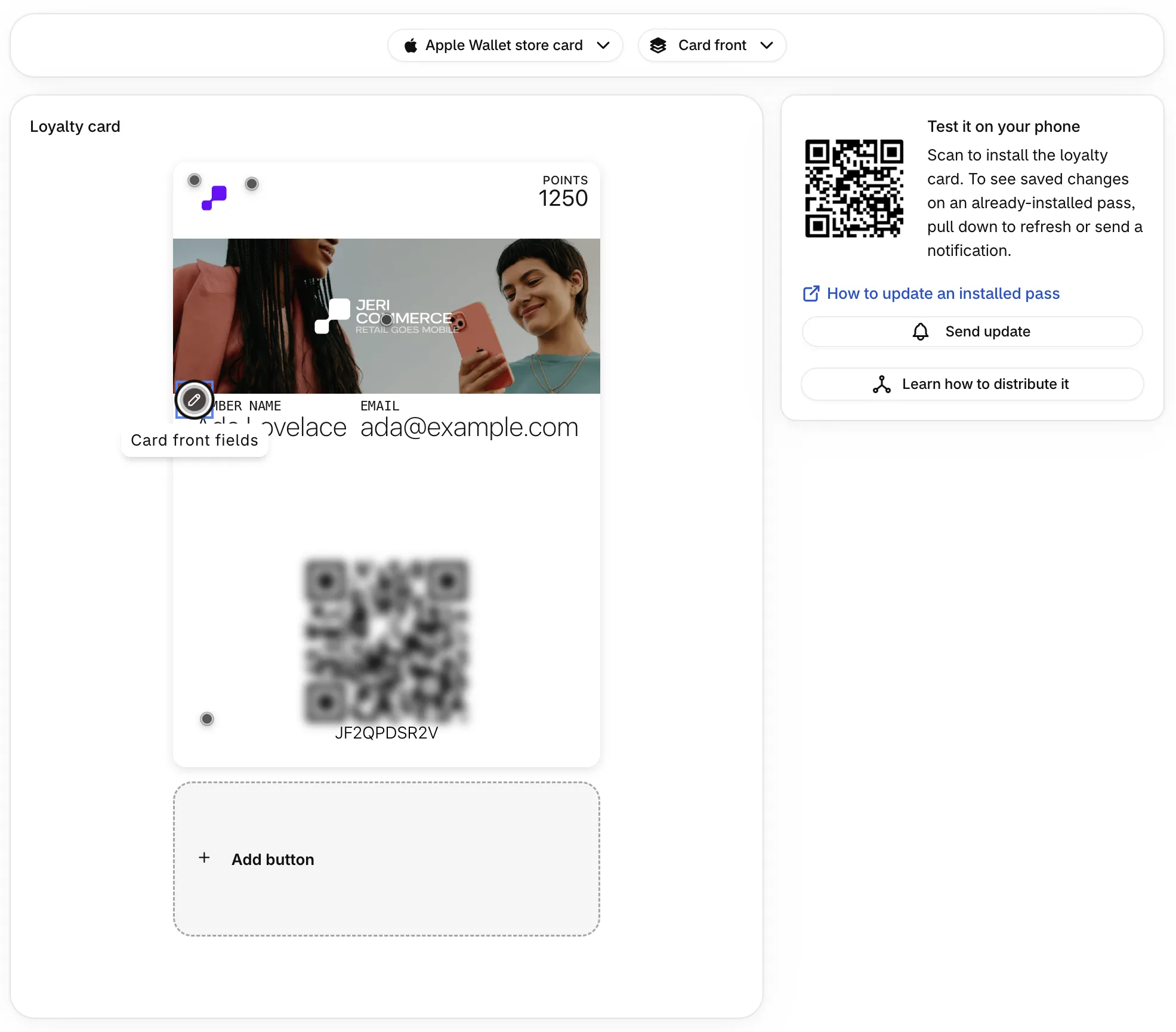
Ouvrir le recto de la carte
Accédez à Customize → Loyalty card, choisissez Apple Wallet store card ou Google Wallet loyalty card, et vérifiez que la vue affiche Card front.
Ouvrir les champs
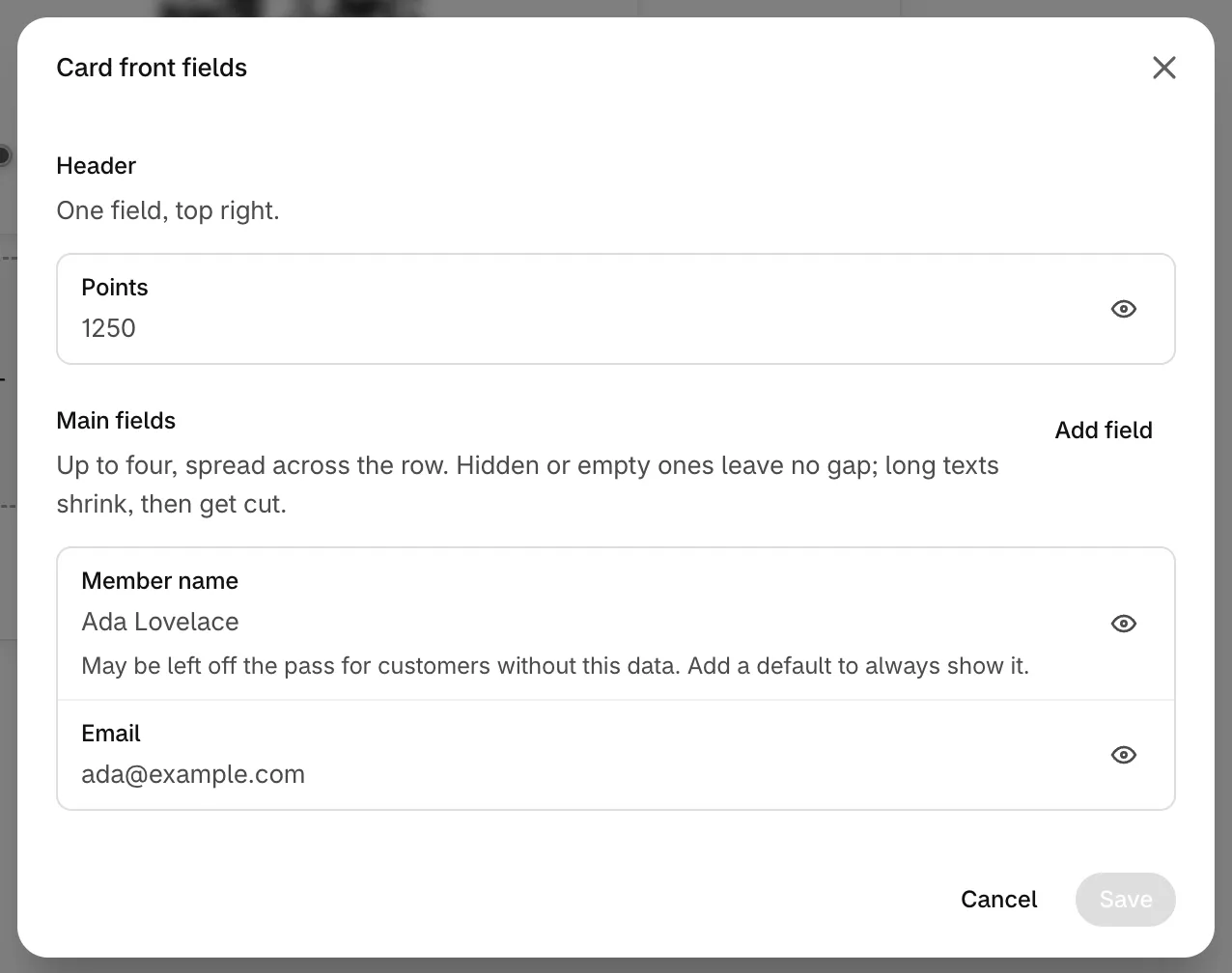
Cliquez sur la zone mise en évidence au-dessus des textes de la carte pour ouvrir Card front fields. Cliquez sur un champ pour le modifier.
Saisir le libellé et la valeur
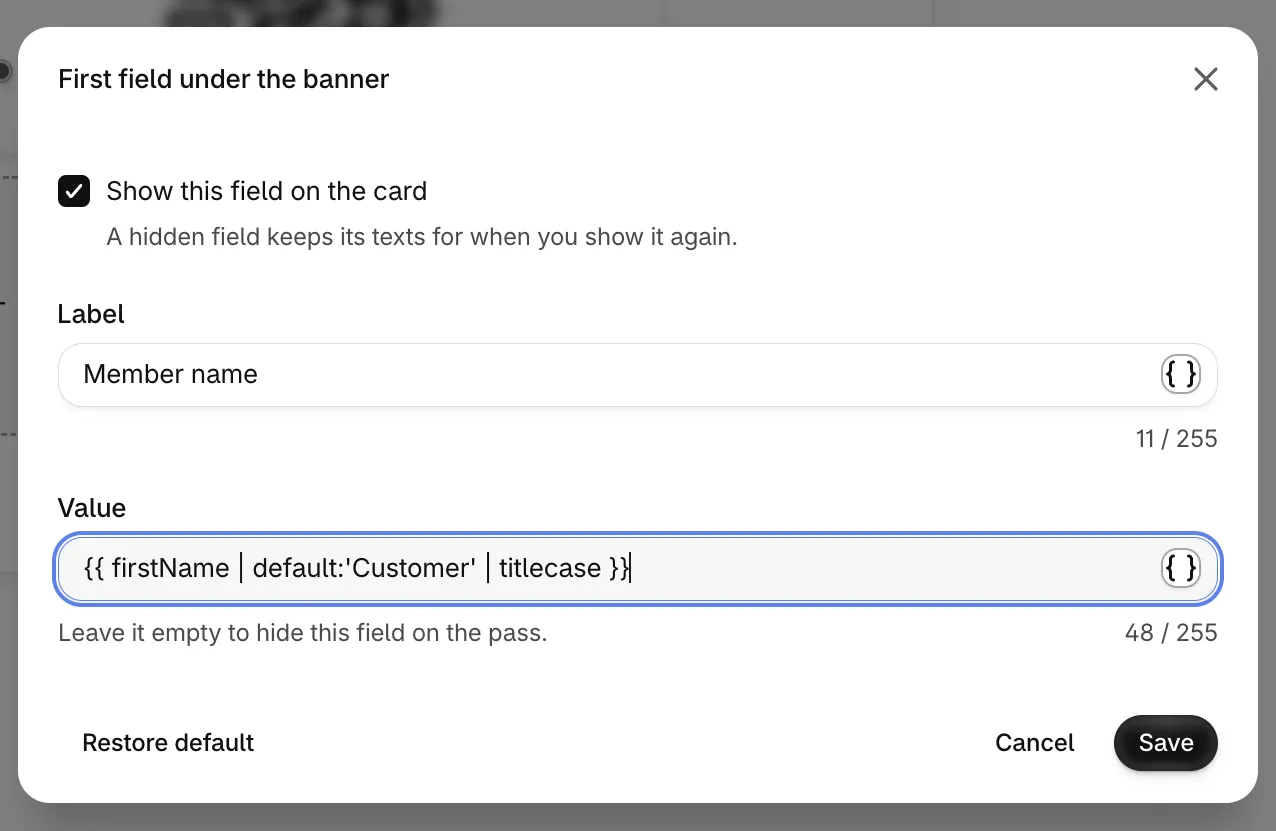
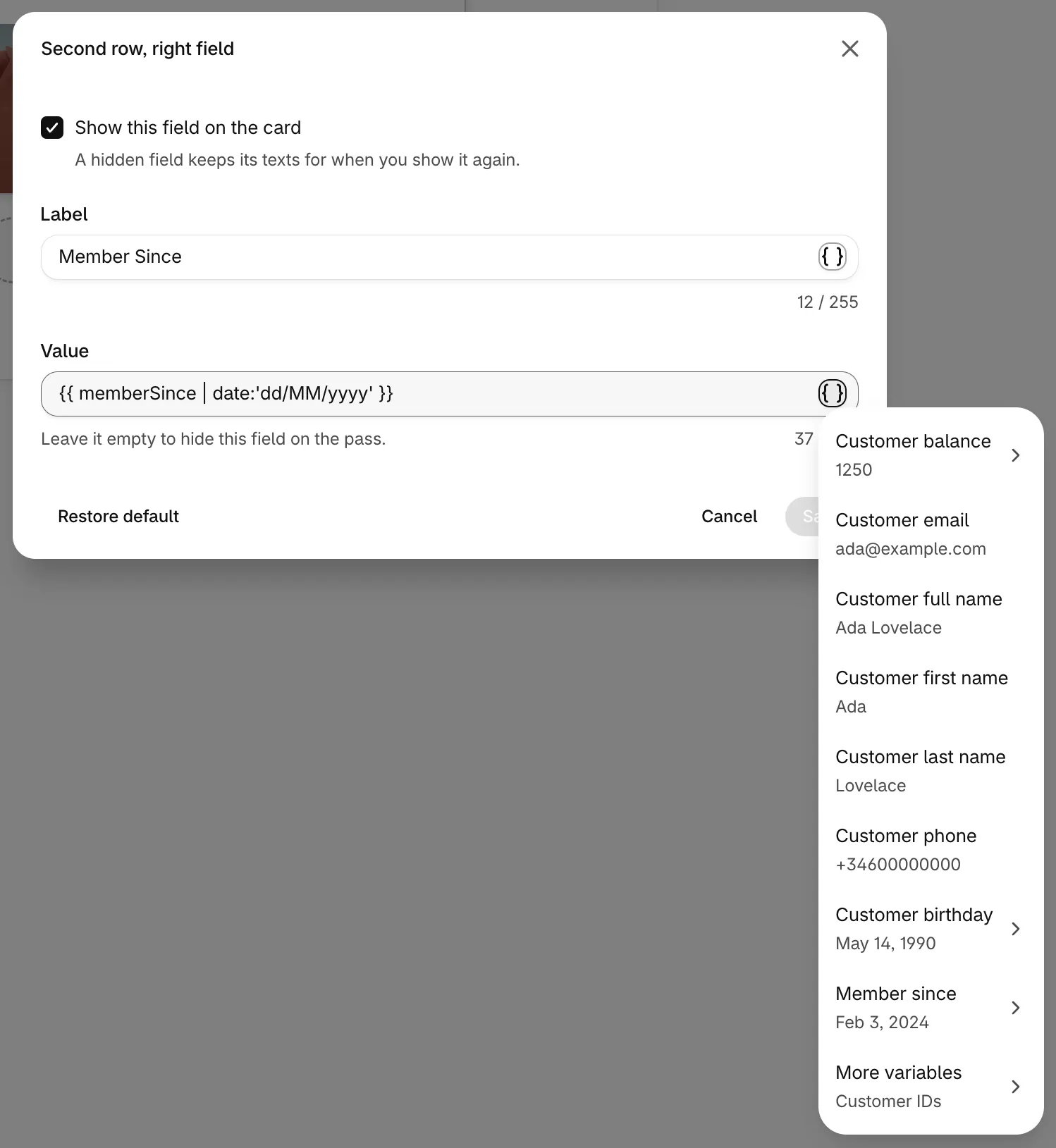
Saisissez du texte, des variables ou les deux dans Label et Value. Cliquez sur l'icône { } à la fin de chaque zone pour choisir une variable dans une liste plutôt que de la saisir. Pour les dates et les nombres, la liste propose aussi des formats prêts à l'emploi.
Enregistrer
Cliquez sur Save dans le champ, puis sur Save dans Card front fields. Rien n'est encore enregistré : cliquez sur Save dans la barre d'enregistrement en haut de la page pour publier les modifications. Les cartes installées se mettent à jour quelques minutes plus tard.
L'aperçu dans l'admin utilise des données d'exemple (Ada Lovelace, 1250 points, et votre premier niveau ou le niveau que vous modifiez). Vous pouvez donc vérifier le résultat avant d'enregistrer.
Comment écrire une variable 
Une variable se place entre doubles accolades. Les espaces à l'intérieur des accolades n'ont pas d'importance : {{firstName}} et {{ firstName }} sont identiques.
{{ variable }}
{{ variable | format }}
{{ variable | format:'text' }}
{{ variable | format:'text':'other text' }}
{{ variable | first format | second format }}
- Les formats se placent après une barre verticale (
|). Vous pouvez en enchaîner plusieurs, ils s'appliquent de gauche à droite. - Les valeurs d'un format se placent après deux-points (
:), un deux-points par valeur. - Les textes vont entre guillemets simples ou doubles :
default:'Customer'. Les nombres n'ont pas besoin de guillemets :slice:0:12. - Une autre variable peut servir de valeur, sans guillemets :
default:emailaffiche l'e-mail quand la première variable est vide. - Mélangez librement du texte et des variables dans la même zone :
Hi {{ firstName }}! - Les noms de variables sont sensibles à la casse :
firstNamefonctionne,firstnamenon. - Écrivez chaque variable sur une seule ligne.
Si une variable ou un format est illisible, la carte affiche le texte exactement comme vous l'avez saisi, accolades comprises. L'admin détecte ces erreurs avant l'enregistrement (consultez les messages d'erreur).
Variables utilisables au recto de la carte 
Ces variables fonctionnent dans chaque libellé et chaque valeur du recto de la carte, ainsi que dans le titre du pass Apple Wallet. La colonne Dans la liste { } indique le nom affiché dans le sélecteur de variables. Quelques textes du programme ne figurent pas dans la liste, mais ils fonctionnent si vous les saisissez.
| Variable | Dans la liste { } | Exemple | Remarques |
|---|---|---|---|
firstName |
Customer first name | Ada | Peut être vide |
lastName |
Customer last name | Lovelace | Peut être vide |
name |
Customer full name | Ada Lovelace | Prénom et nom ensemble. Peut être vide |
email |
Customer email | ada@example.com | |
phone |
Customer phone | +34600000000 | Peut être vide |
birthdate |
Customer birthday | 1990-05-14 | Une date. Peut être vide |
balance |
Customer balance | 1250 | Un nombre |
balanceName |
Pas dans la liste, à saisir | Points | Le nom de votre solde au pluriel |
singularBalanceName |
Pas dans la liste, à saisir | Point | Le nom de votre solde au singulier |
tierStatus |
Tier status | Gold | Vide pour les clients sans niveau |
tierPoints |
Tier points | 3400 | Un nombre : les points qui comptent pour le niveau. 0 pour les clients sans niveau |
tierBalanceName |
Pas dans la liste, à saisir | Points | Uniquement pour les programmes avec niveaux |
singularTierBalanceName |
Pas dans la liste, à saisir | Point | Uniquement pour les programmes avec niveaux |
memberSince |
Member since | 2024-02-03 | Une date |
externalCustomerId |
Customer ID | 7012345678901 | L'identifiant du client dans Shopify ou votre système |
id |
JeriCommerce customer ID | 0b5e7c2a-... | |
customerId |
Customer ID (JeriCommerce) | 0b5e7c2a-... | Identique à id |
Les identifiants se trouvent sous More variables dans la liste. Tier status et Tier points n'apparaissent dans la liste que si votre programme comporte des niveaux.
Les liens ne peuvent pas figurer au recto de la carte. Des variables comme referralLink, inviteFriendLink ou les liens vers les pages client (linkCustomerAppRewards et similaires) ne fonctionnent qu'au verso de la carte et dans les boutons. Il en va de même pour les adresses web écrites en toutes lettres.
Formats (pipes) 
| Format | Valeurs | Ce qu'il fait | Exemple | Résultat |
|---|---|---|---|---|
default |
1 | Affiche la valeur que vous indiquez quand la variable est vide | {{ firstName | default:'Customer' }} |
Ada, ou Customer |
if |
1 ou 2 | Affiche la première valeur quand la variable contient une donnée, la seconde (ou rien) quand elle est vide | {{ tierStatus | if:'VIP member':'Member' }} |
VIP member |
uppercase |
0 | Texte en majuscules | {{ firstName | uppercase }} |
ADA |
lowercase |
0 | Texte en minuscules | {{ email | lowercase }} |
ada@example.com |
titlecase |
0 | Première lettre de chaque mot en majuscule | {{ name | titlecase }} |
Ada Lovelace |
slice |
1 ou 2 | Garde une partie d'un texte, d'une position de départ à une position de fin (en comptant à partir de 0) | {{ name | slice:0:3 }} |
Ada |
number |
0 ou 1 | Ajoute le séparateur de milliers de la langue de la carte. Une valeur comme '1.0-2' définit les décimales |
{{ balance | number }} |
1,250 |
plural |
2 | Affiche la première valeur quand le nombre est 1, la seconde pour tout autre nombre, y compris 0 | {{ balance | plural:'point':'points' }} |
points |
date |
1 | Écrit une date avec le modèle que vous indiquez | {{ memberSince | date:'dd/MM/yyyy' }} |
03/02/2024 |
Les formats ne fonctionnent que sur le type de donnée attendu. date exige une date (birthdate, memberSince), number et plural exigent un nombre (balance, tierPoints), et uppercase, lowercase, titlecase et slice exigent du texte. default et if fonctionnent avec n'importe quoi. L'admin vous avertit quand un format ne convient pas à la variable.
0 n'est pas vide. Un client avec 0 point voit 0, pas la valeur default.
Modèles de date 
date accepte quatre styles prêts à l'emploi qui s'adaptent à la langue de la carte, ou votre propre modèle.
| Modèle | Anglais | Espagnol |
|---|---|---|
shortDate |
2/3/24 | 3/2/24 |
mediumDate |
Feb 3, 2024 | 3 feb 2024 |
longDate |
February 3, 2024 | 3 de febrero de 2024 |
fullDate |
Saturday, February 3, 2024 | sábado, 3 de febrero de 2024 |
dd/MM/yyyy |
03/02/2024 | 03/02/2024 |
MM/dd/yyyy |
02/03/2024 | 02/03/2024 |
dd.MM.yyyy |
03.02.2024 | 03.02.2024 |
yyyy-MM-dd |
2024-02-03 | 2024-02-03 |
dd/MM |
03/02 | 03/02 |
d MMMM |
3 February | 3 febrero |
Dans vos propres modèles, d est le jour, dd le jour sur deux chiffres, MM le mois en chiffres, MMM le nom court du mois, MMMM le nom complet du mois et yyyy l'année. Utilisez yyyy et dd en minuscules : YYYY ou DD en majuscules ne donnent pas la date attendue, et la carte affiche alors la date telle qu'elle est enregistrée, par exemple 1990-05-14 pour birthdate.
Nombres 
number utilise le séparateur de la langue de la carte : 1,250 en anglais, 1.250 en allemand. L'espagnol et l'italien ne l'ajoutent qu'à partir de cinq chiffres (12.500). Sans valeur, il affiche jusqu'à trois décimales. Votre solde est un nombre entier, donc {{ balance | number }} suffit généralement. Pour forcer les décimales, ajoutez une valeur avec le modèle '{minimum digits}.{minimum decimals}-{maximum decimals}', par exemple number:'1.0-0' pour aucune décimale.
Recettes 
Copiez-les dans Value ou Label et adaptez les textes.
| Ce que vous voulez | Écrivez |
|---|---|
| Le prénom, ou un texte de remplacement s'il est absent | {{ firstName | default:'Customer' | titlecase }} |
| Un libellé de points qui change entre singulier et pluriel | {{ balance | plural:singularBalanceName:balanceName }} |
| Des points avec un séparateur de milliers | {{ balance | number }} |
| Des points de niveau avec leur nom | {{ tierPoints | number }} {{ tierPoints | plural:singularTierBalanceName:tierBalanceName }} |
| L'anniversaire en jour et mois | {{ birthdate | date:'d MMMM' }} |
| Membre depuis, écrit en toutes lettres | Member since {{ memberSince | date:'mediumDate' }} |
| Un nom long coupé pour tenir | {{ name | slice:0:18 }} |
| Le niveau, ou l'e-mail s'il n'y a pas de niveau | {{ tierStatus | default:email }} |
| Un libellé qui dépend du niveau | {{ tierStatus | if:'Tier Status':'Email' }} |
| Un message d'accueil en majuscules | HI {{ firstName | default:'there' | uppercase }} |
Contenu par défaut de chaque champ 
Chaque champ démarre avec un contenu intégré, et les libellés intégrés sont traduits pour vous. Restore default les rétablit.
| Portefeuille | Champ | Libellé par défaut | Valeur par défaut |
|---|---|---|---|
| Apple | Top right field | {{ balance | plural:singularBalanceName:balanceName }} |
{{ balance }} |
| Apple | First field under the banner | Member name | {{ name }} |
| Apple | Second field under the banner | {{ tierStatus | if:'Tier Status':'Email' }} (Tier Status, ou Email sans niveau) |
{{ tierStatus | default:email }} |
| Apple | Third et Fourth field under the banner | Vide | Vide, masqué tant que vous ne le configurez pas |
| Apple Poster | Poster footer | Member Since | {{ memberSince | date:'dd/MM/yyyy' }} |
| First row, left field | {{ balance | plural:singularBalanceName:balanceName }} |
{{ balance }} |
|
| First row, right field | Tier Status | {{ tierStatus }} |
|
| Second row, left field | Member name | {{ name }} |
|
| Second row, right field | Member Since | {{ memberSince | date:'dd/MM/yyyy' }} |
Règles du recto de la carte 
- Une valeur vide masque le champ. Quand la Value est vide pour un client, par exemple
{{ phone }}pour quelqu'un sans téléphone, le champ n'apparaît pas sur sa carte. L'admin avertit avec "May be left off the pass for customers without this data. Add a default to always show it." Ajoutezdefaultpour toujours afficher quelque chose. - 255 caractères maximum par libellé ou valeur. Le titre du pass en autorise 80, sur Apple Wallet et Google Wallet.
- Pas de liens. Les liens et les adresses web sont refusés au recto. Placez-les dans une section au verso ou dans un bouton.
- Ligne Apple Wallet. Les quatre champs sous le bandeau partagent une seule ligne à partir de la gauche. Les champs masqués ou vides ne laissent aucun espace. Les textes longs rétrécissent, puis sont coupés : gardez donc des valeurs courtes.
- Lignes Google Wallet. Chaque ligne comporte deux champs. Si l'un est vide, l'autre commence la ligne, et une ligne vide est omise.
- Niveaux. Un design de niveau peut modifier n'importe quel champ ou afficher un champ que le design par défaut masque. Consultez designs par niveau.
- Mises à jour. Les cartes installées reçoivent un nouveau design environ cinq minutes après l'enregistrement. Quand les données d'un client changent, comme ses points, ses points de niveau ou son niveau, sa carte se met à jour en quelques secondes.
Traductions 
Les libellés et les valeurs peuvent être traduits Pour traduire les libellés et les valeurs, choisissez la langue avec le bouton de langue sous l'aperçu, puis ouvrez Card front fields. La boîte de dialogue indique la langue que vous traduisez. Seuls vos propres textes changent d'une langue à l'autre. Gardez les noms de variables, les noms de formats et les modèles exactement tels quels. Traduisez uniquement les textes entre guillemets, par exemple default:'Cliente'. Si vous affichez les points de niveau, gardez aussi la variable des points de niveau dans votre texte par défaut : quand elle n'apparaît que dans une traduction, la carte ne se met pas à jour lorsque les points de niveau du client changent.
Les dates et les nombres suivent la langue de chaque texte. {{ memberSince | date:'longDate' }} affiche "February 3, 2024" en anglais et "3 de febrero de 2024" en espagnol. Google Wallet le fait pour chaque langue. Sur Apple Wallet, un texte n'est formaté dans une autre langue que si vous ajoutez une traduction pour ce texte, même si la traduction est identique.
Les valeurs de la première ligne sur Google Wallet (First row, left field et First row, right field) affichent le même texte dans toutes les langues, écrit dans votre langue par défaut. Consultez traduire les sections du portefeuille.
Autres endroits qui utilisent des variables 
Le verso de la carte, les liens des boutons et les messages push automatiques acceptent aussi des variables entre doubles accolades, avec les mêmes formats. Là, l'admin ne vérifie pas les formats pendant la saisie : testez donc le résultat sur une carte. Les variables de lien (referralLink, inviteFriendLink, linkCustomerAppRewards, linkCustomerAppProfile et les autres liens vers les pages client) y sont autorisées dans les sections du verso, les boutons et les messages push automatiques. Le texte des notifications push de campagne n'accepte que referralLink et inviteFriendLink. Le titre Google Wallet est du texte brut et n'utilise pas de variables.
Messages d'erreur 
L'admin vérifie chaque libellé et chaque valeur pendant la saisie et affiche le problème sous la zone.
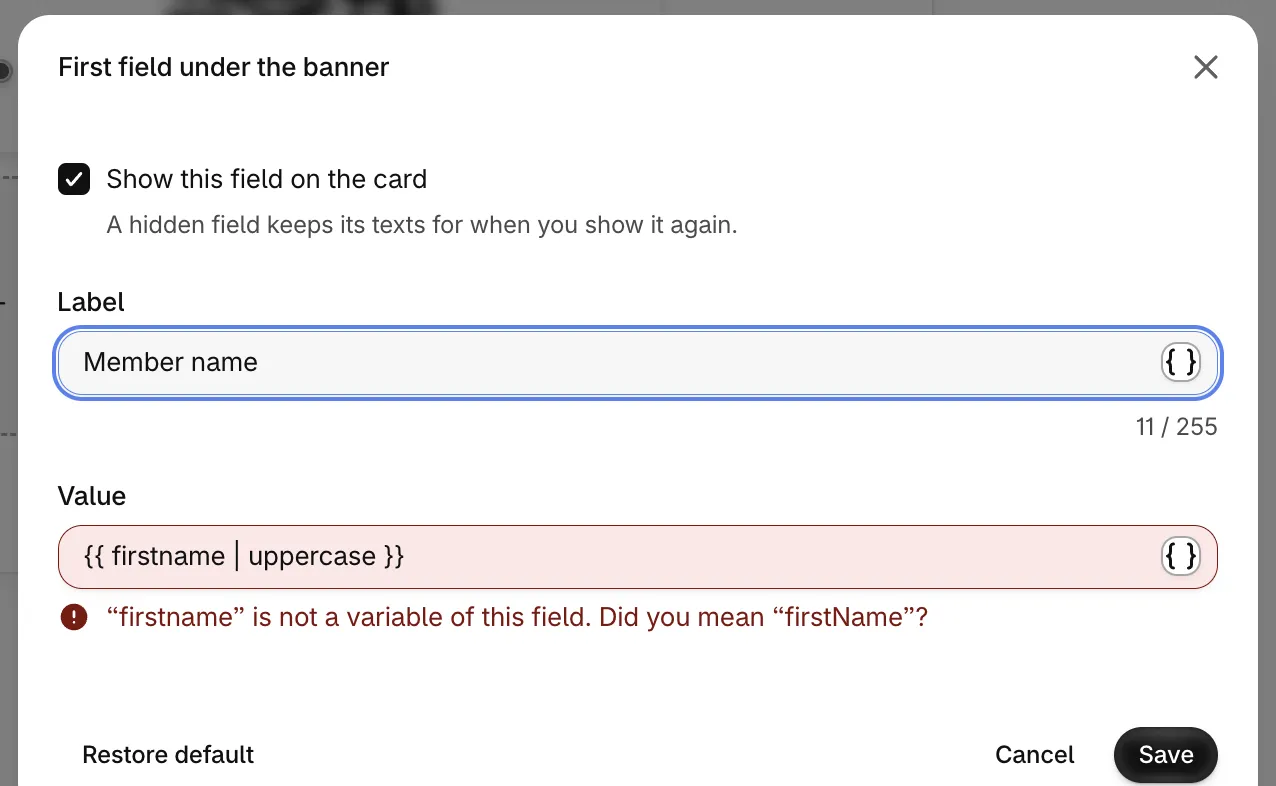
| Message | Que faire |
|---|---|
| Close the variable with its two closing braces. | Ajoutez les }} manquantes. |
| Check "...": a variable, then its formats, with texts in quotes. | Écrivez d'abord la variable, puis | et le format. Mettez les textes entre guillemets. |
| "x" is not a variable of this field. Did you mean "y"? | Corrigez l'orthographe ou les majuscules, ou choisissez la variable dans la liste { }. |
| "x" is not a variable of this field. | La variable n'existe pas au recto de la carte. Consultez le tableau des variables. |
| "x" is not a format. | Utilisez l'un des neuf formats. |
| "x" only applies to dates / numbers / texts. | Utilisez le format avec une variable du bon type. |
| "x" needs 2 values. / "x" needs 1 value. | Ajoutez les valeurs manquantes après des deux-points, par exemple plural:'point':'points'. |
| "x" takes up to 2 values. / "x" takes up to 1 value. / "x" takes no values. | Supprimez les valeurs en trop. |
| Put "x" in quotes, or use a variable. | Ajoutez des guillemets autour du texte, ou écrivez un nom de variable valide. |
| The front of the pass shows content only. Add links in a section on the back or in a button. | Supprimez le lien ou la variable de lien. |