Les clients parcourent les récompenses auxquelles ils ont droit et les utilisent en échange de points. Chaque récompense peut avoir un coût fixe en points ou laisser les clients choisir le nombre de points à dépenser.
Le système de récompenses intégré est disponible avec le programme de fidélité JeriCommerce. Si vous utilisez LoyaltyLion, les récompenses sont gérées depuis cette plateforme.
Activer les récompenses 
Accédez à Settings → Integrations → JeriCommerce et activez la fonctionnalité Rewards. Une fois celle-ci activée, Ways to redeem apparaît dans le sous-menu Loyalty.
Configurer une récompense 
Accédez à Loyalty > Ways to redeem et cliquez sur Add redemption option. Choisissez Fixed reward pour définir un coût en points correspondant à un avantage précis, ou Points as cash pour laisser les clients choisir le nombre de points à dépenser. Vous ne pourrez plus modifier le type après la création de l’option.
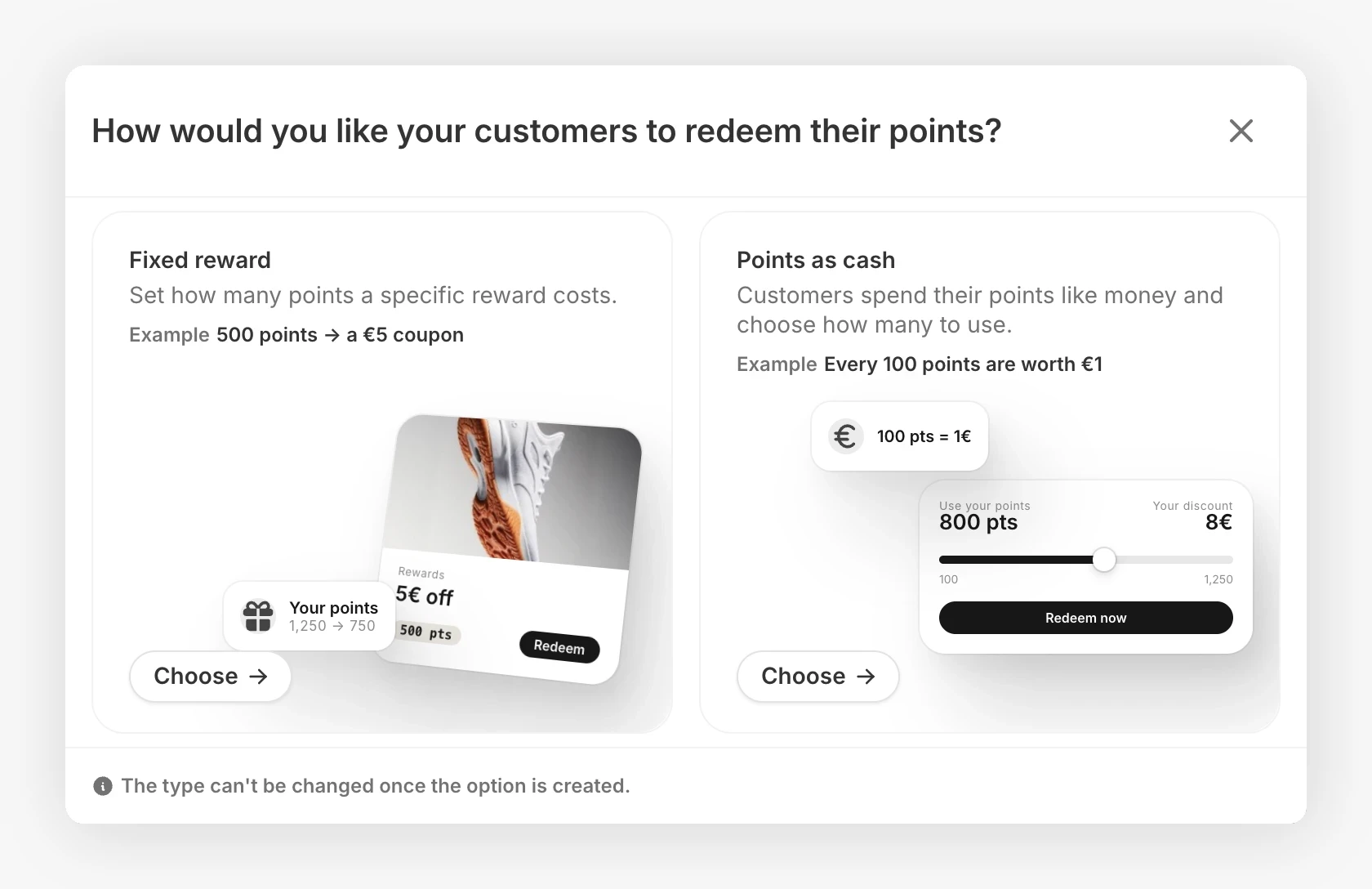
Définissez ensuite la valeur ou le coût en points de la récompense, ses conditions d’utilisation, la réduction, l’image et le contenu destiné aux clients :
Image 
Ajoutez éventuellement une image carrée. Si vous téléversez une image pour une récompense, ajoutez-en une pour chaque récompense. Un mélange de récompenses avec et sans images manque d’homogénéité.
Contenu 
Définissez le titre et la description qui apparaîtront aux clients dans leur liste de récompenses. Ces champs prennent en charge plusieurs langues ; un sélecteur de langue s’affiche dans l’éditeur dès que vous avez configuré plusieurs langues.
Les descriptions de récompense prennent en charge le texte enrichi. La mise en forme est conservée dans les e-mails de récompense compatibles et s’affiche correctement dans Loyalty Hub.
Coût d’utilisation 
Pour une récompense fixe, la section Redeem cost contient le champ Points cost. Définissez le nombre de points que le client doit dépenser. JeriCommerce déduit ce montant lors de l’utilisation de la récompense.
Un coût de 0 signifie que le client reçoit la récompense sans perdre de points. Cette option est utile pour les récompenses de bienvenue ou les avantages du niveau gratuit.
Conditions d’utilisation 
Définissez qui peut voir la récompense et l’utiliser :
- Les restrictions de visibilité déterminent si un client peut voir la récompense. Définissez une plage de solde et utilisez Who can see this reward pour choisir les segments JeriCommerce admissibles.
- Les restrictions d’utilisation déterminent si un client peut réclamer la récompense. Définissez séparément le nombre maximal d’utilisations, la plage de solde et les segments Who can redeem this reward.
Les deux sélecteurs de segments sont réglés par défaut sur Everyone. Si vous sélectionnez plusieurs segments, il suffit que le client appartienne à l’un d’eux.
Ainsi, vous pouvez laisser une récompense visible par tous tout en réservant son utilisation à des groupes précis, par exemple certains niveaux VIP ou les clients récemment actifs. Les clients qui voient une récompense, mais ne font pas partie des segments autorisés à l’utiliser voient Not available for you. Les clients qui ne font pas partie des segments autorisés à la voir ne voient pas la récompense.
L’éditeur de récompenses propose les segments intégrés à JeriCommerce. Les segments Shopify et Klaviyo ne sont pas disponibles pour les restrictions des récompenses.
Réductions associées 
Pour une récompense fixe, associez une réduction Shopify ou téléversez un lot CSV dans la section Associated discounts. Lorsqu’un lot pré-généré est utilisé, chaque utilisation de récompense réserve un code disponible. Vous pouvez créer une réduction d’un montant fixe, un pourcentage, la livraison gratuite ou une offre « achetez X, obtenez Y », puis l’appliquer à tout le catalogue ou à des produits sélectionnés, comme expliqué dans le guide des réductions.
Vous pouvez aussi téléverser un fichier CSV contenant les codes à distribuer, un par utilisation de récompense.
Vous pouvez également créer des codes Shopify à la demande.
Laisser les clients choisir le nombre de points 
Configuration 
Lors de l’ajout de l’option d’utilisation, choisissez Points as cash. La section Points value contient Value of 100 points (selon le nom de solde de votre programme), Minimum points per redemption et Maximum points per redemption. Le minimum est facultatif et vaut 1 point s’il n’est pas renseigné ; le maximum est facultatif et n’a aucune limite s’il n’est pas renseigné. La section Discount code exige une réduction Shopify à la demande de type Fixed amount. Ici, Fixed amount décrit la réduction Shopify, et non un coût fixe en points.
Chaque récompense a son propre taux de conversion et n’utilise pas le champ Points cost des récompenses fixes. Par exemple, si 100 points valent 5 EUR, le client obtient une réduction de 15 EUR en dépensant 300 points.
Disponibilité 
Les clients peuvent utiliser Points as cash dans l’application web de fidélité, Loyalty Hub, Customer Accounts, au paiement et dans Shopify POS. Ils utilisent des nombres entiers de points, dans les limites de la récompense et de leur solde disponible. La réduction est calculée à partir des points choisis et du taux de conversion de la récompense, puis arrondie à deux décimales.
Le paiement et POS peuvent également limiter le nombre de points au total du panier. Le paiement applique cette limite si la devise du paiement et celle du programme sont identiques. Les limites de panier portent sur le total, et pas uniquement sur les articles admissibles ; elles ne convertissent pas les devises et ne remplacent pas les conditions des réductions Shopify. Klaviyo Customer Hub ne prend pas en charge ce type d’utilisation.
Choisir un montant dans l’application web 
Dans l’application web de fidélité, les clients choisissent un montant de réduction suggéré ou appuient sur Customize amount. Avant de confirmer, ils voient le nombre de points requis, le taux de conversion et le solde restant. Le bouton Redeem indique à la fois les points dépensés et la réduction obtenue.
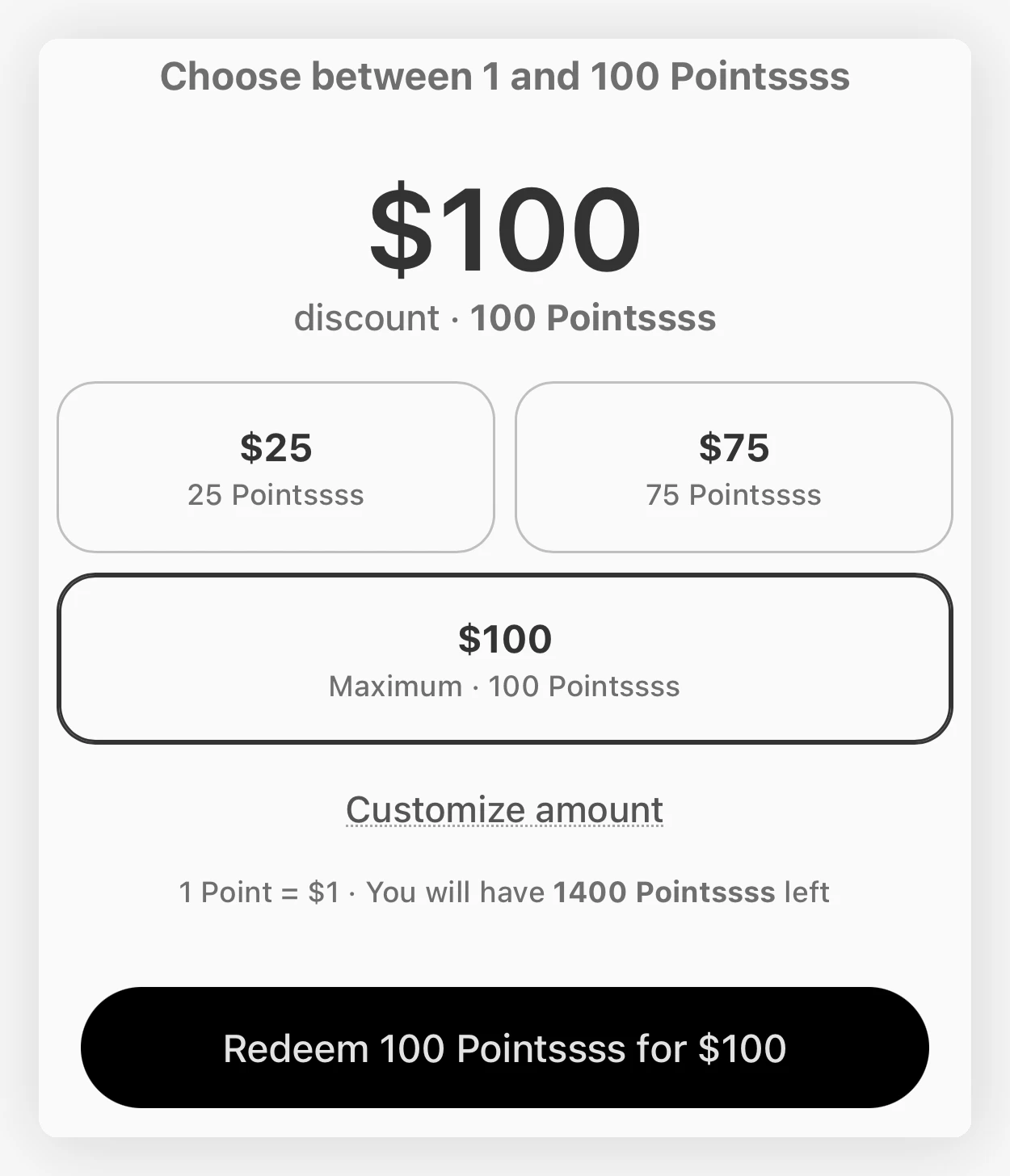
Les montants proposés dépendent du taux de conversion de votre récompense, des limites d’utilisation et du solde du client. Après l’utilisation, le client reçoit un code de réduction, et non un versement en espèces. Consultez l’exemple Loyalty Hub pour voir le code que les clients peuvent copier ou appliquer dans la boutique.
Expiration et remboursements 
Choisissez la date d’expiration du code lors de la configuration des codes Shopify à la demande.
Si une récompense à la demande non utilisée est remboursée, JeriCommerce supprime sa réduction Shopify et rend les points réellement dépensés. Le remboursement direct d’une récompense est refusé lorsque le code a déjà été utilisé sur une commande. Les remboursements de commandes suivent leur propre processus d’ajustement des points.
Présenter les récompenses aux clients 
Ajoutez à n’importe quelle section de votre carte de fidélité un lien qui ouvre directement la page des récompenses. Cliquez sur l’icône des variables dans le champ du lien et choisissez Rewards Page.
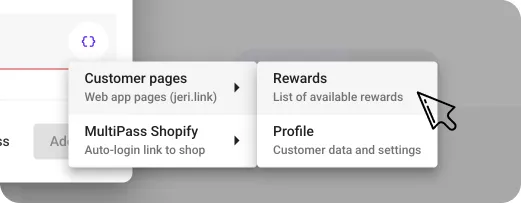
La même variable ({{linkCustomerAppRewards}}) fonctionne également dans les liens de notification push, ce qui peut contribuer à augmenter les utilisations depuis les campagnes.