Utilisez cette configuration pour les magasins physiques. Le parcours le plus simple pour le personnel est le suivant : identifier le client → appliquer une récompense disponible → terminer la vente.
Avant de configurer POS, activez Loyalty et Rewards dans Settings > Integrations > JeriCommerce. L’attribution de points d’achat nécessite également l’activation du flux d’acquisition Credit Points for Purchases.
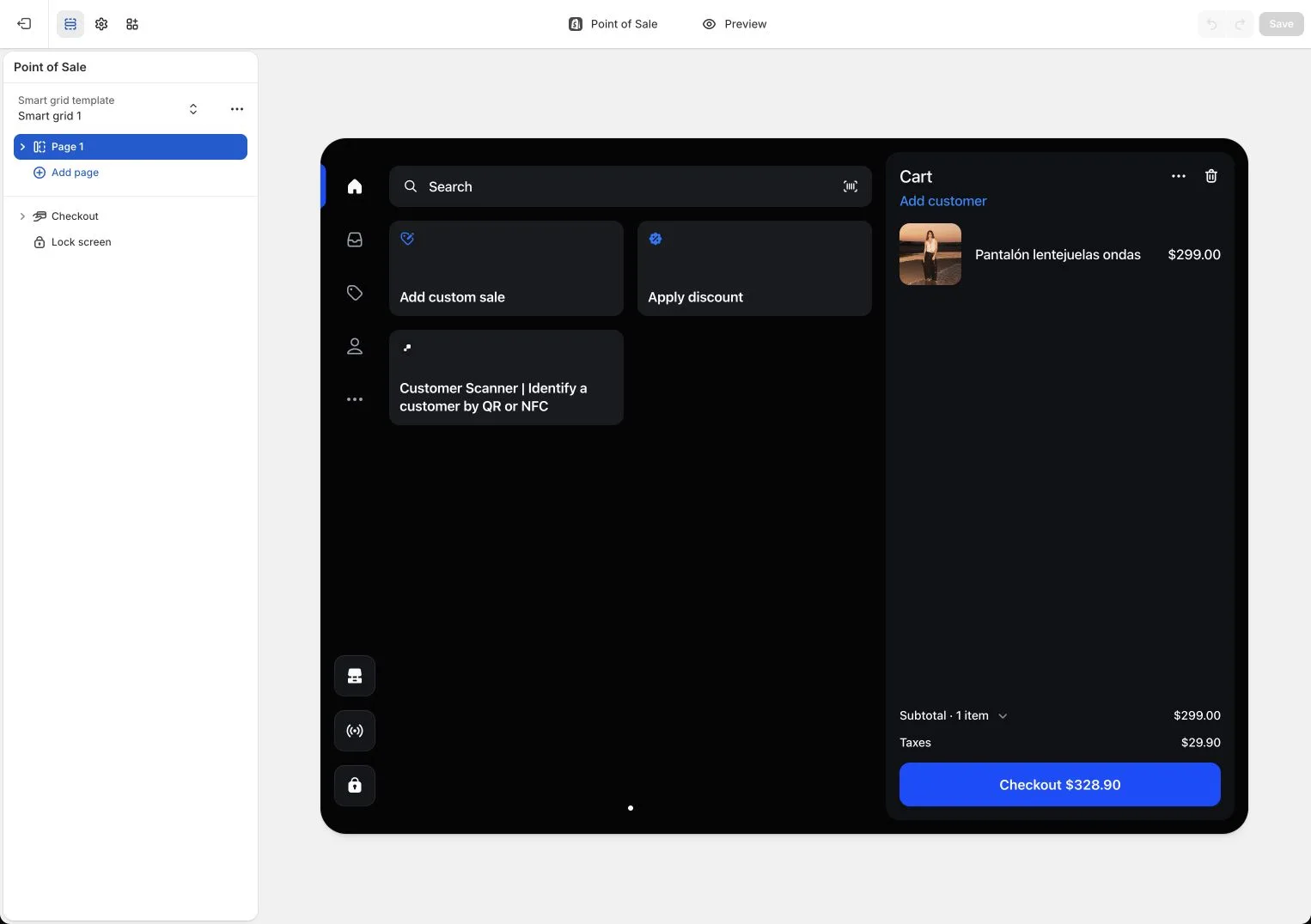
Selon les versions de JeriCommerce et Shopify que vous utilisez, le scanner peut s’appeler Customer Scanner | Identify a customer by QR or NFC ou Scan Wallet Pass.
Ajouter le scanner JeriCommerce et les tuiles facultatives
Dans Shopify Admin, accédez à Point of Sale > Settings > POS app, ouvrez l’éditeur POS et choisissez la page de grille intelligente utilisée par votre magasin (par exemple Page 1). Dans Sections, ajoutez une tuile d’application et sélectionnez JeriCommerce.
Choisissez Customer Scanner | Identify a customer by QR or NFC ou Scan Wallet Pass, selon le libellé affiché dans votre compte. Si votre version propose des tuiles distinctes, ajoutez également Customer Rewards pour l’utilisation des récompenses et Update Wallet Balance pour les ajustements manuels lorsque vous utilisez JeriCommerce Loyalty.
Enregistrez la grille intelligente. Le guide de configuration des tuiles décrit l’ancien parcours dans l’application ainsi que les variations de libellés.
Synchroniser vos emplacements
Vérifiez que chaque appareil Shopify POS est associé au bon emplacement Shopify. Si vous utilisez le NFC, connectez le lecteur à son emplacement en suivant le guide de configuration NFC.
Former le personnel à l’identification
Demandez au client de présenter le QR code de sa carte Wallet. Ouvrez Customer Scanner ou Scan Wallet Pass, puis scannez le code avec l’appareil photo POS ou un lecteur QR. Le client est associé au panier actuel avant la fin de la vente.
Les clients sans pass Wallet peuvent être retrouvés par adresse e-mail ou par téléphone. Vous pouvez les inviter à installer le pass avec un QR code sur le reçu en suivant le guide QR code sur les reçus.
Appliquer une récompense
Avant le paiement, ouvrez Customer Rewards lorsque cette tuile est disponible. Vérifiez le solde du client, ouvrez Rewards ou Coupons, puis appuyez sur Redeem reward ou Apply. Vérifiez que la réduction apparaît dans le panier, puis terminez le paiement. Pour suivre la procédure détaillée, consultez Utiliser des récompenses dans Shopify POS.
Traiter la vente
Terminez la vente après avoir appliqué les récompenses éventuelles. Les points d’achat sont automatiquement crédités après la commande si le flux d’acquisition d’achat est actif et que la commande est associée à l’adresse e-mail du client. Si une période d’attente est configurée, les points deviennent utilisables à son terme.
Tester une commande en ligne et une commande en magasin
Utilisez un compte du personnel pour vérifier l’identification, l’attribution des points, l’utilisation des récompenses et la mise à jour du solde. Avant de vérifier que les points sont utilisables, attendez la fin de la période d’attente. Répétez le test avec un client sans pass Wallet afin que le personnel connaisse la solution de remplacement.
Placez la tuile de scan en premier dans la grille intelligente. L’identification du client devient ainsi la première étape naturelle, et le reste du paiement s’effectue dans Shopify POS.
Les ajustements de solde effectués depuis POS s’appliquent immédiatement. Utilisez-les pour apporter des corrections ou faire un geste commercial, et non pour remplacer le flux d’acquisition normal des achats.