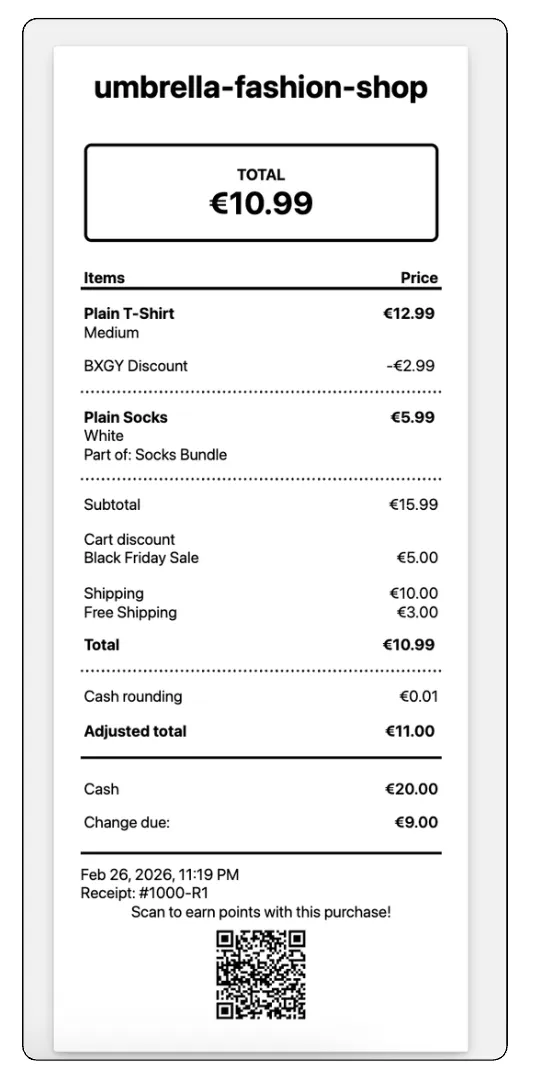
L’extension Receipt QR Code imprime un QR code scannable sur les reçus Shopify POS. Lorsqu’un nouveau client le scanne, il peut s’inscrire à votre programme de fidélité et recevoir automatiquement des points pour cet achat en magasin, sans intervention du personnel.
Disponible avec toutes les offres Shopify qui prennent en charge Shopify POS. Shopify Plus n’est pas nécessaire.
Pourquoi l’utiliser ? 
Les achats en magasin sont parmi les points de contact les plus difficiles à transformer en inscriptions à un programme de fidélité. Les clients repartent sans même savoir que votre programme existe. Le QR code sur le reçu résout ce problème en plaçant une invitation à s’inscrire directement sur le reçu, le seul élément que chaque client emporte avec lui.
- Attribution automatique des points : Le QR code associe la transaction au nouveau compte. Le client gagne ainsi des points pour l’achat qui a généré le reçu.
- Aucune contrainte pour le personnel : Il n’est pas nécessaire de demander aux clients de s’inscrire en caisse. Le reçu s’en charge.
- Messages personnalisables : Ajoutez un texte au-dessus du QR code pour encourager les clients à le scanner, ou gardez un reçu épuré avec le code seul.
- Gestion des clients existants : Vous pouvez afficher un message de confirmation aux clients déjà inscrits au programme à la place du QR code (par exemple : « Vous gagnez des points avec cet achat ! »).
Fonctionnement 
- Un client effectue un achat en magasin via Shopify POS.
- Le reçu s’imprime avec un QR code (nouveau client) ou un message personnalisé (client existant).
- Le nouveau client scanne le QR code avec son téléphone.
- Il arrive sur une page où il peut s’inscrire et réclamer les points de cette transaction.
Configuration 
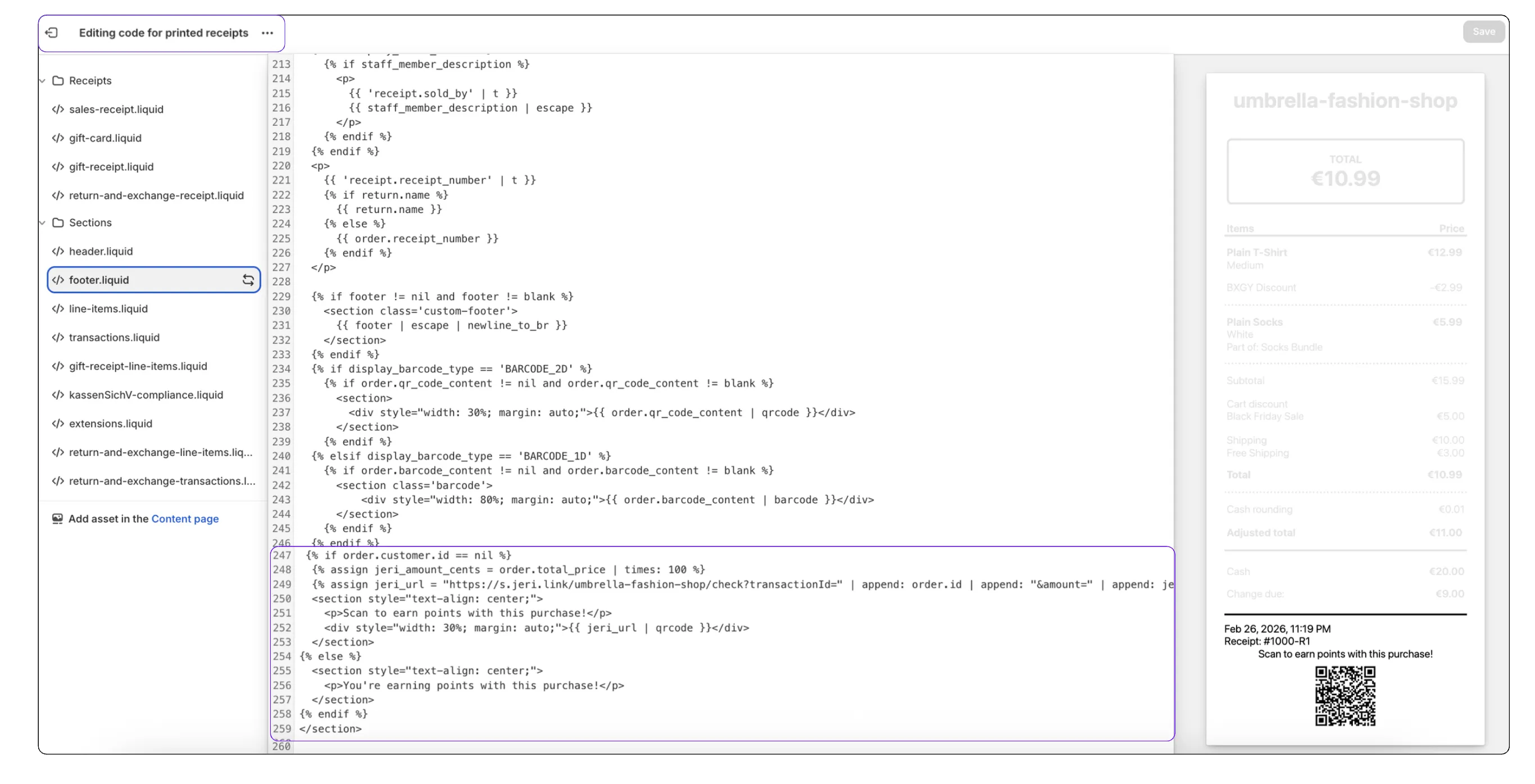
Vous trouverez l’extension dans Customize > In-store > Receipt QR Code, dans l’espace d’administration JeriCommerce. La configuration comporte deux étapes :
- Personnaliser vos messages : Activez et modifiez le texte affiché au-dessus du QR code ainsi que le message destiné aux clients existants.
- Copier le code Liquid généré dans l’éditeur de reçus Shopify POS.
L’extension génère un modèle Liquid qui se met à jour en temps réel lorsque vous modifiez les paramètres. Un lien direct vers l’éditeur de reçus Shopify est fourni pour faciliter l’accès.
FAQ 
Que se passe-t-il lorsqu’un client scanne le QR code ?
Il accède à une page où il peut vérifier l’achat et s’inscrire. Les points sont automatiquement associés à son nouveau compte.
Le QR code s’affiche-t-il pour tous les clients ?
Il s’affiche uniquement pour les nouveaux clients qui ne sont pas encore associés à la commande. Les clients existants voient le message personnalisé à la place, si cette option est activée.
Puis-je modifier les messages ultérieurement ?
Oui. Modifiez le texte dans JeriCommerce, copiez le nouveau code Liquid, puis collez-le de nouveau dans Shopify.