Ce guide présente quelques exemples de flux de travail automatisés utilisant Shopify, Shopify Flow et JeriCommerce :
- Flux de bienvenue : envoi automatique d’un pass Wallet aux nouveaux clients.
- Visites en magasin : envoi d’une notification push après le scan du Wallet sur le POS.
Prérequis des flux 
Avant de configurer ces flux, assurez-vous de disposer des éléments suivants :
- une boutique Shopify avec Shopify Flow activé ;
- JeriCommerce installé et configuré ;
- les segments client nécessaires et les synchronisations configurées dans Shopify Integration, dans les paramètres techniques.
1. Configurer un flux de bienvenue 
Ce flux envoie automatiquement un message de bienvenue lorsqu’un client installe le pass Wallet.
Étapes :
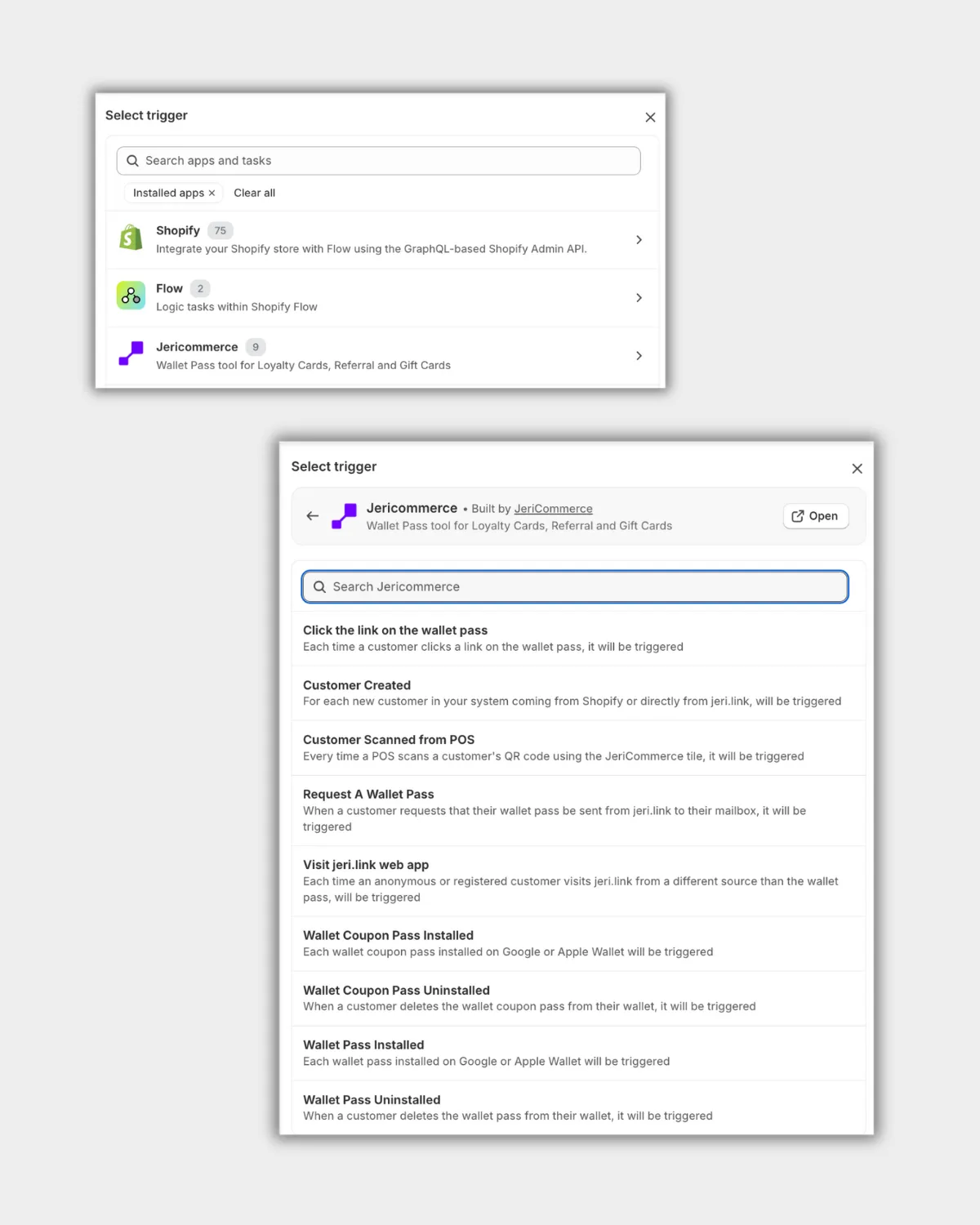
- Ouvrez Shopify Flow dans le panneau d’administration Shopify.
- Cliquez sur Create Workflow.
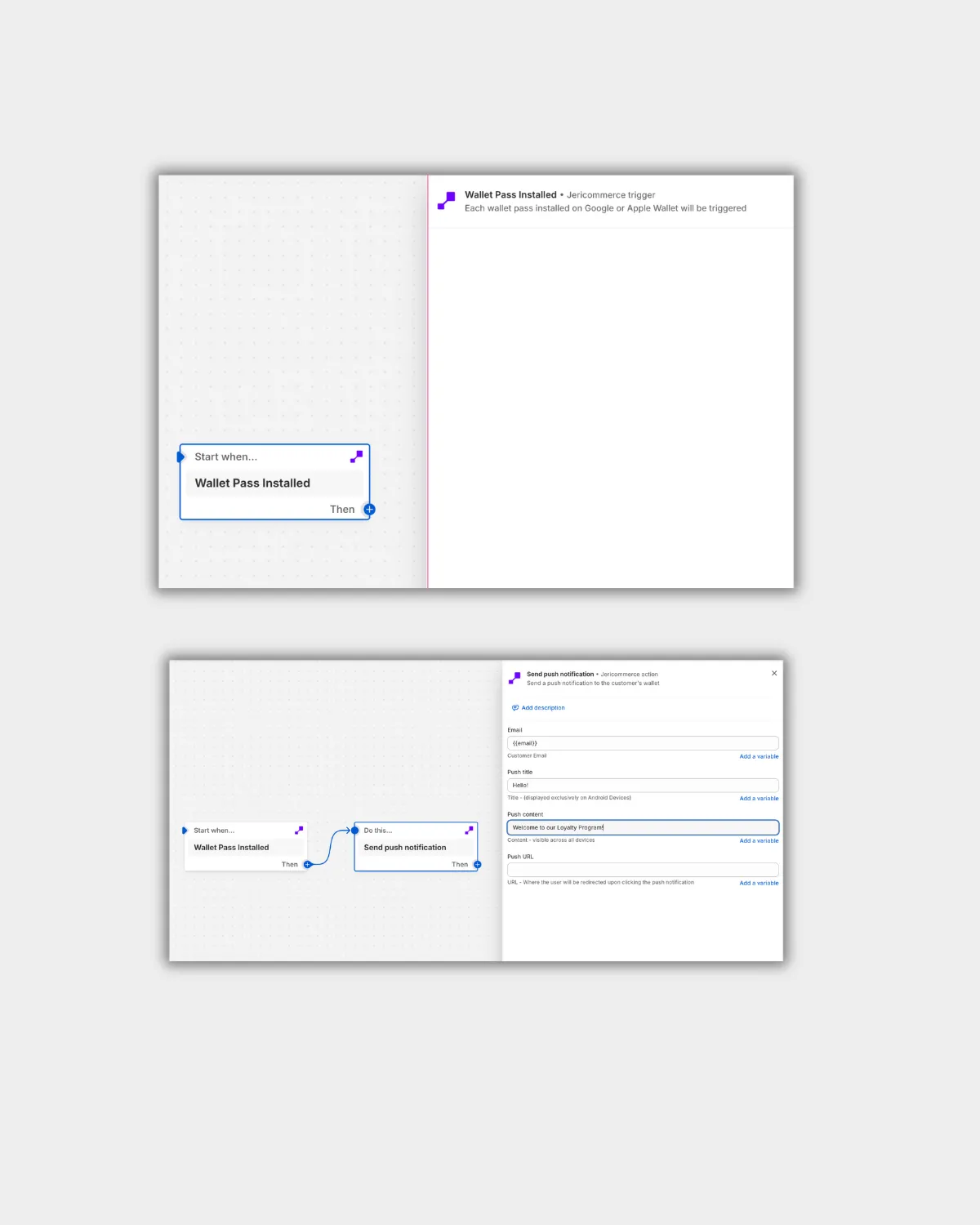
- Sélectionnez Trigger: Wallet Pass Installed.
- Ajoutez l’Action Send Push Notification.
- Configurez l’action : modifiez le texte du message de bienvenue push. Vous pouvez y inclure un lien.
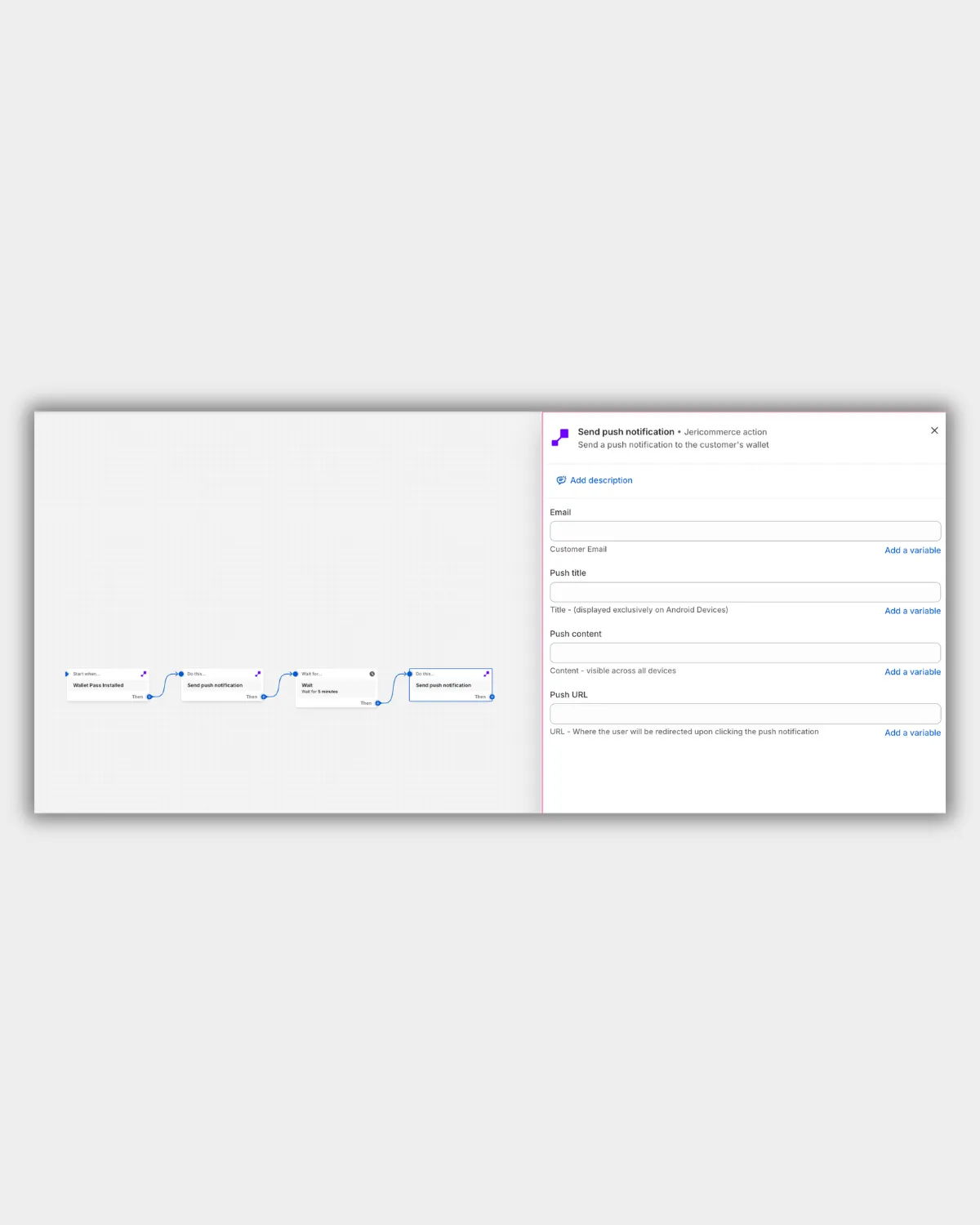
- Ajoutez des étapes supplémentaires. Par exemple, vous pouvez envoyer une autre notification push après 5 minutes : « Commencez à gagner des points », « Découvrez comment » ou « Visitez notre magasin ».
- Enregistrez et activez le flux de travail.
Résultat attendu 
Les nouveaux clients reçoivent une notification push après avoir installé Wallet et bénéficient ainsi d’une première interaction avec votre marque.
2. Configurer une notification de visite en magasin 
Envoyez une notification push après le scan d’un Wallet sur le POS afin d’encourager l’engagement pendant la visite du client.
Étapes :
- Ouvrez Shopify Flow dans le panneau d’administration Shopify.
- Cliquez sur Create Workflow.
- Sélectionnez le Trigger: Wallet Pass Scanned at POS (déclencheur JeriCommerce).
- Ajoutez une Action: Send Push Notification.
- Configurez l’action : rédigez un message personnalisé, par exemple : Merci de votre visite ! Profitez aujourd’hui de 10 % de réduction sur votre achat.
- Ajoutez un lien vers des offres pertinentes ou des informations sur le programme de fidélité.
- Enregistrez et activez le flux de travail.
Résultat attendu Les clients reçoivent automatiquement une notification push après le scan du Wallet sur le POS. Vous pouvez ainsi leur proposer des offres ou des mises à jour du programme au moment où ils se trouvent dans votre magasin.
Des modèles préconfigurés JeriCommerce sont disponibles dans Shopify Flow et peuvent être combinés à d’autres applications Shopify.
Modèles JeriCommerce pour Shopify Flow