Ce guide vous aide à lancer JeriCommerce Wallet Pass si vous utilisez déjà LoyaltyLion comme moteur de fidélité. Vous apprendrez à relier les deux plateformes, à personnaliser Wallet, à le distribuer aux clients et à créer des flux d’automatisation qui renforcent la fidélisation et l’engagement.
Lors de l’intégration Shopify, choisissez I already have a loyalty program (LoyaltyLion) pour créer votre compte JeriCommerce et accéder aux paramètres d’intégration. Cette option connecte le programme existant sans créer un nouveau programme de points JeriCommerce.
1. Présentation de votre environnement 
Avant de commencer, vérifiez que vous disposez des outils suivants :
- Shopify ou Shopify Plus
- LoyaltyLion (installé et configuré)
- JeriCommerce Wallet (installé depuis le Shopify App Store)
- Plateforme d’automatisation : Klaviyo ou Shopify Flow (facultatif)
Les boutiques Shopify Plus peuvent activer la connexion Multipass pour passer facilement du portefeuille à la boutique.
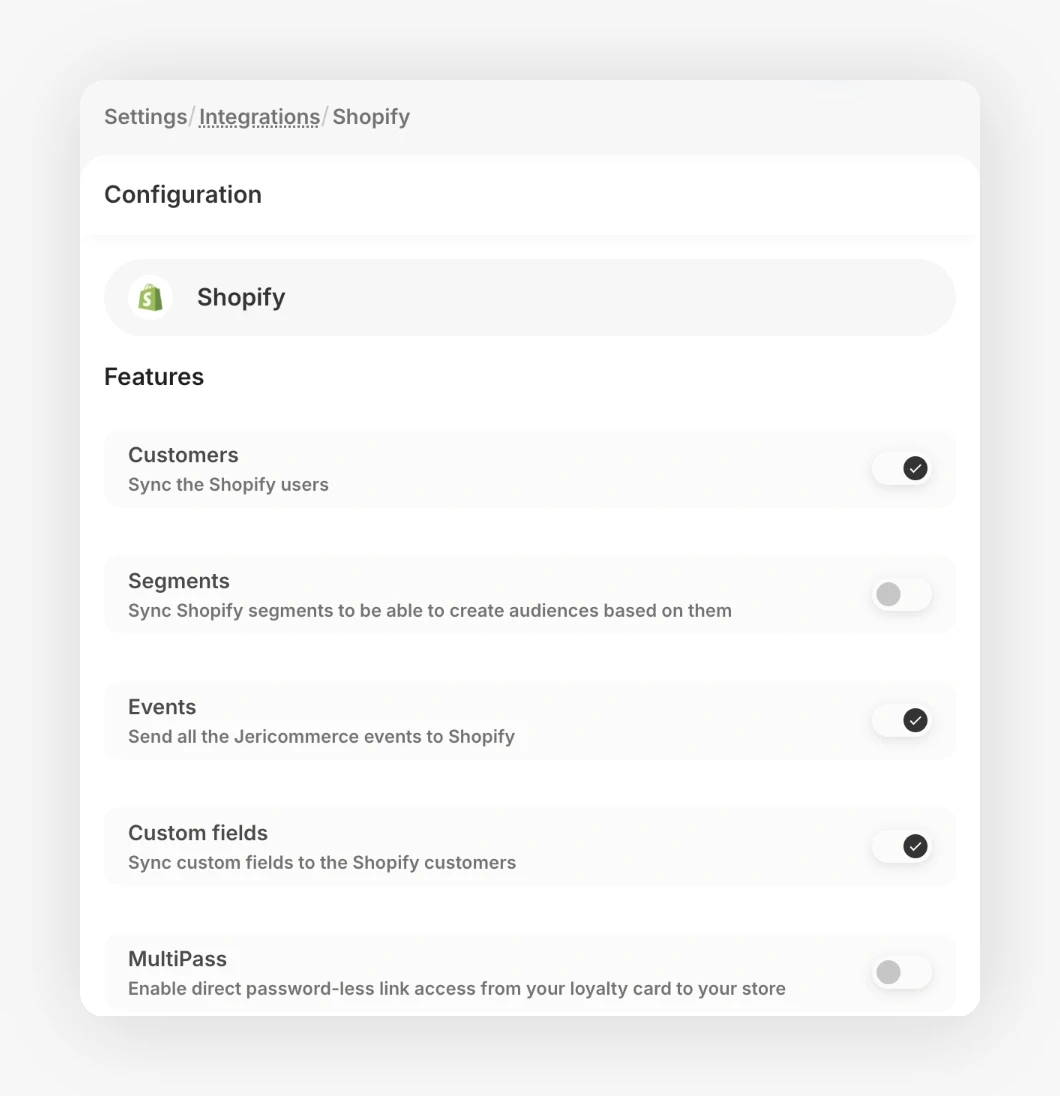
2. Synchroniser LoyaltyLion avec JeriCommerce Wallet 
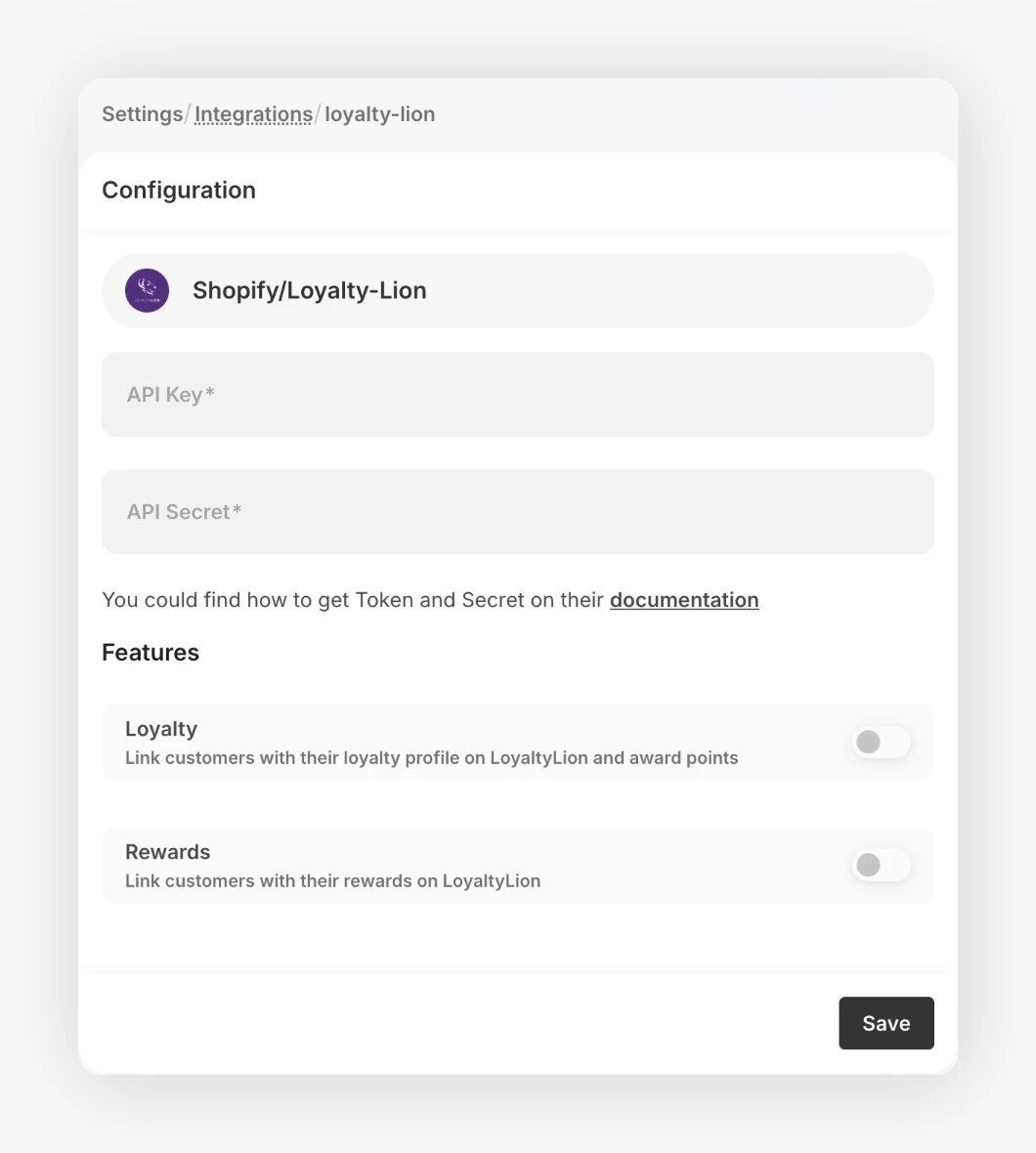
JeriCommerce Wallet se connecte directement aux données clients et de fidélité de LoyaltyLion.
Découvrez comment configurer l’intégration LoyaltyLion
Synchroniser les données nécessaires 
- Vérifiez que LoyaltyLion est actif et que vos clients Shopify sont correctement synchronisés.
- Wallet affichera les données LoyaltyLion, notamment :
- Le solde de points actuel
- Le niveau (s’il est configuré)
- Le nom et le badge du niveau (personnalisables dans LoyaltyLion)
- Les récompenses disponibles
Les notifications relatives aux mises à jour du solde et aux récompenses disponibles sont envoyées automatiquement. Vous pouvez les modifier dans les flux client. Découvrez leur fonctionnement.
Personnaliser les informations affichées dans Wallet 
- JeriCommerce Wallet récupère en temps réel les informations de fidélité depuis LoyaltyLion.
- Vous pouvez choisir les éléments affichés sur le pass Wallet (par exemple, masquer ou afficher le niveau, ou n’afficher que le solde de points).
Les programmes de niveaux et les niveaux VIP apparaissent uniquement s’ils sont configurés dans LoyaltyLion.
3. Design et configuration du pass Wallet 
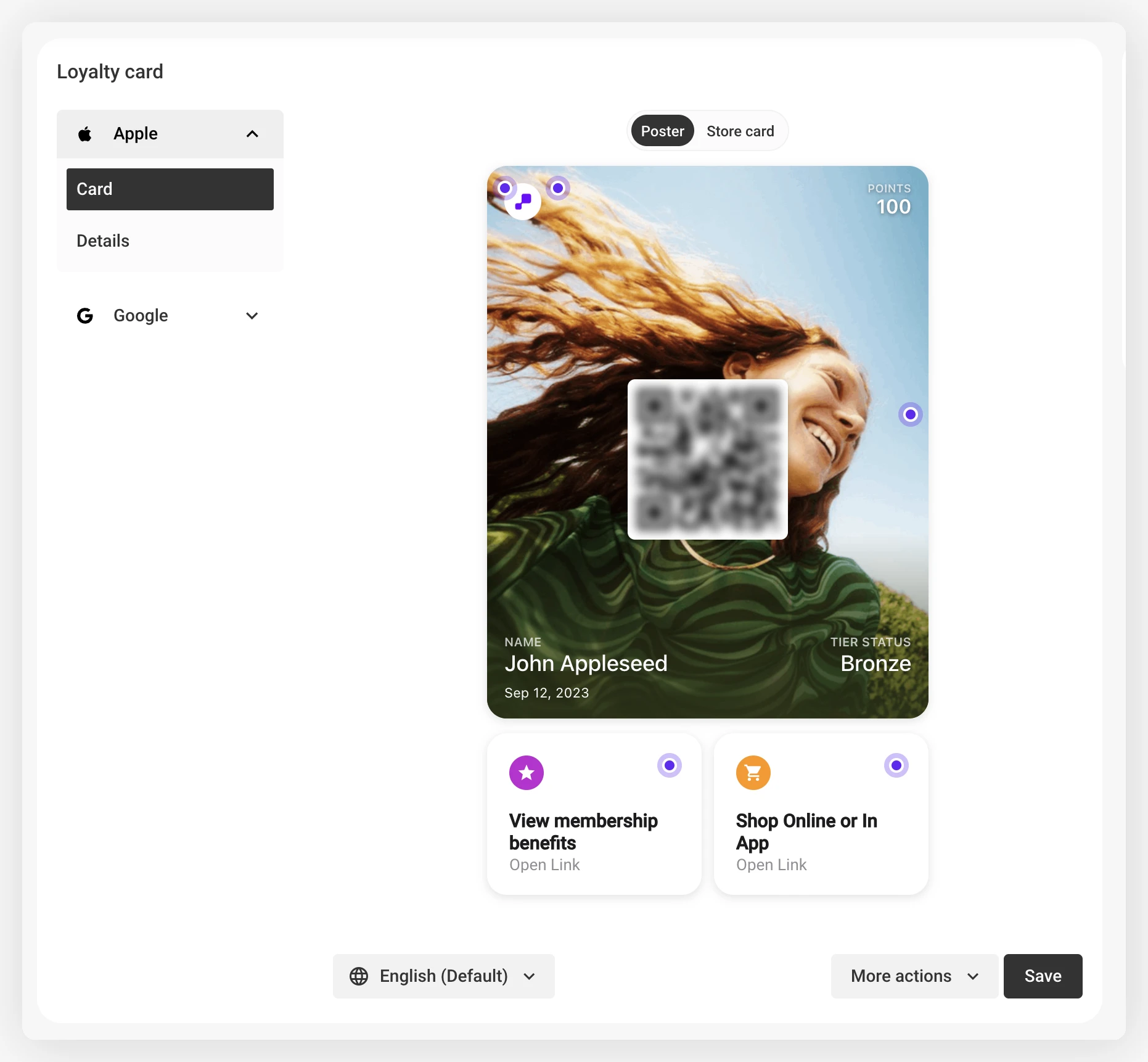
Personnaliser la carte de fidélité 
- Ouvrez Customize → Loyalty card et choisissez Apple ou Google.
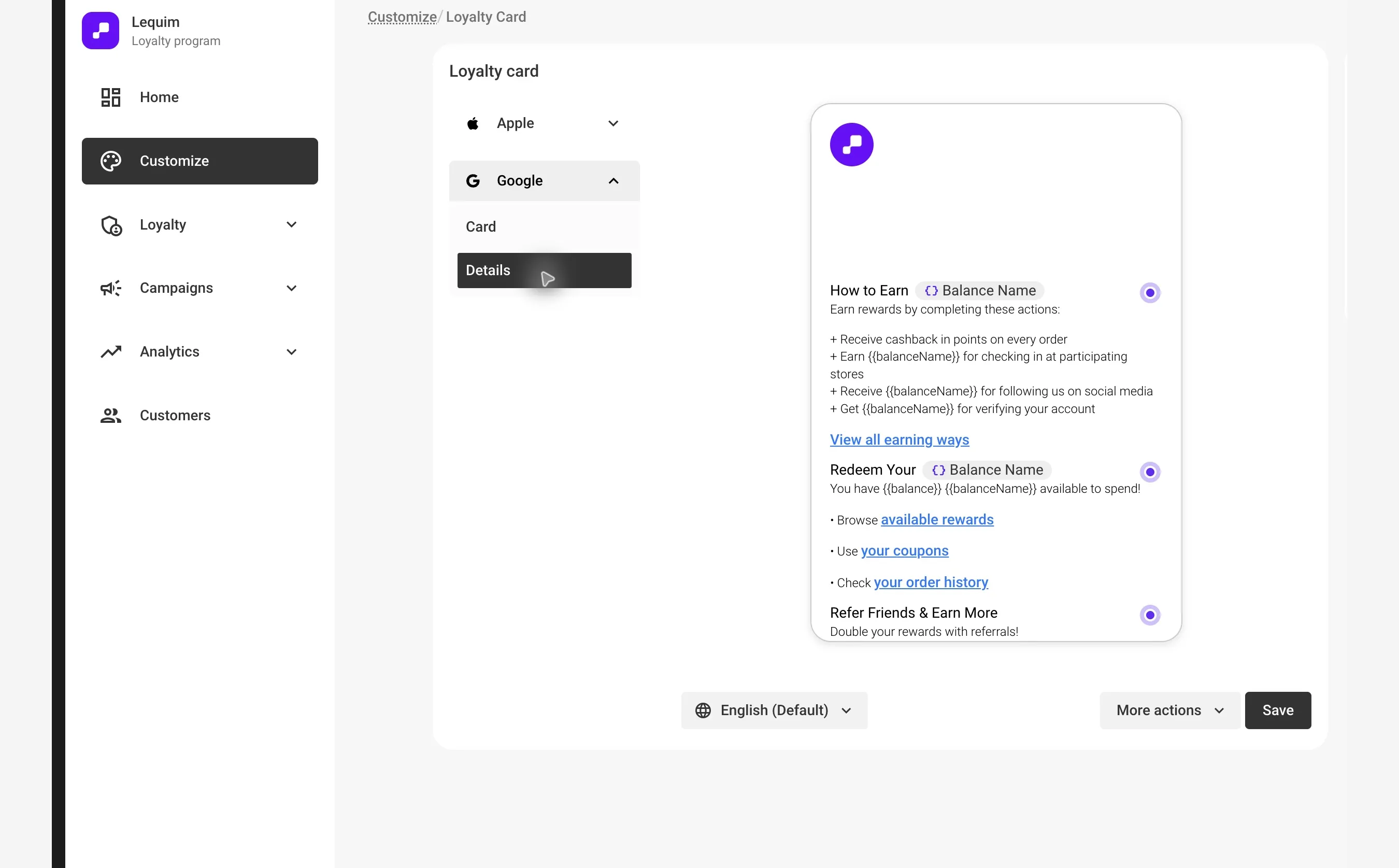
- Sous Card, personnalisez l’identité visuelle. Ouvrez Details pour ajouter des liens accessibles aux clients au verso du pass.
- Créez différents designs pour chaque niveau.
Ajouter des liens utiles au pass 
Configurez des sections et des liens intégrés à la carte de fidélité pour accéder rapidement à :
- La connexion Shopify (connexion Multipass avec Shopify Plus)
- Le profil client ou la page d’abonnement
- La page des récompenses : Ajouter un lien vers les récompenses sur la carte de fidélité
- Des pages produit ou des pages de destination
Avant de distribuer les passes, vérifiez que la synchronisation LoyaltyLion est terminée et que Multipass est activé, le cas échéant.
4. Emplacements Shopify et application web 
LoyaltyLion reste le moteur de fidélité principal et l’expérience de fidélité destinée aux clients. Pour ce parcours de lancement, utilisez JeriCommerce pour faciliter l’installation de la carte et relier la carte et l’application web aux bonnes pages LoyaltyLion et Shopify.
Liens de l’application web et de la carte de fidélité 
Personnalisez les liens de l’application web JeriCommerce et du pass Wallet pour que les clients puissent passer facilement de leur carte de fidélité à leur compte Shopify ou aux récompenses LoyaltyLion.
- Ajoutez le lien vers les récompenses LoyaltyLion sur le pass Wallet. Ajouter un lien vers les récompenses sur la carte de fidélité
- Configurez les sections au verso du pass Wallet avec le lien de connexion à la boutique, le compte client, les récompenses, les abonnements ou d’autres destinations utiles. Personnaliser les sections au verso
- Consultez l’application web client liée au pass Wallet. Application web liée au pass Wallet
Emplacements de téléchargement de la carte de fidélité 
Ajoutez des points d’accès au téléchargement de la carte Wallet aux endroits où les clients interagissent déjà avec la boutique :
- Wallet Pass Download Extension : Ajoutez un bouton de téléchargement aux pages de compte, de profil ou de thème. Configurer l’extension de téléchargement du pass Wallet
- Emplacement au paiement ou après l’achat : Ajoutez le lien de téléchargement Wallet là où les clients auront le plus de chances de l’enregistrer après leur achat.
- QR code sur les reçus : Imprimez un QR code sur les reçus afin que les clients puissent installer ou ouvrir leur pass Wallet après un achat. Ajouter un QR code aux reçus
5. Liens de téléchargement Wallet 
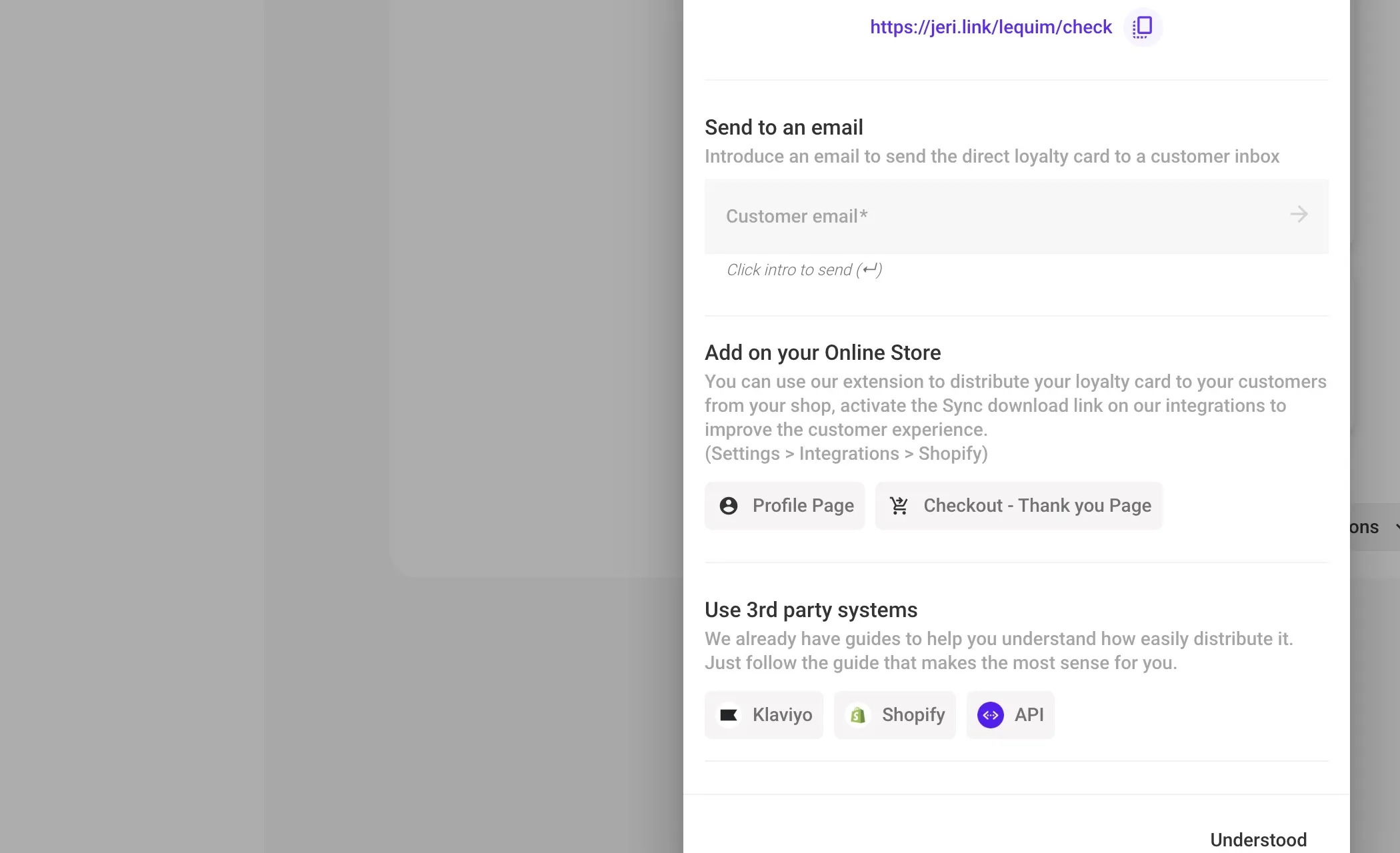
Vous pouvez distribuer les passes Wallet à l’aide de liens dynamiques ou statiques.
Découvrez comment distribuer les cartes de fidélité aux clients et créer un lien client unique qui envoie la carte de fidélité par e-mail en un seul clic.
Options de distribution :
- E-mails de bienvenue ou SMS
- Pages de compte, de profil, LoyaltyLion ou de l’application web
- Après l’achat / écran de remerciement
- Pages de destination ou fenêtres contextuelles
6. Intégration de l’automatisation marketing 
Avec Klaviyo 
- Installer l’intégration Klaviyo
- Envoyer automatiquement les e-mails de fidélité depuis Klaviyo
- Synchroniser les segments et les événements avec Klaviyo
- Envoyer des notifications push Wallet via des webhooks
Avec Shopify Flow 
Trouvez des modèles de flux disponibles ou créez vos propres flux à l’aide des déclencheurs et actions Wallet.
7. Idées de campagnes pour le lancement 
Campagnes géolocalisées 
- Déclenchez une notification push lorsque les clients se trouvent à proximité d’un magasin.
- Envoyez des réductions géociblées.
Comment fonctionnent les notifications géolocalisées | Gérer les emplacements et les appareils
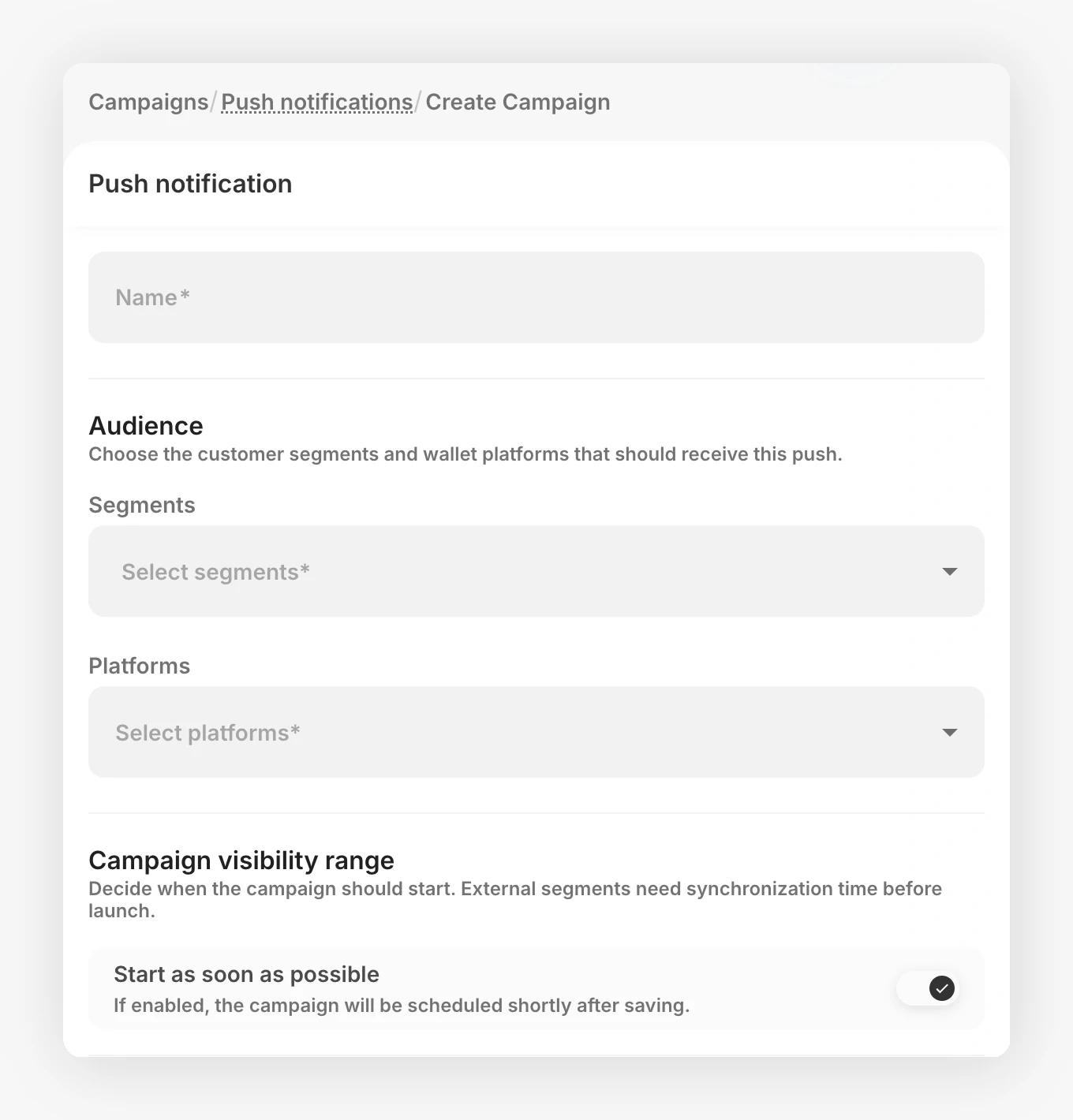
Notifications push 
- Annoncez les soldes ou les nouveautés.
- Envoyez des offres à durée limitée.
Comment fonctionnent les notifications push
8. Promouvoir l’adoption de Wallet 
Augmentez la visibilité et les téléchargements grâce à ces idées :
- Ajoutez un bouton Wallet à la page de compte, de profil, LoyaltyLion ou de l’application web.
- Offrez des points bonus pour les premiers téléchargements.
- Mettez en avant les fonctionnalités Wallet dans le contenu d’intégration.
- Ajoutez des liens de téléchargement aux e-mails et aux parcours automatisés existants.
- Placez un QR code au comptoir de votre magasin.
9. Préférences client et conformité 
- Dans Customer Flows, choisissez les champs à recueillir lors de l’inscription.
- Si nécessaire, configurez la politique et les accords relatifs au consentement aux notifications.
10. Omnicanal : Shopify POS 
Si vous utilisez Shopify POS dans un magasin, suivez ces guides pour intégrer JeriCommerce à vos points de vente :
- Ajouter des tuiles JeriCommerce à Shopify POS
- Scanner la carte de fidélité du client dans Shopify POS
- QR code sur les reçus : Ajoutez un QR code aux reçus imprimés pour que les clients puissent télécharger ou ouvrir leur pass Wallet après un achat.
- QR code du magasin : Téléchargez une affiche avec un QR code depuis l’administration JeriCommerce et placez-la au comptoir ou à l’entrée afin que les visiteurs puissent rejoindre votre programme de fidélité sur place.
Votre programme de fidélité est configuré et prêt à être lancé avec JeriCommerce !