JeriCommerce prend en charge les programmes de fidélité multilingues. Une fois les langues souhaitées activées, vous pouvez traduire les récompenses, les parcours de gains, les sections du pass de portefeuille, les campagnes push, les notifications push automatiques et les e-mails automatiques. Chaque client voit ainsi le contenu dans sa langue préférée.
Langues prises en charge : anglais, espagnol, allemand, français, italien, bulgare, catalan et hongrois.
Pour les nouveaux programmes Shopify, JeriCommerce reprend les langues publiées de la boutique si elles sont prises en charge.
Fonctionnement en bref 
- Définissez les langues prises en charge par votre programme dans Settings → Customer Flows → Languages, et choisissez-en une comme langue par défaut.
- Rédigez votre contenu (titres des récompenses, descriptions des parcours de gains, sections du portefeuille, messages de campagne et de notification) dans la langue par défaut.
- Sur chaque écran traduisible, ouvrez le sélecteur de langue, choisissez une autre langue et ajoutez les traductions. Vous pouvez aussi demander à JeriCommerce de les traduire automatiquement.
- Lorsqu'un client ouvre sa carte de fidélité, JeriCommerce choisit automatiquement la langue qui lui convient.
Configurer les langues du programme 
Ouvrir les paramètres de langue
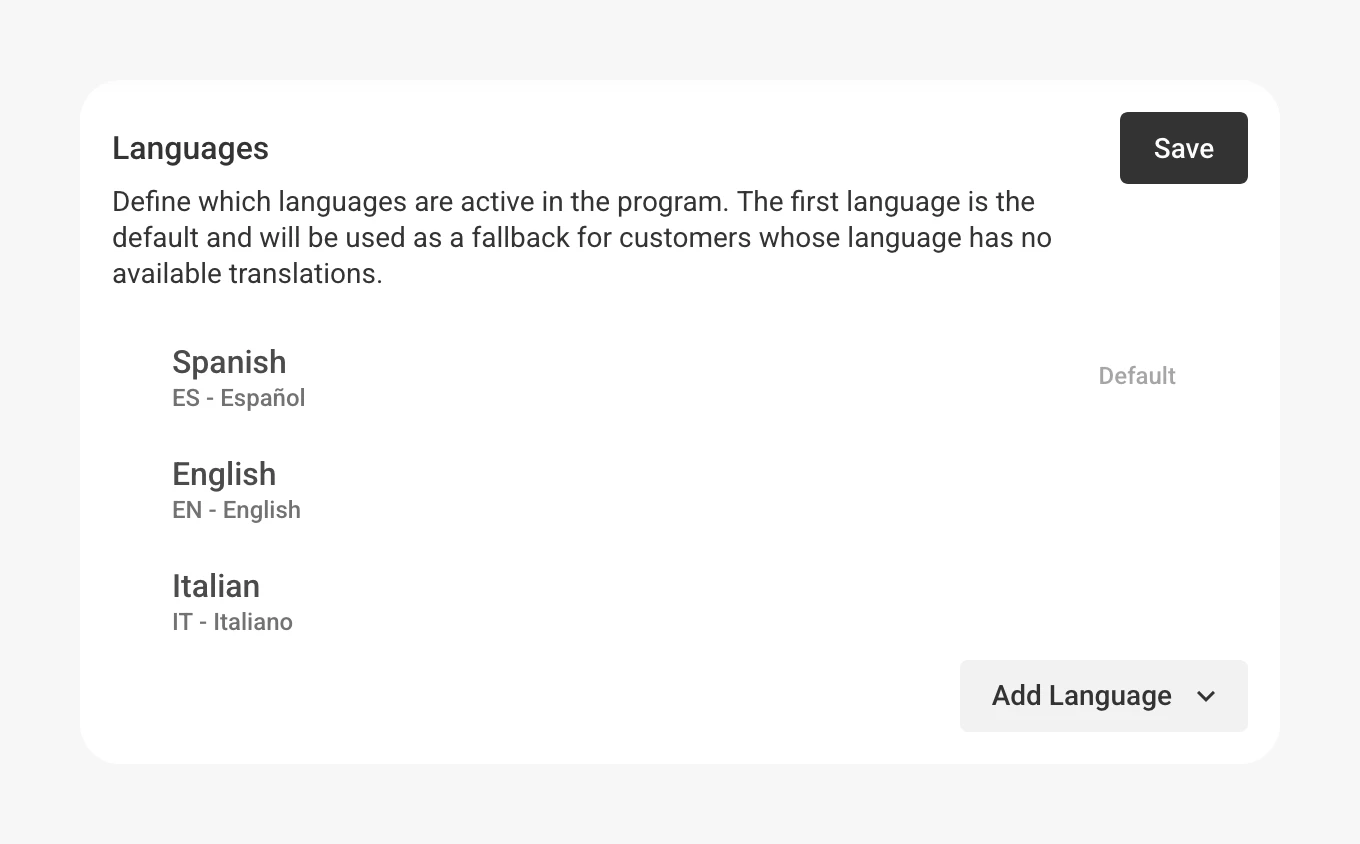
Dans l'interface d'administration JeriCommerce, accédez à Settings → Customer Flows → Languages.
Ajouter une langue
Cliquez sur Add Language, puis choisissez l'anglais, l'espagnol, l'allemand, le français, l'italien, le bulgare, le catalan ou le hongrois.
Choisir la langue par défaut
Faites glisser les langues pour les réorganiser. La première langue de la liste devient la langue par défaut. Vous rédigez le contenu d'origine dans cette langue et les clients la voient lorsqu'aucune traduction n'est disponible dans leur langue.
Supprimer une langue
Cliquez sur le menu à trois points d'une langue pour la supprimer. Vous ne pouvez pas supprimer la langue par défaut avant d'en avoir choisi une autre.
Enregistrer
Cliquez sur Save pour appliquer les paramètres de langue.
Modifier la langue par défaut ne traduit pas le contenu existant. Cela indique simplement à JeriCommerce la langue dans laquelle le contenu d'origine est rédigé.
Contenu traduisible 
Après l'ajout d'au moins deux langues, les outils de traduction apparaissent sur chaque écran contenant du contenu destiné aux clients :
Rewards
**Titre** et **description** de la récompense affichés dans l'application de fidélité.
Earning flows
Chaque parcours de gains comporte un **titre**, une **description courte**, une **description détaillée** et une **icône**. Les clients les voient dans la liste des parcours et dans la fenêtre modale.
Wallet sections
Libellés et contenu au **verso de la carte de fidélité** (Apple Wallet et Google Wallet).
Push notifications
**En-tête**, **corps** et **lien** des notifications push, de localisation et des campagnes de coupons envoyées sur les cartes de fidélité des clients.
Notification messages
Notifications push automatiques sur les passes : **mise à jour du solde**, **changement de niveau** et alerte de **récompense disponible**.
Traduire le contenu 
Le processus de traduction est le même sur tous les écrans. Les récompenses, les parcours de gains, les sections du portefeuille, les campagnes push et les messages de notification utilisent le même sélecteur.
Ouvrir le sélecteur de langue
Sur l'écran à traduire, repérez le bouton de langue (icône de globe) près du bouton Save. Il indique la langue actuelle et affiche un petit point de couleur si des traductions sont incomplètes.
Choisir une langue à traduire
Dans la liste déroulante, choisissez une langue autre que la langue par défaut. Un point indique l'état des traductions :
- Aucun point (vert) : tous les champs sont traduits.
- Bleu : certains champs sont traduits.
- Orange : aucune traduction n'est encore disponible.
La langue par défaut porte toujours la mention Default.
Modifier les traductions
Le formulaire passe en mode traduction pour la langue choisie. Saisissez le texte traduit dans chaque champ. Le texte d'origine apparaît comme texte indicatif pour vous aider à effectuer la traduction.
Enregistrer les traductions
Cliquez sur Save pour enregistrer les traductions. Vous pouvez changer de langue à tout moment pour les relire ou les modifier.
Traduire automatiquement le contenu manquant 
Lorsque vous enregistrez un écran alors qu'il manque encore des traductions dans certaines langues, JeriCommerce vous propose de les générer.
Enregistrer avec des traductions incomplètes
Cliquez sur Save alors qu'un ou plusieurs champs restent à traduire dans au moins une langue.
Vérifier l'état des traductions
Une boîte de dialogue affiche chaque langue et son état de traduction. La langue indiquée comme default est la langue source.
Choisir la traduction automatique ou ignorer
- Cliquez sur Translate pour que JeriCommerce complète les traductions manquantes à partir de la langue par défaut.
- Cliquez sur Save without translating pour enregistrer les modifications telles quelles. Vous pourrez traduire le contenu plus tard.
La traduction automatique utilise la langue par défaut comme langue source. Une fois la traduction terminée, parcourez les langues pour relire le résultat et corriger tout élément qui ne correspond pas au ton de votre marque.
Comment JeriCommerce choisit la langue de chaque client 
Vous n'avez rien à configurer pour chaque client. JeriCommerce détecte automatiquement la langue appropriée :
- Lorsqu'un client ouvre votre application de fidélité pour la première fois, JeriCommerce détecte la langue de son navigateur et l'enregistre dans son profil.
- Ensuite, tous les écrans, toutes les notifications et tous les e-mails automatiques qu'il voit utilisent sa langue, quel que soit l'appareil utilisé.
- Si sa langue ne fait pas partie des langues activées, JeriCommerce utilise la langue par défaut du programme.
- Si aucune langue par défaut n'est définie, le contenu s'affiche en anglais.
Le contenu des passes de portefeuille (recto et verso de la carte de fidélité) fonctionne un peu différemment. Apple Wallet et Google Wallet affichent le contenu correspondant à la langue de l'appareil du client. Consultez Traduire les sections du portefeuille pour en savoir plus.
Où les traductions apparaissent 
| Espace | Langue utilisée | Langue de remplacement |
|---|---|---|
| Récompenses dans l'application de fidélité | Langue du client | Langue par défaut du programme, puis anglais |
| Parcours de gains dans l'application de fidélité | Langue du client | Langue par défaut du programme, puis anglais |
| Sections du pass de portefeuille | Langue de l'appareil du client | Langue par défaut du programme |
| Campagnes push (programmées, de localisation, de coupons) | Langue du client | Langue par défaut du programme, puis anglais |
| Notifications push du pass (solde, niveau, récompense disponible) | Langue du client | Langue par défaut du programme, puis anglais |
| E-mails automatiques (téléchargement du pass, coupons, récompenses, cartes cadeaux, vérification) | Langue du client | Langue par défaut du programme, puis anglais |
Lorsque vous remplacez un e-mail intégré par un Klaviyo Flow, la sélection automatique de langue et les langues de remplacement de JeriCommerce ne s'appliquent plus. Ajoutez le contenu traduit ou des blocs conditionnels par langue dans Klaviyo.
Une fois les langues activées, la langue par défaut choisie et les traductions ajoutées (ou générées automatiquement), vos clients du monde entier voient le programme de fidélité dans une langue qu'ils comprennent.