Les coupons vous permettent d'offrir une réduction à un client précis sans déduire de points de fidélité. Gérez-les dans Loyalty > Coupons, séparément de Ways to redeem, où les clients échangent leurs points contre des récompenses.
Vous pouvez attribuer un coupon manuellement, ou l'envoyer via Shopify Flow ou Klaviyo. La réduction associée définit les économies du client et les codes qu'il reçoit.
Un coupon ne peut être envoyé qu'aux clients qui ont installé une carte de fidélité. Cette installation est nécessaire pour utiliser les coupons.
Créer un coupon 
Ouvrez Loyalty > Coupons et cliquez sur Create coupon.
Nom 
Le nom sert d'identifiant interne au coupon et détermine la forme de son slug. Celui-ci reprend le nom au format slug. Vous pouvez le consulter à tout moment en cliquant sur le bouton situé en haut de la carte de gauche lors de la création du coupon.
Contenu de la notification 
Le coupon nécessite une configuration de base pour définir l'apparence de la notification reçue par le client et la manière dont le coupon s'affiche au verso de sa carte de portefeuille.
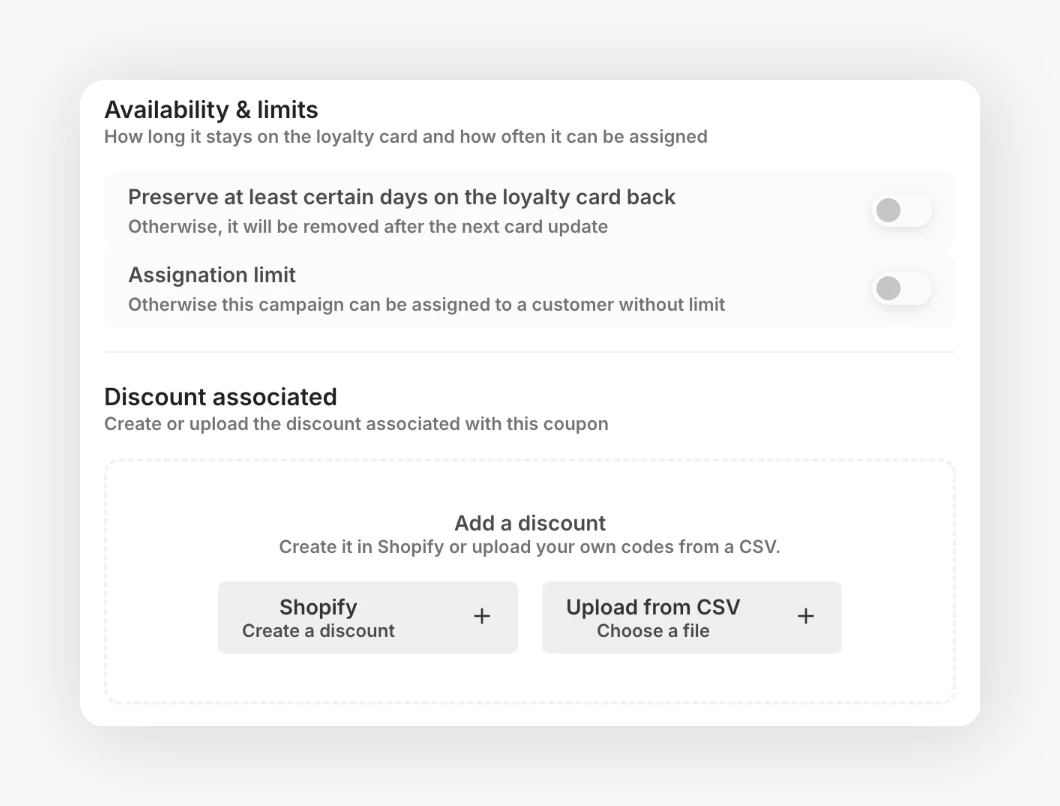
Disponibilité et limites 
Vous pouvez définir le nombre de jours pendant lesquels le lien reste au verso de la carte de fidélité. Si vous n'activez pas cette option, le lien reste affiché jusqu'à ce que la carte de fidélité soit mise à jour pour une autre raison.
Vous pouvez aussi limiter le nombre d'attributions du même coupon à un client. Activez Assignation limit et définissez Max. assignations per customer (par exemple, 1 pour que chaque client ne puisse recevoir ce coupon qu'une fois). Si cette option reste désactivée, le coupon peut être attribué autant de fois que nécessaire. Lorsque le client atteint la limite, JeriCommerce bloque toute nouvelle attribution de ce coupon à son compte.
Réduction 
Chaque coupon doit être associé à une réduction avant de pouvoir être enregistré. Dans la section Discount associated, créez une réduction Shopify ou importez un fichier CSV contenant des codes. Si vous créez un coupon, JeriCommerce conserve la réduction dans une ligne de brouillon et l'associe au coupon lors de l'enregistrement.
Avec un lot de codes pré-générés, les codes sont distribués un à un. Vous pouvez consulter le nombre de codes importés ou générés restants. Les lots Shopify admissibles peuvent utiliser le réapprovisionnement automatique. Consultez Codes uniques et réapprovisionnement automatique.
Codes Shopify générés à la demande 
Pour connaître les critères d'admissibilité et les options d'expiration des codes Shopify générés à la demande, consultez les codes Shopify générés à la demande. Les fichiers CSV importés peuvent inclure une date d'expiration pour chaque code.
La réduction peut être d'un montant fixe, d'un pourcentage, correspondre à la livraison gratuite ou à une offre « X acheté, Y offert ». Vous pouvez la limiter à certains produits, collections ou segments de clients. Découvrez les options dans Créer une réduction Shopify.
Lorsque vous attribuez le coupon à un client via l'API, Shopify Flow, Klaviyo ou un autre outil connecté, JeriCommerce lui attribue un code pré-généré disponible ou crée un code Shopify à la demande.
L'URL de la campagne devient alors un lien vers notre application web, où le client peut consulter son code unique et l'utiliser dans votre boutique.
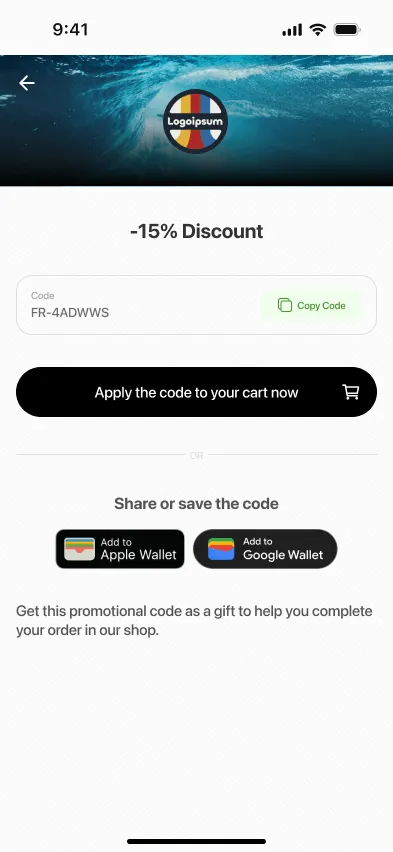
Cette page de notre application web propose trois fonctionnalités principales :
- Le client peut copier le code en un clic.
- Il peut appliquer directement le coupon dans sa boutique Shopify. Si la fonctionnalité multipass est activée, le code unique sera appliqué à un utilisateur authentifié.
- Pour accéder plus facilement à cette réduction, le client peut ajouter le coupon à son portefeuille en cliquant sur l'une des icônes de portefeuille, Apple ou Android.