JeriCommerce s'intègre à Shopify Flow grâce à 18 déclencheurs d'événements et 8 actions. Ce guide couvre la configuration et les fonctionnalités propres à Shopify. Pour consulter la liste complète des événements, la structure des charges utiles et les propriétés des événements, reportez-vous au guide de référence des événements.
Activer les déclencheurs d'événements 
Pour recevoir les événements JeriCommerce dans Shopify Flow :
- Accédez à Settings → Integrations → Shopify.
- Activez Events.
- Enregistrez vos modifications.
Dès lors, les événements client pris en charge déclenchent des Shopify Flows.
 Activez la fonctionnalité Events dans les paramètres de l'intégration Shopify.
Identifiants des déclencheurs Flow 
Dans Shopify Flow, chaque événement apparaît comme un déclencheur avec un identifiant au format slug. Par exemple, Balance changed devient balance-changed et Wallet pass installed devient wallet-pass-installed.
Pour les déclencheurs Flow pris en charge, l'identifiant reprend le nom de l'événement en minuscules et remplace les espaces par des tirets. Consultez le guide de référence des événements pour connaître les détails des événements et les canaux disponibles.
Charge utile du déclencheur 
Chaque déclencheur envoie cette structure de données à Shopify Flow :
{
  "id": "event-uuid",
  "customerId": "customer-uuid",
  "email": "customer@example.com",
  "campaignId": "campaign-uuid",
  "url": "https://...",
  "browser": "Chrome 120",
  "createdAt": "2026-03-08T12:00:00Z",
  "properties": { ... }
}
Utilisez l'objet properties dans les conditions et les actions de Flow pour accéder aux données propres à l'événement, comme amount, rewardTitle ou les noms des niveaux previous/current. Consultez la référence complète des propriétés dans le guide de référence des événements.
Actions disponibles 
JeriCommerce propose 8 actions utilisables comme étapes dans tout Shopify Flow. Aucune fonctionnalité n'a besoin d'être activée : elles sont toujours disponibles.
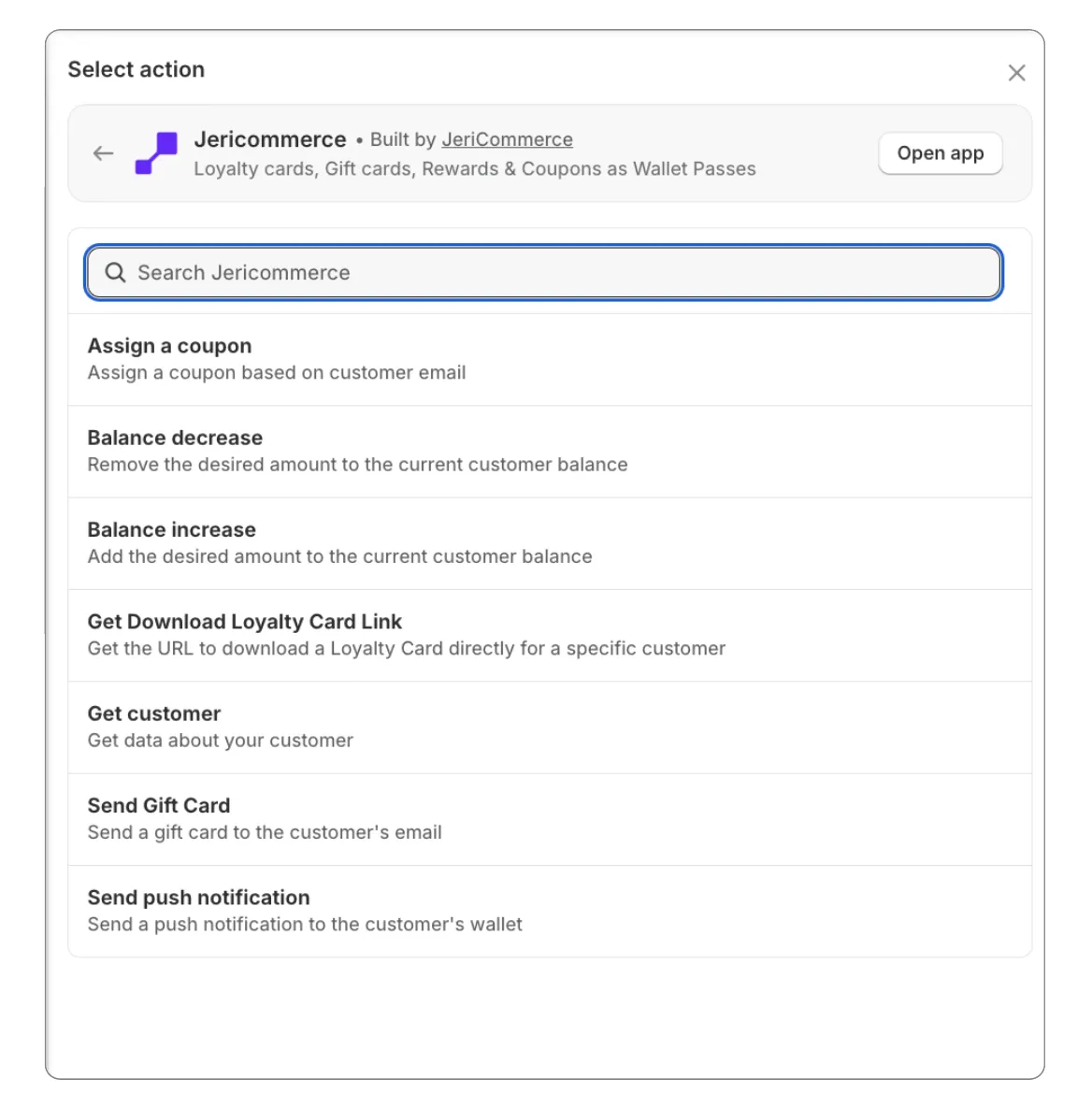
| Action | Identifiant | Fonction |
|---|---|---|
| Envoyer une notification push | send-push-notification |
Envoie une notification push sur le pass de portefeuille du client. |
| Obtenir le lien de téléchargement | get-download-link |
Génère un lien de téléchargement à usage unique pour les passes de portefeuille. |
| Ajouter un solde | add-balance |
Ajoute des points de fidélité au compte d'un client. |
| Retirer du solde | remove-balance |
Retire des points de fidélité du compte d'un client. |
| Attribuer une campagne | assign-campaign |
Attribue une campagne ou un pass à un client. |
| Envoyer une carte cadeau | send-gift-card |
Envoie au client un coupon de carte cadeau. |
| Obtenir un client | get-customer |
Récupère les données du client dans JeriCommerce. |
| Exécuter un parcours de gains | execute-earning-flow |
Exécute un parcours de gains personnalisé pour un client (par ex. CUSTOM_1) et crédite les points définis dans le parcours. |
L'action Execute earning flow permet d'attribuer des points pour un événement qui se produit hors de JeriCommerce, comme la publication d'un avis produit, l'envoi d'une réponse à un sondage ou la participation d'un client à un événement. Associez-la à un parcours de gains personnalisé réglé sur Tap and external trigger ou External trigger only.
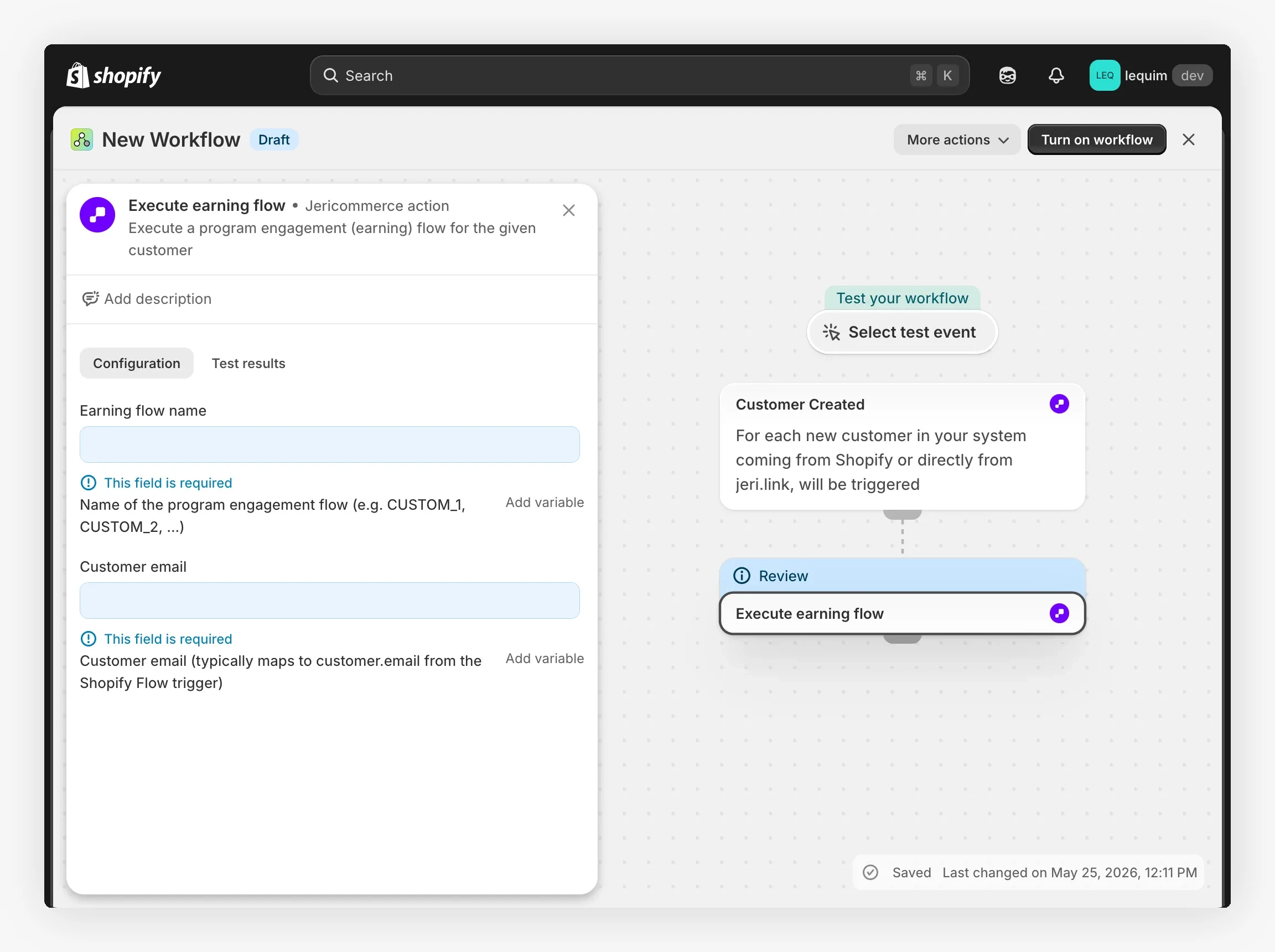
Découvrez comment configurer des flows de base dans Shopify Flow.