Le bloc Rewards transforme la page de compte client Shopify en un espace où les clients peuvent utiliser leurs points. Ils consultent leur solde, parcourent les récompenses disponibles, échangent celles auxquelles ils ont droit et appliquent la réduction obtenue à leur panier, sans quitter leur compte.
Associez-le au bloc Account Tier Status, qui affiche la progression VIP des mêmes clients.
Ce bloc apparaît sur la page de profil du compte client Shopify. Votre boutique doit donc utiliser New Customer Accounts. Le bloc se trouve dans l'éditeur de thème du compte client, sous l'application JeriCommerce.
Ce que voient les clients 
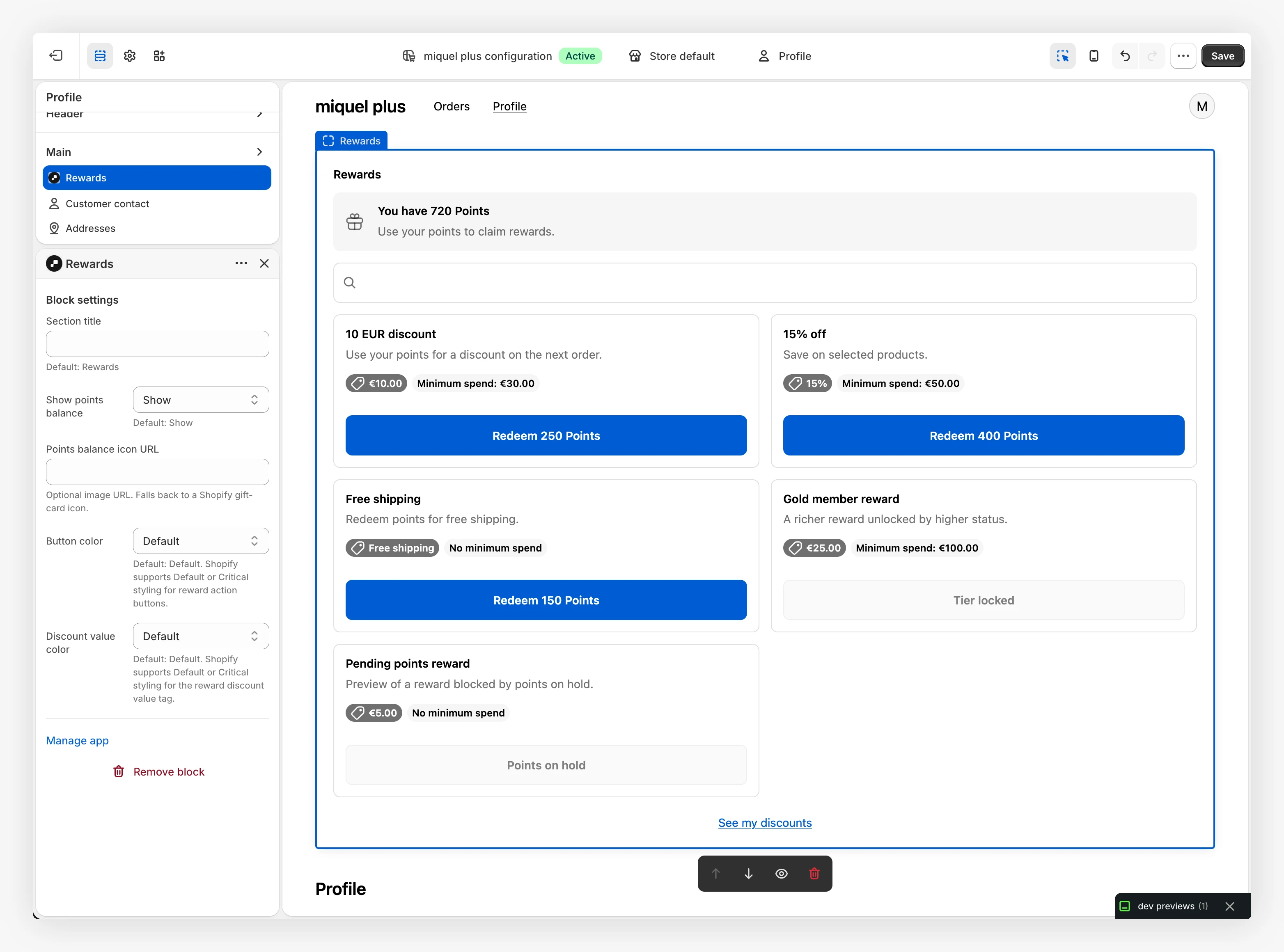
- Solde de points. Le solde actuel du client et une courte invitation à utiliser ses points. S'il n'a aucun point, un message l'invite à en gagner pour débloquer de nouvelles récompenses.
- Liste de récompenses avec recherche. Toutes les récompenses disponibles, avec une zone de recherche pour trouver rapidement celle souhaitée.
- États clairement indiqués. Chaque récompense indique si elle est claimable, locked (nombre de points insuffisant), tier locked (niveau supérieur requis) ou indisponible, ainsi que le montant minimum d'achat éventuel.
- Mes réductions. Dans la vue « See my discounts », les clients retrouvent toutes les récompenses déjà échangées et peuvent les utiliser plus tard.
- Texte traduit et lisible. Les noms et descriptions des récompenses sont affichés dans toutes les langues prises en charge, y compris le bulgare.
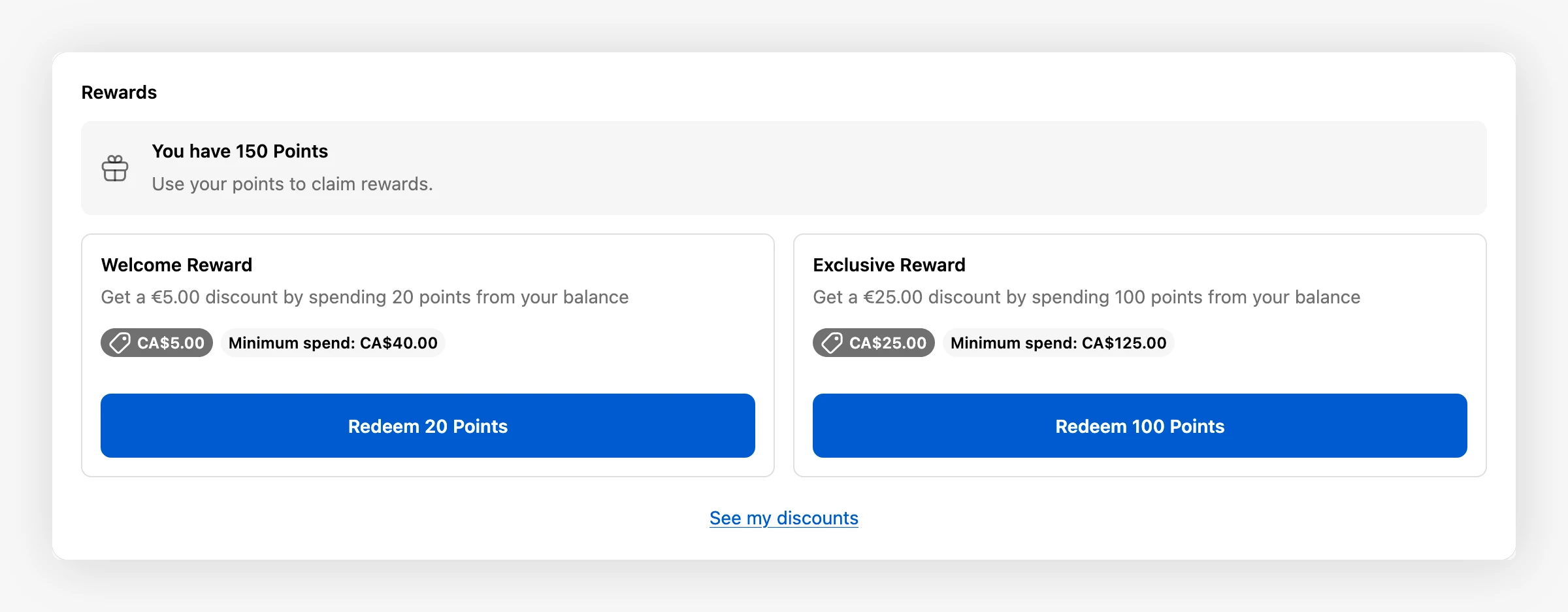
Fonctionnement de l'échange d'une récompense 
L'échange transforme les points du client en une réduction utilisable en quelques étapes.
Choisir une récompense
Le client ouvre le bloc Rewards, effectue éventuellement une recherche, puis sélectionne une récompense indiquée comme disponible. Il ne peut pas ouvrir les récompenses locked ou tier locked tant qu'il ne remplit pas les conditions requises.
Confirmer le coût
Une fenêtre de confirmation indique la valeur de la récompense et son coût en points. Par exemple, pour une récompense fixe, elle peut demander : « Voulez-vous vraiment dépenser 20 points pour cette récompense de 5,00 $ CA ? » Pour une récompense gratuite, le message « Redeem for free » apparaît. Le client confirme ou annule.
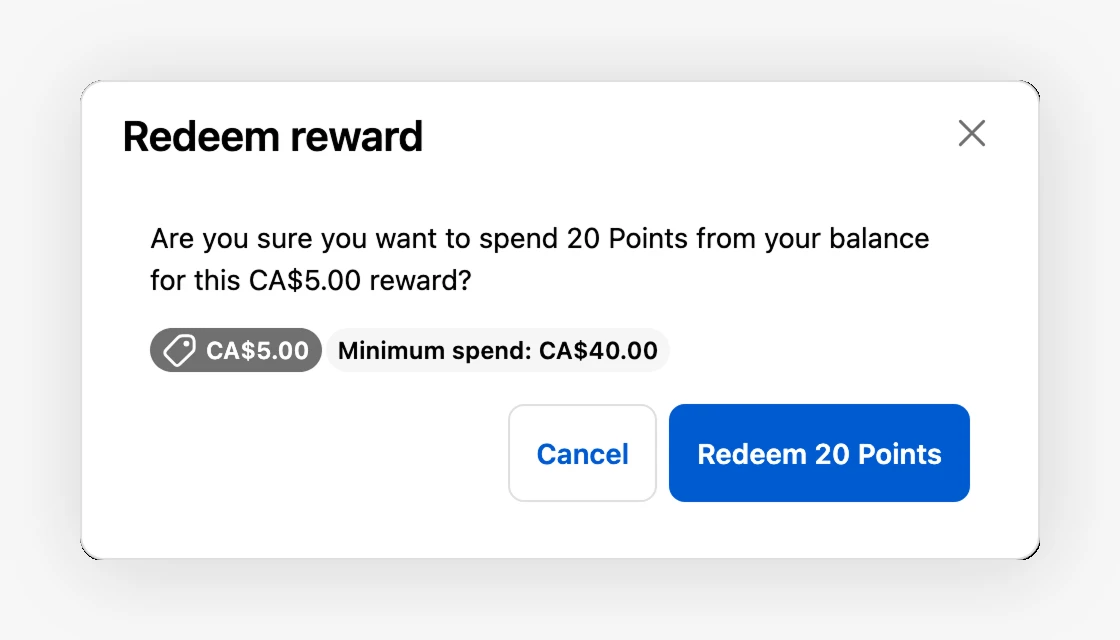
Obtenir le code de réduction
Après confirmation, les points sont dépensés et un code de réduction est créé pour le client. La fenêtre de confirmation affiche le code et un bouton de copie, ainsi qu'un bouton Apply online now qui ouvre la boutique avec la réduction déjà appliquée.
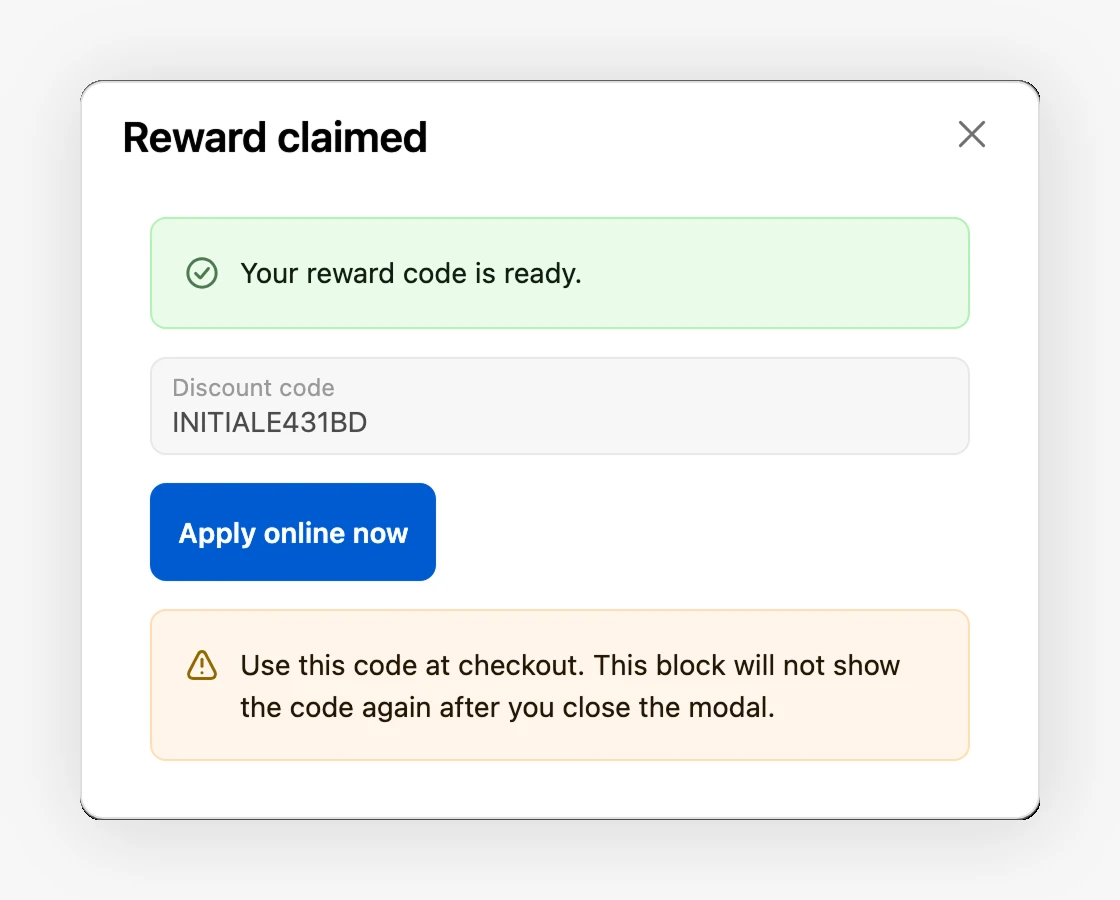
Les clients peuvent aussi échanger des récompenses Points as cash. Ce bloc ne dispose pas du contexte du panier pour limiter l'échange selon son contenu.
Pour des raisons de sécurité, le code de réduction ne s'affiche qu'une seule fois dans la fenêtre de confirmation. Le client n'a toutefois pas besoin de le noter : chaque récompense échangée est enregistrée sur son compte et reste accessible dans See my discounts, décrit ci-dessous.
Les récompenses échangées restent accessibles 
Attirez l'attention des clients sur ce point : une récompense échangée n'est jamais perdue. Même après la fermeture de la fenêtre de confirmation, la réduction reste dans leur compte et peut être utilisée à tout moment.
Dans la vue See my discounts du bloc Rewards, les clients voient tous les codes associés à leur compte. Chacun indique :
- La récompense et sa valeur. Nom et description de la récompense, ainsi que le montant de la réduction.
- La date d'expiration. Une date « Expires on » ou la mention « No expiration » si la récompense n'expire pas.
- Le statut. Les codes disponibles peuvent être utilisés. Les codes Applied ont déjà été utilisés pour une commande et les codes Expired ont dépassé leur date d'expiration. Les codes disponibles apparaissent en premier.
Pour chaque code disponible, le bouton Apply now ouvre la boutique avec la réduction déjà appliquée au panier. Le client peut ainsi passer directement au checkout, sans copier ni saisir le code.
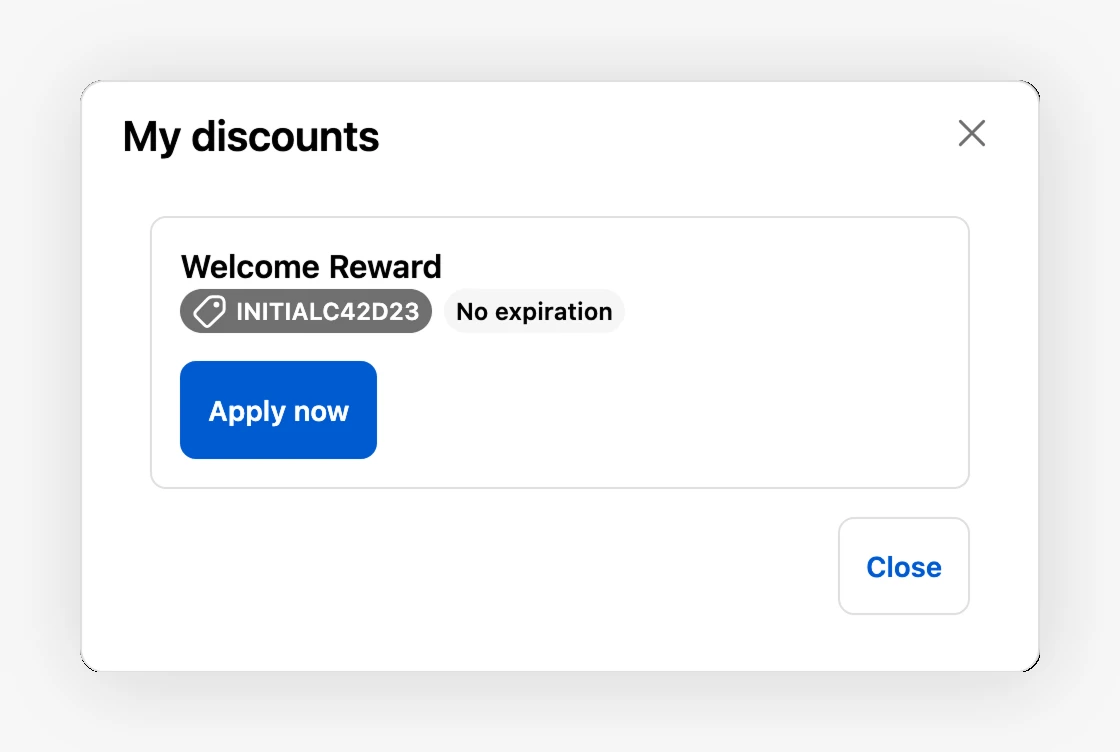
Paramètres 
Dans l'éditeur de thème du compte client, sélectionnez le bloc Rewards pour ouvrir ses paramètres :
- Section title. Titre affiché au-dessus du bloc. Valeur par défaut : « Rewards ».
- Show points balance. Affiche ou masque la carte du solde de points en haut.
- Points balance icon URL. URL facultative d'une image pour l'icône du solde. À défaut, une icône de carte cadeau Shopify est utilisée.
- Button color. Style par défaut ou critique des boutons d'action des récompenses.
- Discount value color. Style par défaut ou critique du badge indiquant la valeur de la réduction.
Configuration 
Ouvrir l'éditeur de compte client
Dans Shopify Admin, accédez à Settings, Customer accounts et ouvrez la page de compte client dans l'éditeur de thème.
Ajouter le bloc
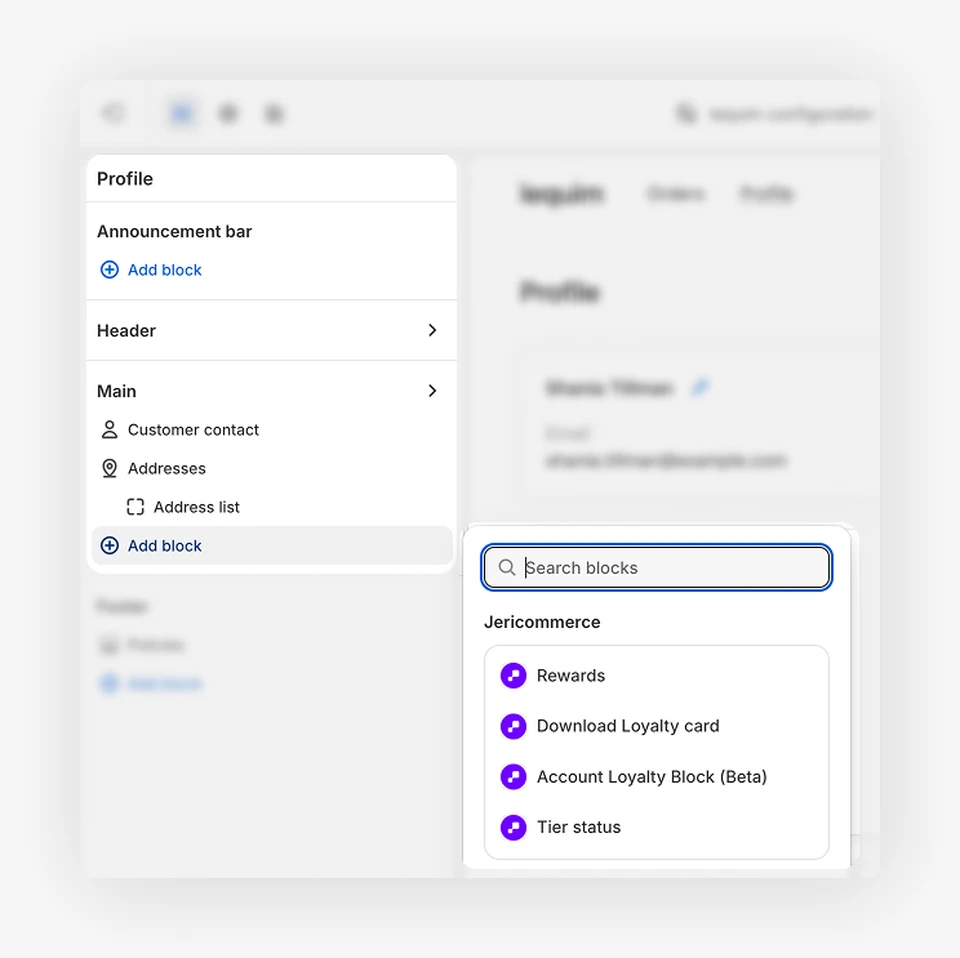
Ajoutez un bloc à la page de profil et choisissez Rewards dans l'application JeriCommerce. Faites-le glisser jusqu'à l'emplacement souhaité.
Modifier les paramètres
Sélectionnez le bloc pour définir le titre de section, choisir d'afficher ou non le solde de points et sélectionner les couleurs adaptées à votre thème.
Enregistrer et tester le parcours
Enregistrez les modifications, puis ouvrez un compte client dans votre boutique active. Échangez une récompense de test du début à la fin, fermez la fenêtre de confirmation et vérifiez que le code réapparaît dans See my discounts avec un bouton Apply now fonctionnel.