Le widget JeriCommerce est un bouton flottant qui donne à vos clients un accès direct à leurs récompenses, leur niveau et leurs coupons depuis n’importe quelle page de votre boutique en ligne. Aucune page supplémentaire n’est nécessaire.

Activer le widget 
Activer l’app embed SDK
Allez dans Shopify Admin > Online Store > Themes > Customize > App embeds, activez SDK de l’application JeriCommerce et enregistrez le thème. Cet app embed charge le widget et le Storefront SDK sur votre boutique.
Configurer le widget dans JeriCommerce
Dans JeriCommerce, allez dans Customize > Widget and webapp. Dans Widget settings, cochez Show the widget, choisissez vos options et enregistrez. Le badge Active on your store confirme que l’app embed est activé.
Les réglages enregistrés arrivent sur votre boutique en moins de 5 minutes. Le navigateur de chaque visiteur conserve les réglages du widget pendant 5 minutes au maximum, et les pages déjà ouvertes les gardent jusqu’à leur rechargement.
Réglages du widget 
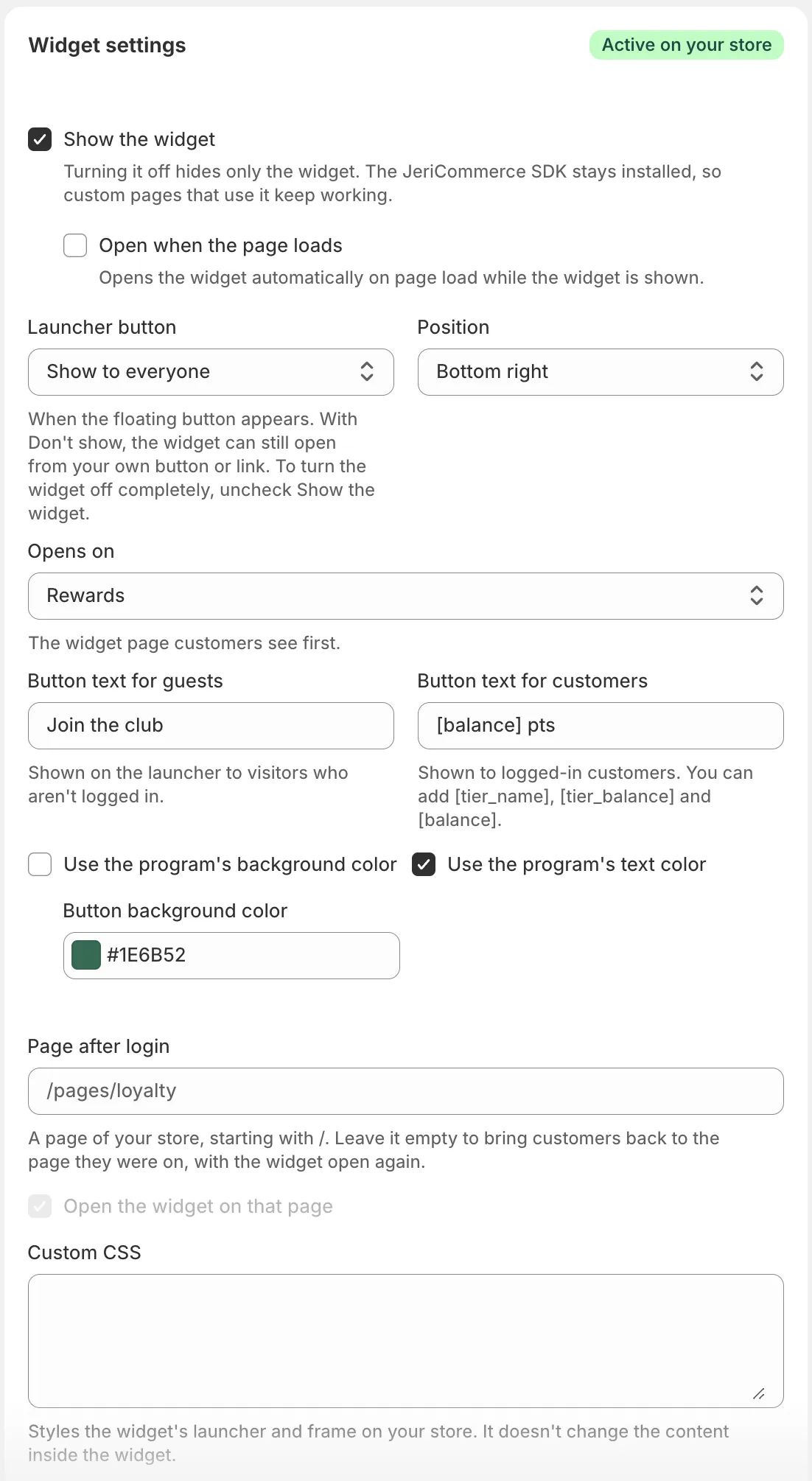
| Réglage | Ce qu’il fait |
|---|---|
| Show the widget | Active ou désactive le widget. Le désactiver masque uniquement le widget. Le SDK reste installé, donc les pages personnalisées qui l’utilisent continuent de fonctionner |
| Open when the page loads | Ouvre automatiquement le widget au chargement d’une page |
| Launcher button | Quand le bouton flottant apparaît : Show to everyone, Show to logged-in customers, Show to guests ou Don't show |
| Position | Bottom right ou Bottom left |
| Opens on | La première page que voient les clients : Program advantages, Profile, Orders, Coupons, Rewards, Earning flows ou Referrals. Les visiteurs non connectés voient toujours les avantages du programme |
| Button text for guests | Texte du bouton pour les visiteurs non connectés |
| Button text for customers | Texte du bouton pour les clients connectés. Vous pouvez ajouter [tier_name], [tier_balance] et [balance] |
| Use the program's background color / Use the program's text color | Utilise les couleurs de votre web app. Décochez-les pour choisir une Button background color et une Button text color pour le widget |
| Page after login | Une page de votre boutique, commençant par /, sur laquelle les clients arrivent après s’être connectés depuis le widget. Laissez vide pour les ramener à la page où ils se trouvaient, avec le widget de nouveau ouvert |
| Open the widget on that page | Ouvre le widget sur la Page after login |
| Custom CSS | Stylise le bouton et le cadre du widget sur votre boutique. Il ne modifie pas le contenu à l’intérieur du widget |
Avec Don't show, le bouton flottant n’apparaît jamais, mais le widget s’ouvre toujours depuis vos propres boutons et liens (voir Déclencheurs personnalisés). Pour désactiver complètement le widget, décochez Show the widget.
Les nouveaux programmes démarrent avec le widget désactivé : cochez Show the widget quand vous souhaitez l’afficher sur votre boutique.
Liens profonds 
Ouvrez automatiquement le widget depuis un e-mail ou un SMS en ajoutant un paramètre de requête jeri à n’importe quelle URL de votre boutique.
Ouvrir la page des avantages
https://www.your-store.com?jeri=advantages
Ouvrir la page des récompenses
https://www.your-store.com?jeri=loyalty/rewards
Ouvrir le formulaire de profil
https://www.your-store.com?jeri=complete-profile
Les visiteurs non connectés se connectent d’abord, puis reviennent au formulaire, celui que vous créez dans Complete customer profile.
Déclencheurs personnalisés 
Ouvrez le widget depuis n’importe quel bouton ou lien de votre site avec un fragment #jeri. Cela évite de recharger la page.
Ouvrir le widget
<a href="#jeri">See your Level</a>
Ouvrir une page précise
<a href="#jeri=coupons">Open my coupons</a>
Les développeurs peuvent aussi ouvrir, fermer, afficher ou masquer le widget en JavaScript avec le Storefront SDK, par exemple jeri.widget.open({ page: "rewards" }).
Routes disponibles 
Utilisez ces chemins avec les liens profonds ou les déclencheurs personnalisés.
| Chemin | Description |
|---|---|
check |
Vérification de l’e-mail |
profile |
Profil de l’utilisateur |
orders |
Historique des commandes |
coupons |
Liste des coupons utilisés ou attribués |
coupons/:couponSlug/:couponCode |
Détails d’un coupon précis |
loyalty |
Page de fidélité principale (affiche par défaut les earning flows) |
loyalty/rewards |
Catalogue de récompenses |
loyalty/rewards/:rewardId |
Détails d’une récompense précise |
loyalty/earning-flows |
Earning flows |
loyalty/tiers |
Page de détails des niveaux VIP |
advantages |
Avantages du programme pour les visiteurs non connectés |
referrals |
Tableau de bord du programme de parrainage |
complete-profile |
Formulaire de profil de Complete customer profile. Connexion requise |