JeriCommerce peut envoyer une série d’e-mails automatiques aux clients tout au long de leur parcours dans le programme de fidélité. Vous choisissez les e-mails à envoyer. Activez-les ou désactivez-les dans Settings > Customer Flows > Emails, où vous pouvez également ajouter votre logo au design. Lorsqu’un e-mail est désactivé, vous pouvez gérer son envoi à l’aide de nos événements. Pour remplacer ces e-mails par des flux Klaviyo, suivez le guide pas à pas sur les e-mails automatiques.
E-mails automatiques 
| Moment d’envoi | Fonction | |
|---|---|---|
| Confirm email | Juste après l’inscription du client | Active les nouveaux membres pour qu’ils commencent à gagner des points et des récompenses dès le premier jour |
| Download loyalty card | Après l’inscription | Invite les membres à ajouter leur carte de fidélité à leur téléphone |
| Coupon assigned | Lorsqu’un coupon est attribué au client | L’informe qu’un coupon l’attend et l’incite à revenir effectuer un achat |
| Reward available | Lorsqu’une nouvelle récompense est disponible pour le client | Lui rappelle qu’une récompense est prête avant qu’elle ne reste inutilisée |
| Reward redeemed | Après l’échange d’une récompense par le client | Confirme l’échange et envoie le code de réduction par e-mail afin qu’il soit dans la boîte de réception du client |
Les e-mails Reward available et Reward redeemed conservent la mise en forme des descriptions de récompenses.
Ces e-mails s’adaptent automatiquement à la langue du client si celle-ci fait partie des langues prises en charge. Sinon, ils utilisent la langue par défaut de votre programme, puis l’anglais. Définissez les langues prises en charge dans Settings → Customer Flows → Languages. Consultez Langues et traductions pour en savoir plus sur la prise en charge de plusieurs langues.
Si vous remplacez un e-mail par un flux Klaviyo, son contenu et ses traductions sont gérés dans Klaviyo. Le système de remplacement automatique de langue de JeriCommerce n’est pas repris dans un modèle Klaviyo.
Chaque e-mail automatique comporte également un pied de page indiquant le statut de fidélité lorsque les données client sont disponibles. Il peut afficher les points, le niveau et les points de niveau du client avec les libellés de points de votre programme.
Les réponses aux e-mails Coupon assigned et Reward available sont envoyées à l’adresse e-mail de contact de votre programme, afin que votre équipe puisse répondre directement aux clients.
Activer ou désactiver les e-mails 
Certaines marques souhaitent gérer tous les e-mails envoyés à leurs clients. JeriCommerce permet de désactiver chaque e-mail automatique pour que vous puissiez envoyer le vôtre.
Avant de désactiver un e-mail, préparez votre version de remplacement. Sans cela, les clients ne recevront pas de messages importants, comme le lien de téléchargement du pass Wallet.
Ouvrir les paramètres d’e-mail
Dans l’administration JeriCommerce, accédez à Settings > Customer Flows > Emails.
Choisir les e-mails à envoyer
Utilisez les options pour activer ou désactiver chaque e-mail automatique individuellement.
Configurer votre propre flux d’e-mail
Pour chaque e-mail désactivé, suivez les sections ci-dessous afin que votre version reprenne les fonctions de l’e-mail par défaut.
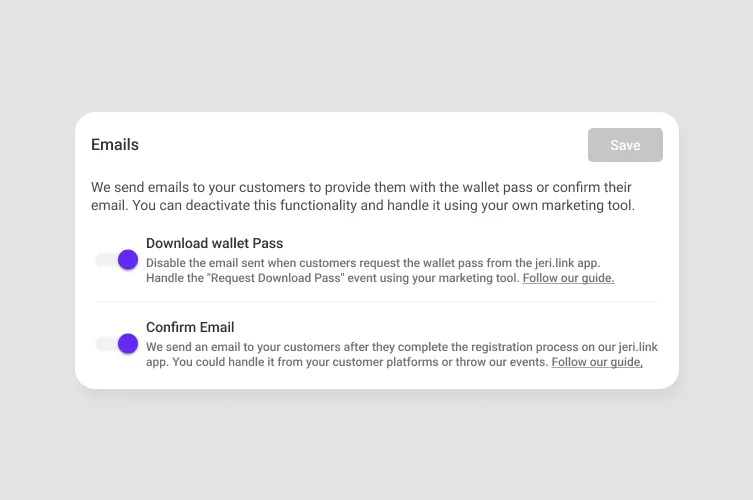
E-mail de téléchargement du pass Wallet 
C’est l’e-mail le plus important du flux. Il contient un lien à usage unique qui permet aux clients d’installer leur pass Wallet.
Les clients qui s’inscrivent depuis l’application web peuvent installer leur pass Wallet pendant l’inscription. Ils n’ont pas besoin de cet e-mail. Les autres parcours (Shopify POS, Klaviyo, API) s’appuient sur cet e-mail pour transmettre le lien d’installation.
S’abonner à l’événement du pass Wallet
Dans votre plateforme d’e-mail ou votre intégration API, abonnez-vous à l’événement Wallet pass requested.
Envoyer le lien de téléchargement
Lorsque l’événement est déclenché, il contient une URL de téléchargement à usage unique. Incluez-la dans votre e-mail afin que le client puisse installer son pass Wallet.
L’URL de téléchargement n’est incluse dans l’événement que si vous avez désactivé l’e-mail automatique de JeriCommerce. Si l’e-mail par défaut est toujours actif, l’URL n’apparaît pas dans les données de l’événement.
Autres moyens d’obtenir le lien de téléchargement
Vous pouvez également obtenir le lien de téléchargement :
- avec Feature Sync, disponible pour les intégrations Klaviyo et Shopify ;
- via l’API, en le demandant directement à l’API JeriCommerce.
Consultez Liens de téléchargement du pass Wallet pour une explication complète du fonctionnement de ces liens.
E-mail de confirmation 
Cet e-mail est envoyé automatiquement lorsqu’un client crée un compte depuis l’application web JeriCommerce (jeri.link/{program-name}/register).
L’événement Customer created peut déclencher un e-mail de bienvenue dans Klaviyo. Toutefois, la référence de l’événement ne contient pas d’URL de vérification JeriCommerce. Si les clients doivent cliquer sur un lien de vérification pour activer leur compte, laissez l’e-mail de confirmation intégré activé, sauf si vous disposez d’un autre moyen pris en charge pour générer ce lien.
Pour gérer vous-même le message de bienvenue, deux options sont possibles :
- Depuis votre plateforme : déclenchez un e-mail de bienvenue lorsqu’un nouveau client est créé dans votre système.
- Avec les événements JeriCommerce : utilisez l’événement
Customer createdpour déclencher un e-mail de bienvenue depuis Klaviyo ou une autre plateforme d’e-mail.
E-mails de coupon, de récompense et d’échange 
Trois autres e-mails automatiques accompagnent les clients dans le programme :
- Coupon assigned est envoyé lorsqu’un coupon est attribué au client afin de l’informer qu’une offre l’attend.
- Reward available est envoyé lorsqu’une nouvelle récompense peut être réclamée. Il incite le client à revenir avant qu’elle ne reste inutilisée. Il contient un bouton Visit the store qui ouvre le widget de fidélité de la boutique lorsqu’il est disponible.
- Reward redeemed est envoyé après l’échange d’une récompense. Il confirme l’échange et inclut le code de réduction dans la boîte de réception du client, ce qui l’encourage à continuer de gagner des points.
Chaque e-mail possède sa propre option sur la carte Emails. Si vous préférez les envoyer depuis Klaviyo, désactivez l’option correspondante uniquement lorsque le flux de remplacement est actif. Utilisez Coupon assigned, Reward redeemable ou Reward redeemed comme événement. Consultez Envoyer des e-mails automatiques depuis Klaviyo pour connaître les propriétés des événements et la liste de vérifications.