Cette liste couvre les préparatifs nécessaires avant le lancement de JeriCommerce Loyalty. Le parcours Shopify par défaut consiste à configurer votre programme de fidélité, publier une interface Loyalty Hub, concevoir et distribuer des passes Wallet, puis ajouter des emplacements facultatifs uniquement lorsqu’ils sont utiles à un parcours client précis.
Si vous configurez un nouveau programme, commencez par l’assistant de prise en main, puis poursuivez avec les listes de contrôle pour votre boutique en ligne et votre magasin physique sur Home. Si vous utilisez déjà LoyaltyLion, suivez la liste de contrôle LoyaltyLion. Les équipes qui utilisent leur propre plateforme de fidélité peuvent suivre la liste de contrôle d’intégration API.
1. Vérifier votre environnement 
Avant de commencer, confirmez les outils que vous utiliserez :
- Shopify ou Shopify Plus ;
- JeriCommerce Wallet (installé depuis l’App Store Shopify) ;
- JeriCommerce Loyalty (plateforme de fidélité intégrée) ;
- Plateforme d’automatisation : Klaviyo ou Shopify Flow (facultatif, mais recommandé).
Les boutiques Shopify Plus peuvent activer la connexion Multipass pour une navigation fluide entre Wallet et la boutique.
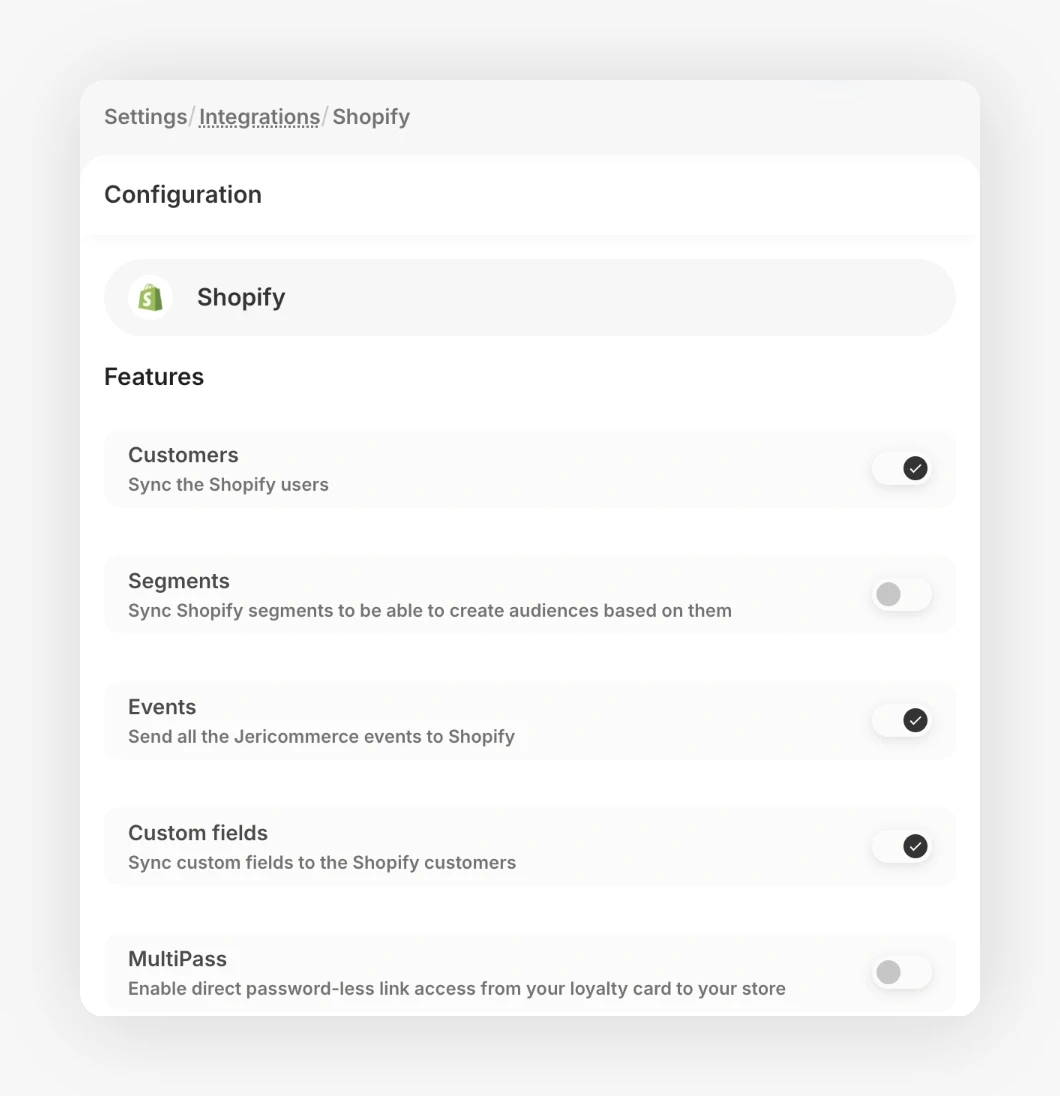
2. Configurer le programme de fidélité 
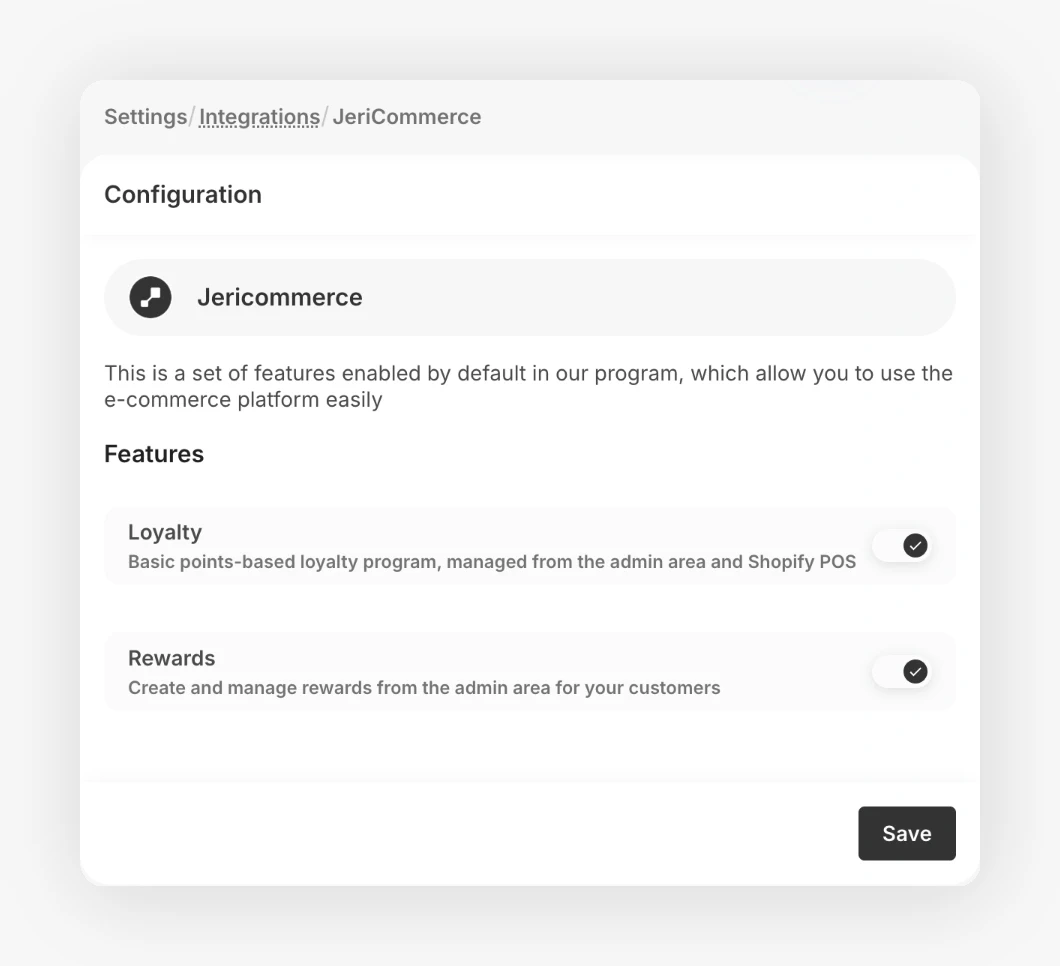
JeriCommerce Loyalty est le moteur de fidélité intégré. Il est conçu pour les marques qui souhaitent gérer simplement les points, récompenses et flux de fidélité directement dans la plateforme JeriCommerce, sans dépendre de fournisseurs tiers.
Configurer la boutique et les libellés 
- Choisissez de créer un nouveau programme de fidélité pendant le parcours de prise en main.
- Configurez les paramètres de votre boutique et les libellés de base du programme depuis le parcours de prise en main ou l’administration JeriCommerce.
- Les libellés comprennent le nom du programme et celui des points.
Créer des flux d’acquisition 
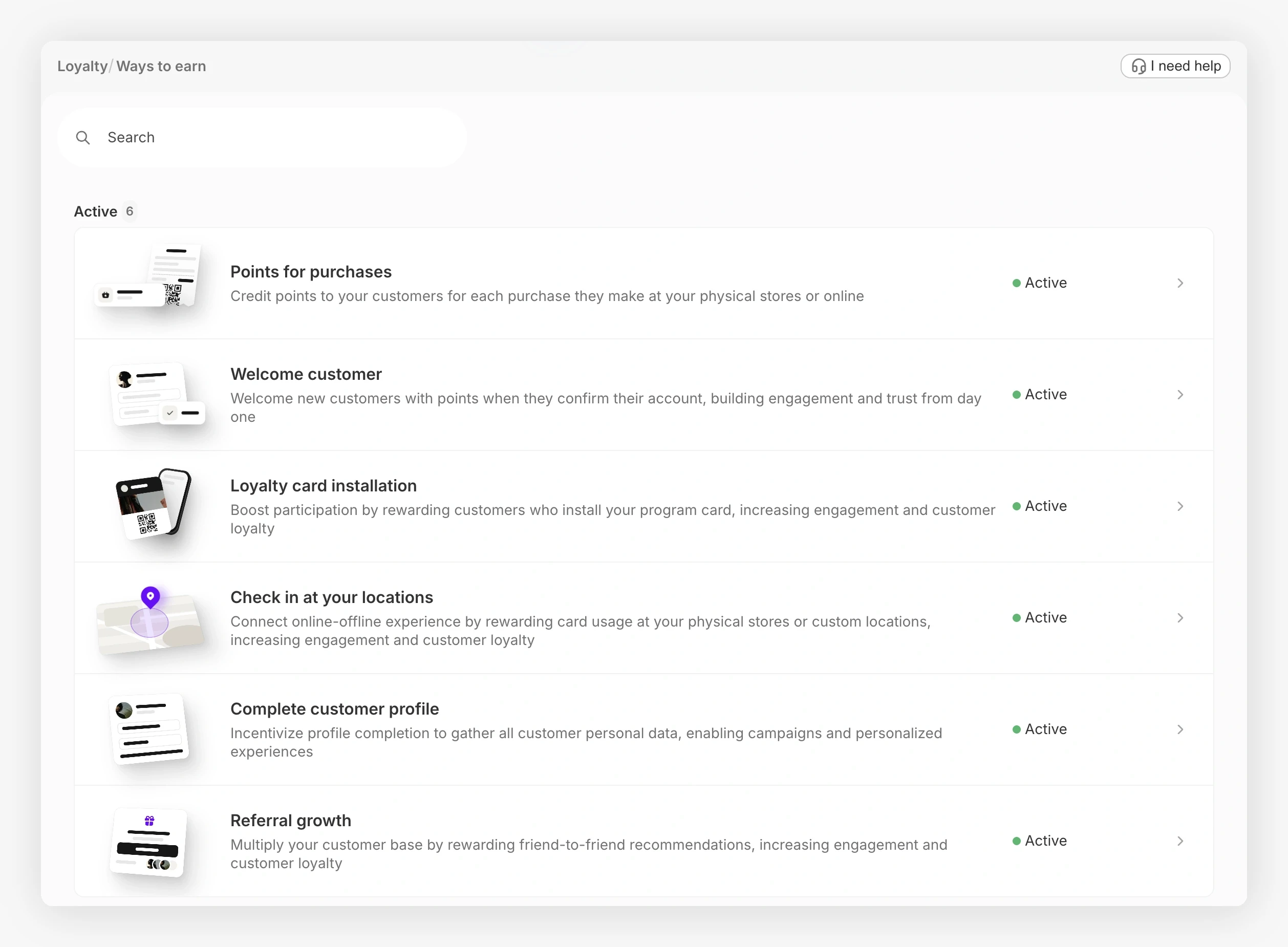
- Vous pouvez créer vos premiers flux d’acquisition depuis le parcours de prise en main.
- Dans l’administration JeriCommerce, ouvrez Loyalty > Ways to earn.
- Configurez les règles d’acquisition de points pour les actions importantes :
Facultatif : niveaux VIP 
Vous pouvez enrichir votre programme avec des niveaux de statut qui récompensent votre communauté.
- Définissez vos niveaux (Bronze, Silver, Gold, par exemple) selon le montant total dépensé ou les points gagnés.
- Définissez les seuils et les cycles de recalcul afin d’automatiser la progression des clients.
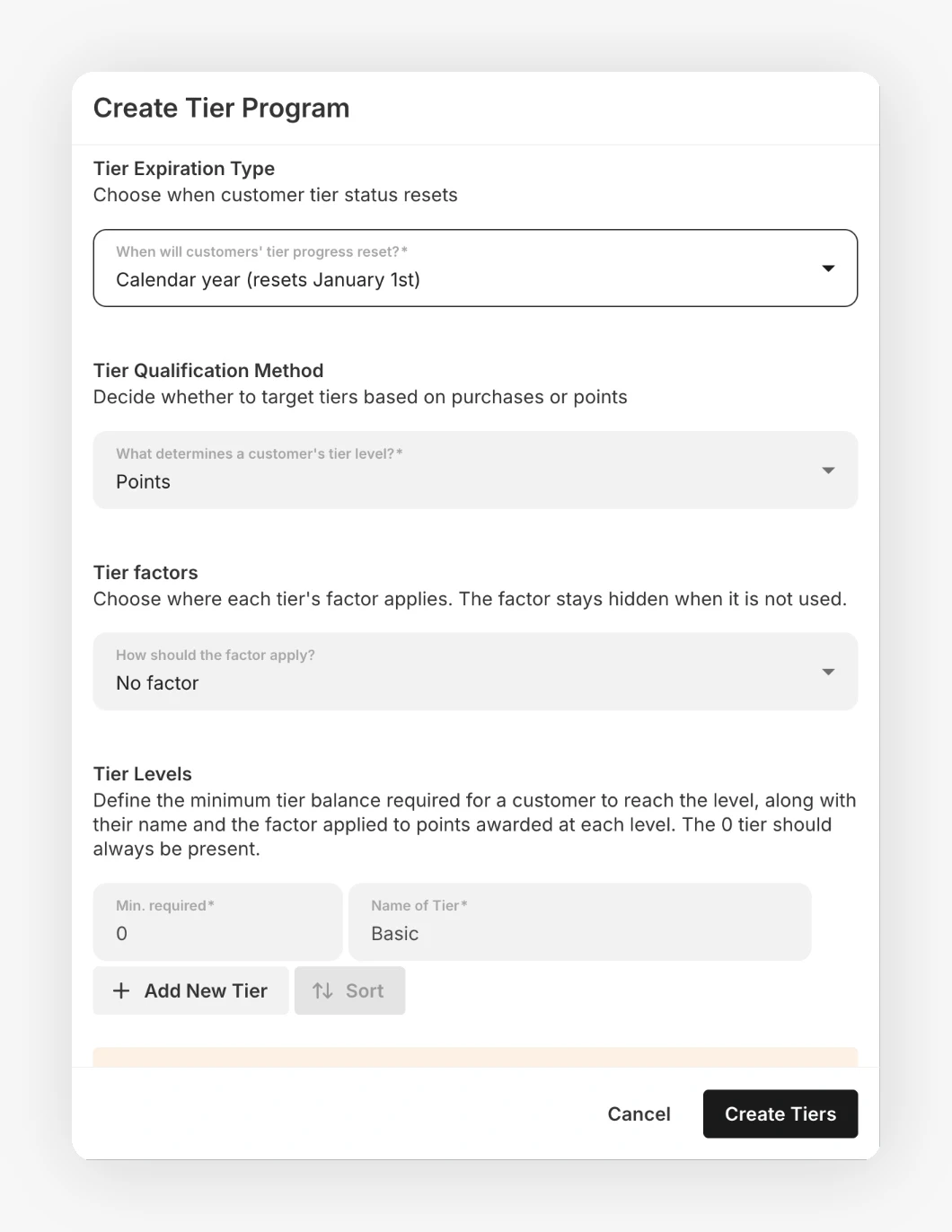
Comment fonctionnent les niveaux ?
Configurer les récompenses 
- Vous pouvez créer vos premières récompenses depuis le parcours de prise en main.
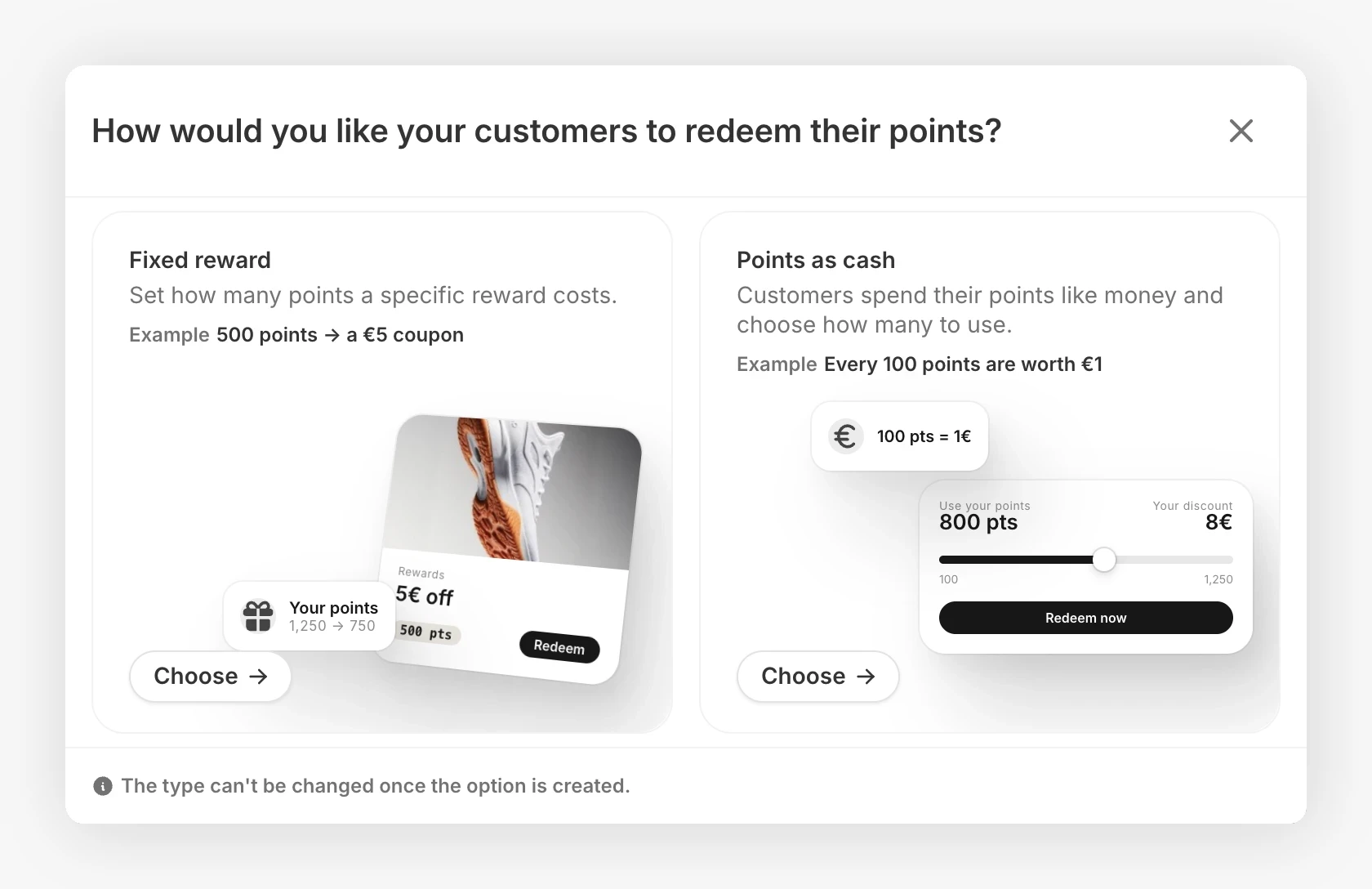
- Ouvrez Loyalty > Ways to redeem, puis cliquez sur Add redemption option pour créer des récompenses échangeables contre des points.
- Les récompenses sont accessibles depuis le Loyalty Hub et le pass Wallet.
Comment fonctionnent les récompenses JeriCommerce ? | Définir le ratio de points et les récompenses selon votre activité
Les notifications concernant les mises à jour de solde et les récompenses disponibles sont envoyées automatiquement et peuvent être modifiées dans les flux client. Découvrez leur fonctionnement.
Publier le Shopify Loyalty Hub 
Le Shopify Loyalty Hub est l’expérience Shopify principale à privilégier pour un nouveau lancement JeriCommerce. Commencez par cette interface avant d’ajouter le widget autonome ou des blocs individuels de compte client.
- Hub de la vitrine : ajoutez-le à une page de la boutique en ligne Shopify pour présenter le programme aux visiteurs et permettre aux clients connectés de consulter leurs points, leurs points de niveau, leur statut et les actions d’acquisition, puis d’échanger des récompenses.
- Hub du compte client : ajoutez le lien Loyalty Hub aux nouveaux comptes client Shopify si les clients doivent gérer leur fidélité depuis leur espace de compte.
- Personnalisation : utilisez l’éditeur de thème Shopify et le modèle CSS du hub de vitrine pour adapter le hub par défaut au thème du marchand.
Modules complémentaires Shopify facultatifs 
Ajoutez des extensions plus petites uniquement si vous avez besoin d’un emplacement en dehors du hub :
- Points Accumulation Extensions : affichez le potentiel de points en temps réel sur les pages des produits et du panier. Configurer Points Accumulation Extensions.
- Checkout Rewards : recommandé aux marchands Shopify Plus. Permettez aux clients d’échanger les récompenses disponibles au moment du paiement. Configurer Checkout Rewards Extensions.
- Storefront Widget : gardez-le pour les parcours flottants, les liens profonds ou les anciens parcours avec widget. Le hub couvre déjà l’expérience principale des récompenses, des statuts et des actions d’acquisition. Utiliser le widget Storefront JeriCommerce.
- Account Blocks : utilisez des blocs de compte distincts si la boutique n’utilise pas le hub de compte client ou a besoin d’un emplacement plus ciblé sur sa page de compte. Configurer le bloc Account Loyalty.
3. Concevoir et configurer la carte de fidélité 
Personnaliser la carte 
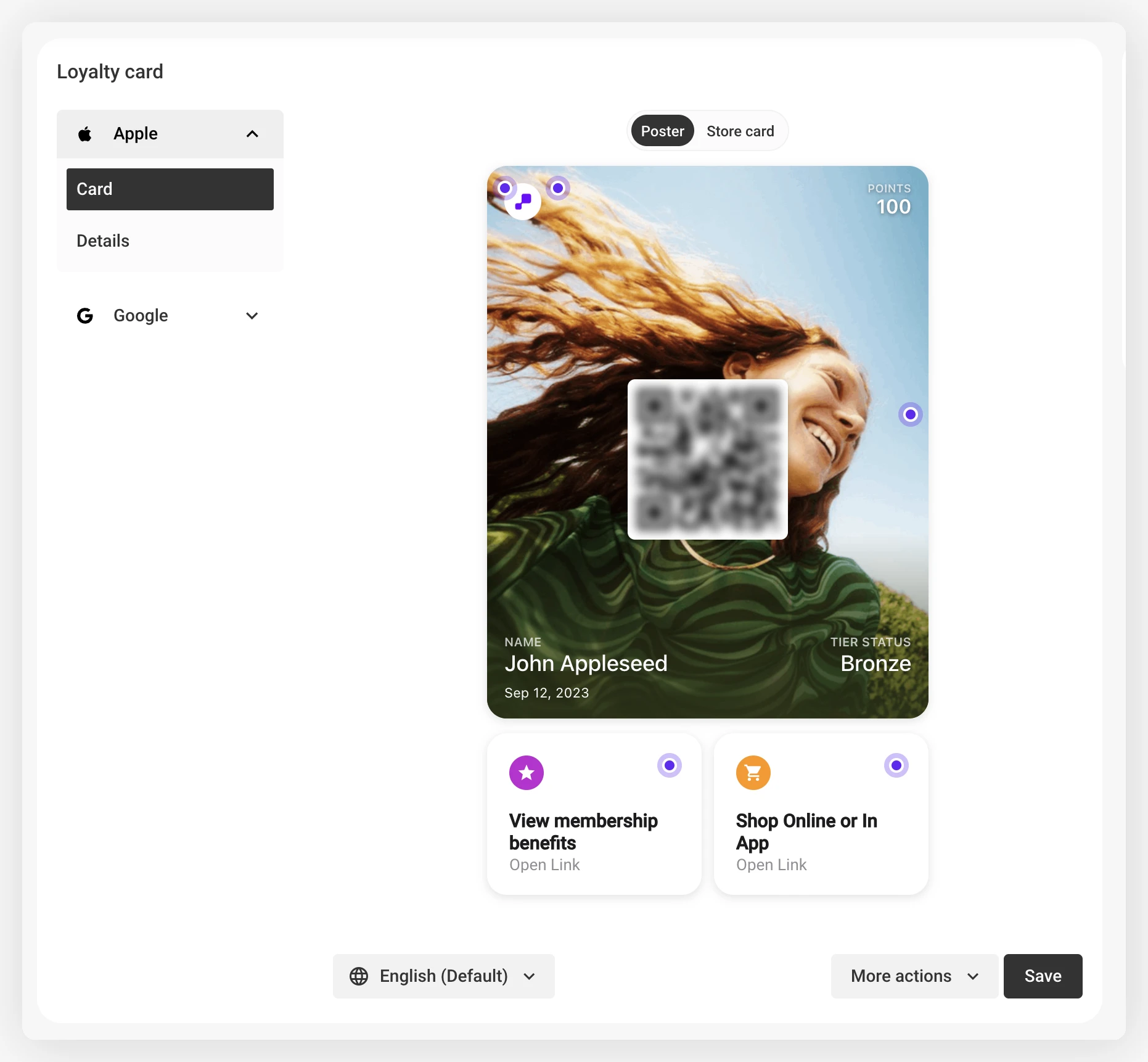
- Ouvrez Customize → Loyalty card, puis choisissez Apple ou Google.
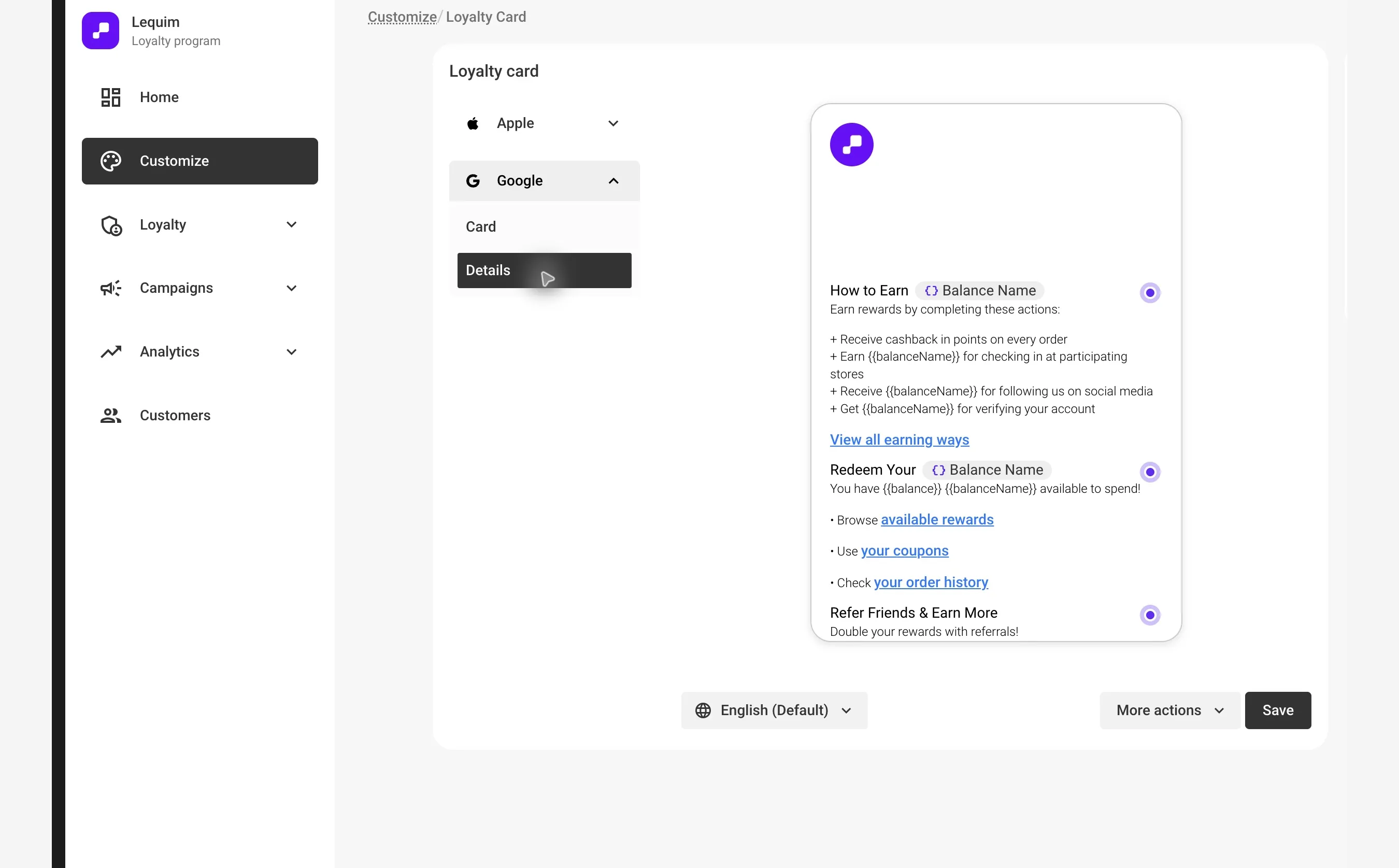
- Dans Card, personnalisez votre logo, les illustrations, les couleurs et le titre de la carte. Ouvrez Details pour modifier le verso du pass.
Ajouter des liens utiles au pass 
Configurez les sections et les liens intégrés à la carte de fidélité pour faciliter l’accès aux pages suivantes :
- Connexion Shopify (connexion Multipass avec Shopify Plus)
- Profil client ou page d’abonnement
- Loyalty Hub ou profil de récompenses
- Pages de produits ou pages de destination
Vérifiez que la synchronisation est terminée et que Multipass est activé, le cas échéant, avant de distribuer les passes.
4. Liens de téléchargement Wallet 
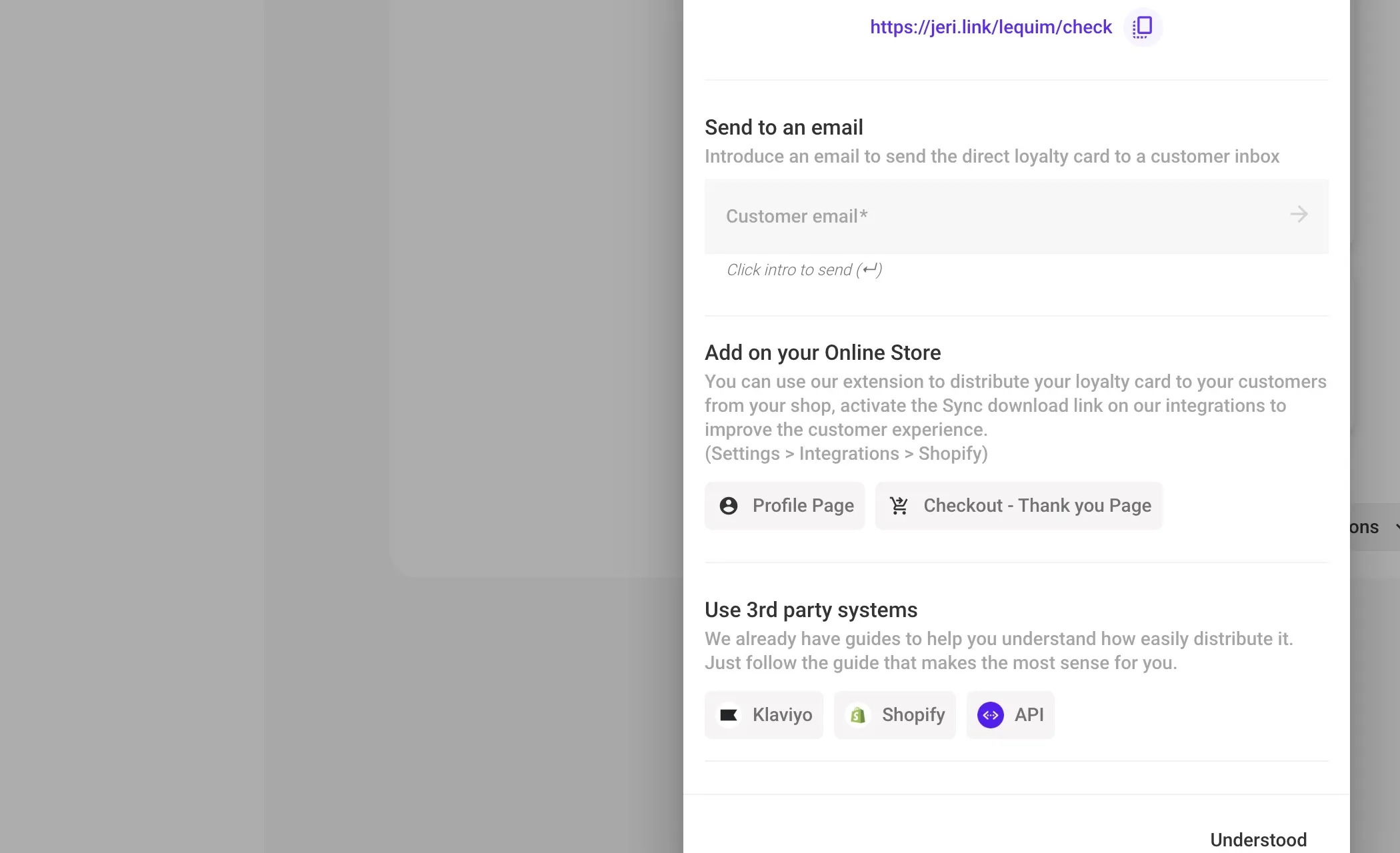
Vous pouvez distribuer les passes Wallet à l’aide de liens dynamiques ou statiques.
Découvrez comment distribuer les cartes de fidélité et créer un lien client unique qui envoie la carte par e-mail en un seul clic.
Options de distribution :
- E-mails ou SMS de bienvenue
- Loyalty Hub, pages de compte ou profils
- Après l’achat / page de remerciement
- Pages de destination ou fenêtres contextuelles
5. Intégration de l’automatisation marketing 
Avec Klaviyo 
- Installer l’intégration Klaviyo
- Envoyer les e-mails automatiques de fidélité depuis Klaviyo
- Synchroniser les segments et les événements avec Klaviyo
- Envoyer des notifications push Wallet depuis des webhooks
- Webhook Builder : générer des webhooks pour les notifications push, récompenses, coupons et soldes
Avec Shopify Flow 
Trouvez les modèles de flux disponibles ou créez les vôtres avec les déclencheurs et actions Wallet.
6. Idées de campagnes de lancement 
Campagnes basées sur la localisation 
- Déclenchez une notification push lorsque les clients se trouvent près d’un magasin.
- Envoyez des réductions ciblées par zone géographique.
Fonctionnement des notifications basées sur la localisation | Gérer les emplacements et les appareils
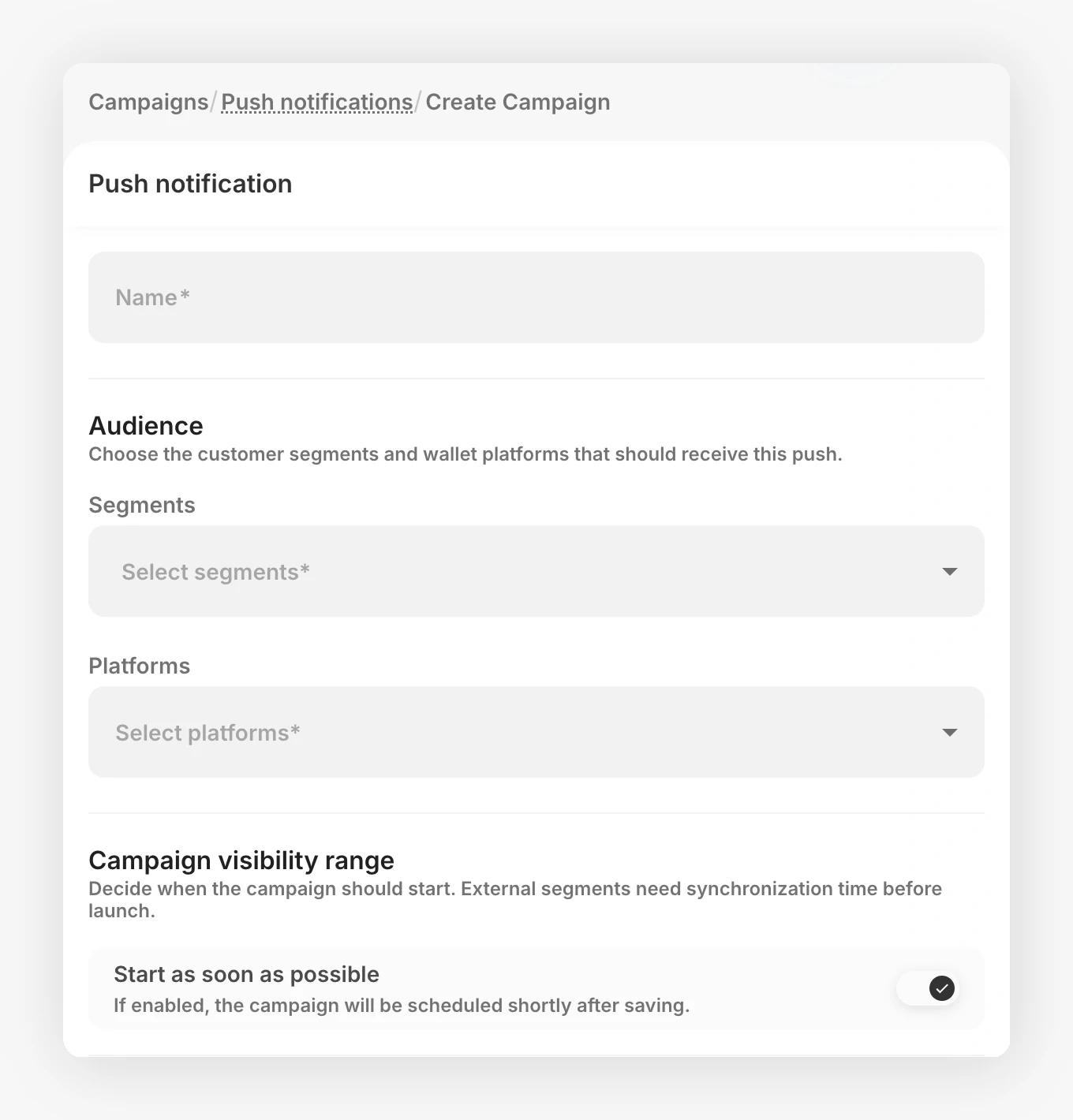
Notifications push 
- Annoncez des soldes ou de nouveaux produits.
- Envoyez des offres à durée limitée.
Fonctionnement des notifications push
7. Encourager l’adoption de Wallet 
Améliorez la visibilité et le nombre de téléchargements avec les idées suivantes :
- Ajoutez un bouton Wallet au Loyalty Hub, à la page du compte ou au profil.
- Offrez des points bonus pour le premier téléchargement.
- Présentez les fonctionnalités Wallet dans le contenu de prise en main.
- Ajoutez des liens de téléchargement aux e-mails et aux parcours automatisés existants.
- Affichez un QR code aux comptoirs de vos magasins.
8. Préférences client et conformité 
- Dans Customer Flows, choisissez les champs à collecter lors de l’inscription.
- Configurez les règles et les accords relatifs au consentement aux notifications si nécessaire.
9. Omnicanal : Shopify POS 
Si votre magasin de détail utilise Shopify POS, suivez ces guides pour intégrer JeriCommerce dans vos points de vente physiques :
- Ajouter des tuiles JeriCommerce à Shopify POS
- Scanner la carte de fidélité du client dans Shopify POS
- QR code en magasin : téléchargez un poster avec un QR code depuis l’administration JeriCommerce et affichez-le à votre comptoir ou à l’entrée. Les visiteurs peuvent rejoindre le programme sur place.
- QR code sur les reçus : imprimez un QR code sur les reçus pour que les clients puissent scanner et ajouter leur carte à Wallet après chaque achat. Ajouter un QR code aux reçus.
Votre programme de cartes de fidélité JeriCommerce est prêt à être lancé !