JeriCommerce crée de véritables réductions dans votre boutique Shopify et génère un lot de codes uniques. Ce guide explique comment utiliser le générateur du début à la fin.
Vous le trouverez dans la section des réductions d'une récompense, d'un coupon ou d'une campagne de cartes cadeaux. Les récompenses fixes utilisent Associated discounts, Points as cash utilise Discount code et les coupons utilisent Discount associated. Cliquez sur Shopify pour ouvrir le générateur.
Si vous créez une récompense ou un coupon, vous pouvez configurer la réduction avant d'enregistrer. JeriCommerce la conserve comme brouillon et l'associe à la page dès que vous l'enregistrez.
Étape 1 : choisir le type de réduction 
Le générateur commence par une courte liste des quatre types, comme lorsque Shopify ouvre son propre formulaire de création de réduction.
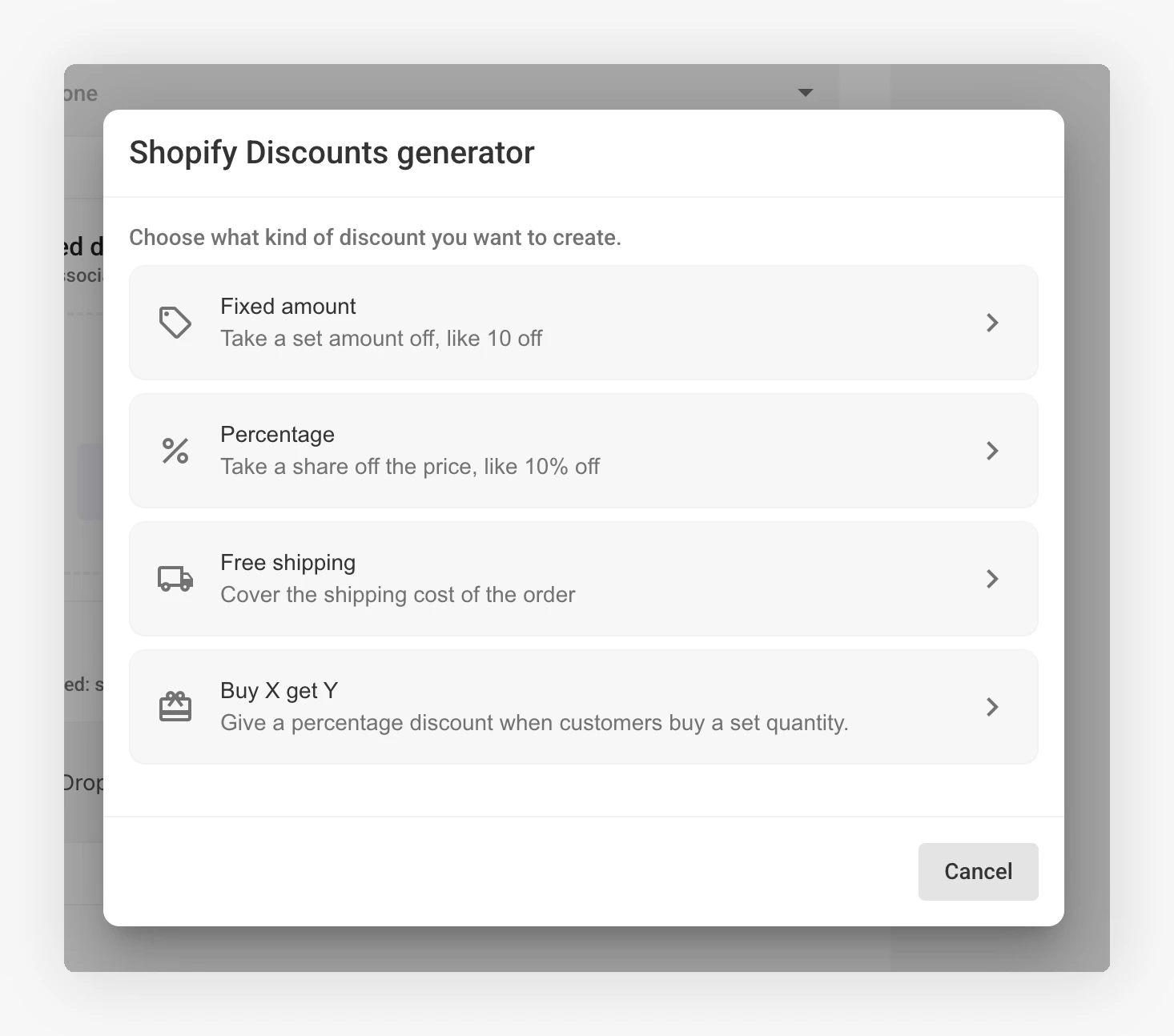
Sélectionnez un type pour ouvrir le formulaire qui ne contient que les options correspondantes. Si vous ne savez pas lequel choisir, consultez Types de réductions.
Étape 2 : remplir les détails de la réduction 
Le formulaire est réparti en sections. Le panneau Summary à droite se met à jour à mesure que vous avancez. Il reformule l'offre en langage courant afin que vous puissiez la vérifier avant de générer des codes.
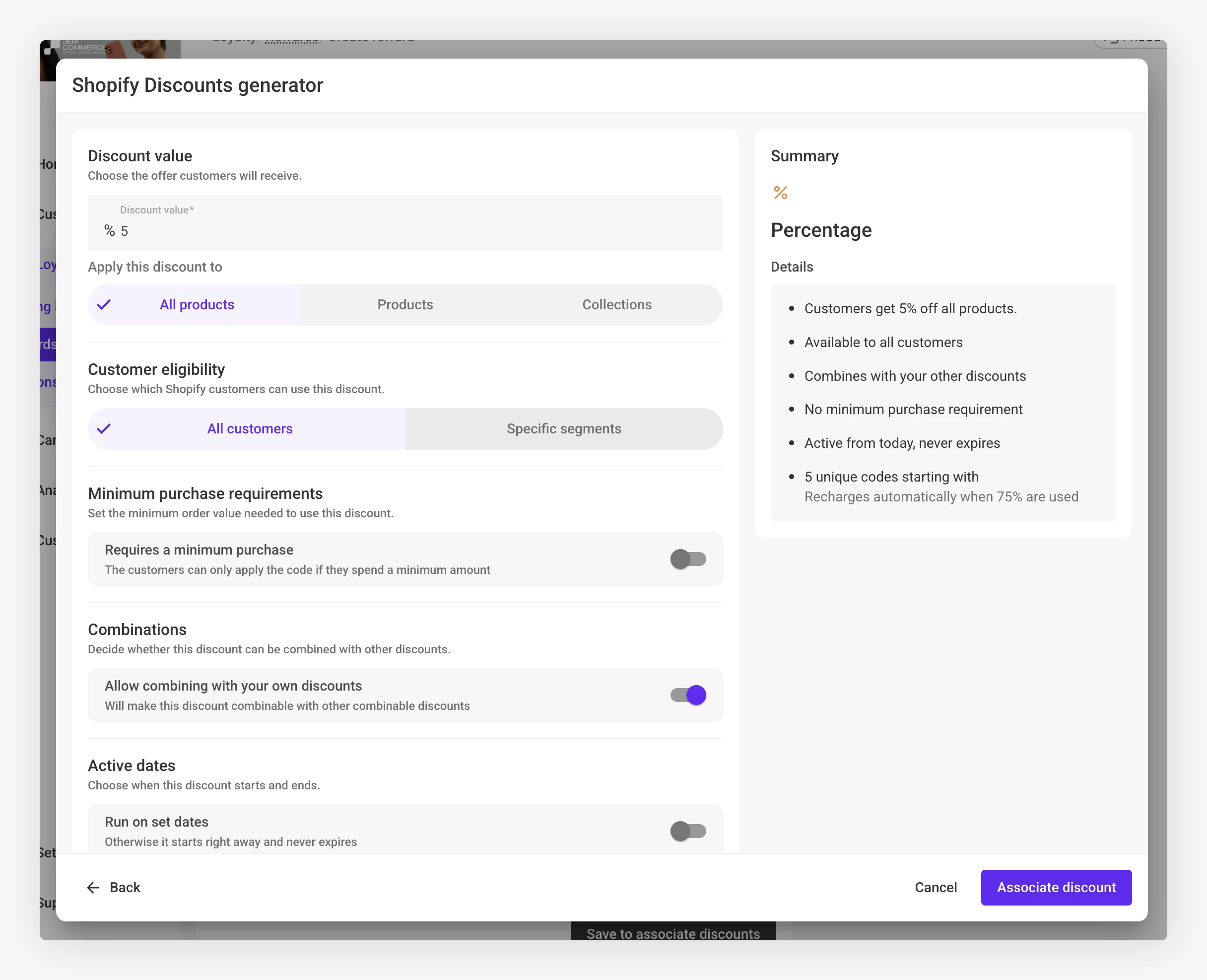
Valeur de la réduction
Saisissez le montant ou le pourcentage accordé aux clients. Pour la livraison gratuite, aucune valeur n'est à saisir. Pour l'offre X acheté, Y offert, indiquez le nombre d'articles à acheter, puis la quantité et le pourcentage de réduction accordés.
Appliquer cette réduction à
Choisissez All products ou limitez la réduction à certains Products ou Collections. Consultez Cibler des produits et des clients pour en savoir plus.
Admissibilité des clients
Laissez All customers sélectionné ou limitez la réduction à des segments de clients Shopify précis.
Conditions d'achat minimum
Activez Requires a minimum purchase et définissez le montant que les clients doivent dépenser pour utiliser le code. Si l'option reste désactivée, toutes les commandes sont admissibles.
Combinaisons
Activez Allow combining with your own discounts si vous souhaitez que ces codes puissent être cumulés avec vos autres promotions. L'option est activée par défaut.
Dates d'activation
Pour un lot pré-généré, activez Run on set dates afin de choisir la date de début et la date de fin. Si vous laissez cette option désactivée, la réduction commence immédiatement et aucune date de fin n'est programmée. Lorsque vous définissez une date de fin, les clients voient la date d'expiration sur leur pass de portefeuille. Cette date est différente de la durée pendant laquelle le lien du coupon reste visible sur le pass.
Codes
Définissez le format des codes et leur nombre. Les étapes sont détaillées ci-dessous.
Étape 3 : définir le format des codes 
Préfixe 
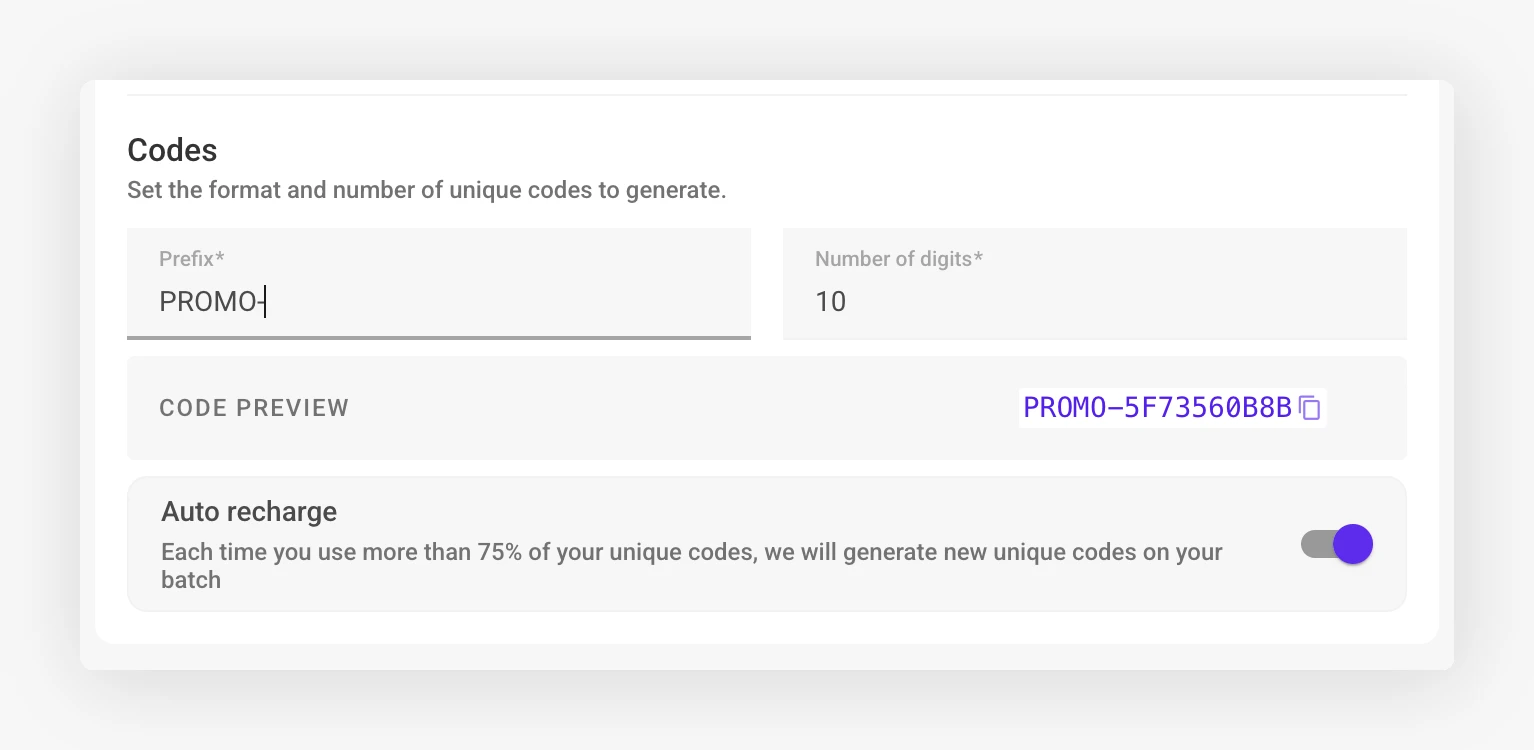
Court libellé au début de chaque code, par exemple LOYALTY- ou PROMO-. Il facilite la recherche des codes dans vos rapports Shopify. Un préfixe est obligatoire.
Nombre de caractères 
Définissez le nombre de caractères aléatoires après le préfixe. Choisissez une valeur comprise entre 6 et 15. Dix est un bon choix par défaut : le code est assez long pour être difficile à deviner et assez court pour être saisi par les clients.
L'aperçu du code ci-dessous montre exactement la forme d'un code généré.
Nombre de codes uniques 
Générez de 1 à 100 000 codes dans un même lot. Les petits lots conviennent aux tests et aux offres limitées. Les lots plus importants sont plus sûrs pour les campagnes qui distribuent rapidement des codes.
Réapprovisionnement automatique 
Laissez Auto recharge activé pour que JeriCommerce génère un nouveau lot de même taille lorsqu'il reste 25 % des codes. Vous ne serez ainsi jamais à court de codes en cours de campagne. Consultez Codes uniques et réapprovisionnement automatique.
Étape 4 : générer les codes 
Cliquez sur Generate codes. JeriCommerce crée immédiatement la réduction dans Shopify, puis génère les codes en arrière-plan.
La création des gros lots prend un peu de temps. Vous pouvez quitter la page : le traitement se poursuit sur nos serveurs et les codes deviennent disponibles au fur et à mesure.
Lorsque vous utilisez pour la première fois le sélecteur de produits ou de collections, Shopify peut vous demander d'approuver les autorisations mises à jour de JeriCommerce. Acceptez la demande. Sinon, le sélecteur ne pourra pas consulter votre catalogue.
Codes Shopify générés à la demande 
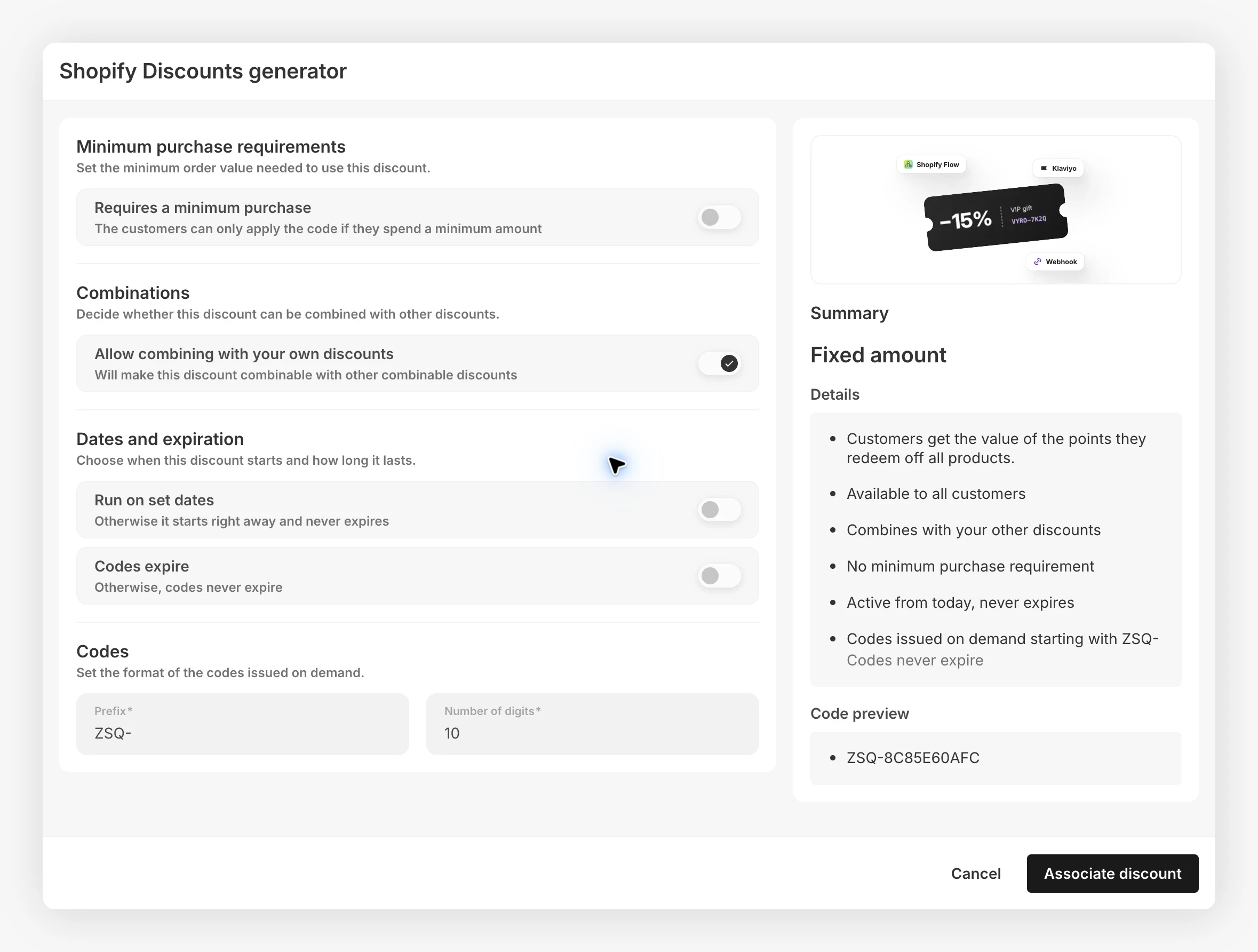
Pour une récompense fixe ou un coupon, activez Codes expire dans le générateur de réductions Shopify. Définissez Days until each code expires avec un nombre entier supérieur ou égal à 1. JeriCommerce crée chaque code lorsque la récompense est échangée ou le coupon attribué. La période d'expiration commence à ce moment-là.
Points as cash utilise toujours des codes générés à la demande associés à une réduction Shopify Fixed amount. L'option Codes expire est facultative : laissez-la désactivée pour des codes sans expiration ou activez-la et définissez Days until each code expires.
Les codes générés à la demande n'utilisent pas de lot de codes. La taille du lot et Auto recharge ne s'appliquent donc pas. Cette méthode n'est pas disponible pour les imports CSV et les réclamations de campagnes de cartes cadeaux. L'expiration du code est distincte de la durée d'affichage du lien du coupon sur la carte de fidélité. Après l'enregistrement, le mode de génération d'un lot ne peut pas être modifié. Créez un nouveau lot pour utiliser un autre mode.
Pour en savoir plus sur la conversion et les limites d'échange de la récompense, consultez Fonctionnement des récompenses.
Gérer une réduction après sa création 
Chaque lot créé apparaît dans la section des réductions avec sa valeur et, le cas échéant, le montant minimum d'achat. La colonne Available indique le nombre de codes restants par rapport au total. Si le lot est réapprovisionné automatiquement, un badge Auto Recharge s'affiche, car il ne s'épuise jamais complètement.
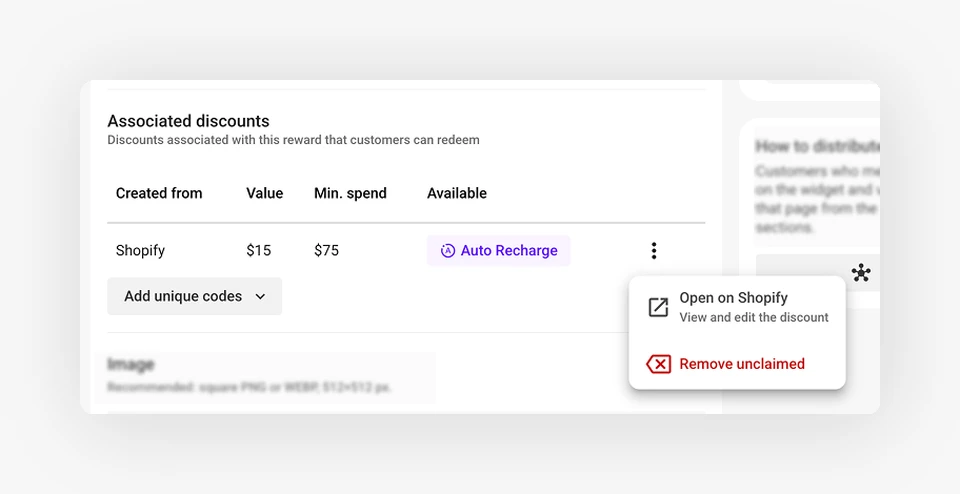
Cliquez sur les trois points d'un lot pour accéder à deux actions :
- Open on Shopify ouvre la réduction dans l'interface d'administration Shopify, où vous pouvez consulter tous les codes et modifier les règles. Les modifications apportées dans Shopify restent compatibles avec JeriCommerce.
- Remove unclaimed supprime les codes que personne n'a encore utilisés. Si le réapprovisionnement automatique était activé, cette action le désactive également.
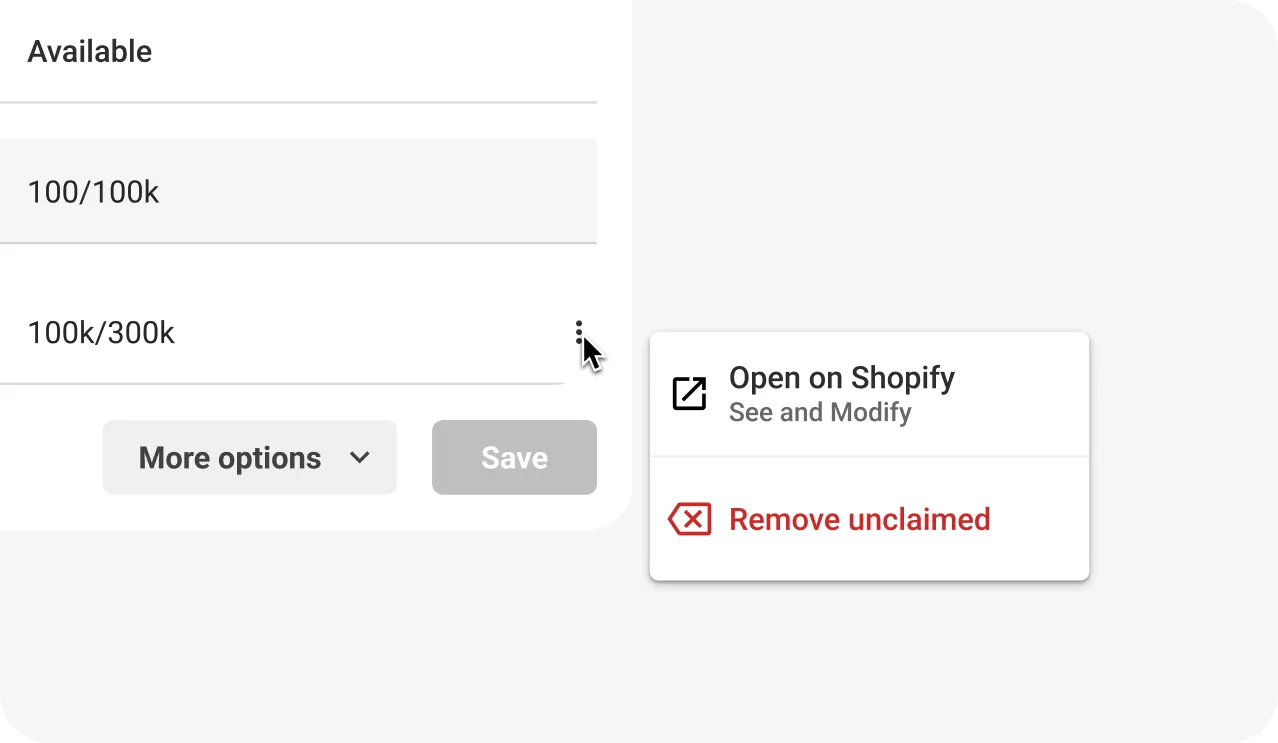
L'action Remove unclaimed ne supprime pas les codes déjà réclamés par les clients.