Votre équipe a souvent besoin d’une réponse rapide sur un client ou sur le programme : combien de points a une personne, quelles campagnes de coupons sont en cours, ou comment ce mois se compare au précédent. Avec l’intégration Claude (MCP), chaque membre de votre équipe peut poser la question à Claude en langage courant et obtenir la réponse à partir de vos données JeriCommerce. Claude peut aussi agir pour vous, par exemple ajouter des points ou envoyer une notification push.
Cela fonctionne dans Claude sur le web, dans l’application de bureau et dans l’application mobile. MCP (Model Context Protocol) est le standard que Claude utilise pour se connecter à d’autres applications. Vous n’avez pas besoin de savoir comment il fonctionne pour l’utiliser.
Ce que Claude peut faire 
Claude peut consulter :
- Les informations de fidélité d’un client : points, niveau, coupons, passes Wallet et activité récente des points
- Des listes de clients, par exemple toutes les personnes d’un niveau ou celles qui ont plus de 500 points
- Vos campagnes de coupons en cours, vos récompenses et vos parcours de gain personnalisés
- Les statistiques de votre programme : les indicateurs principaux, les analyses et les segments de clients, avec les mêmes chiffres que le tableau de bord Analytics
- Les articles de ce centre d’aide, pour pouvoir expliquer comment configurer une fonction dans JeriCommerce
Sauf si vous le passez en lecture seule, Claude peut aussi :
- Ajouter ou retirer des points à un client
- Attribuer un coupon à un client
- Utiliser une récompense pour un client
- Lancer un parcours de gain personnalisé pour un client
- Envoyer par e-mail à un client le lien d’installation de sa carte de fidélité
- Envoyer des notifications push
Claude ne peut pas modifier les paramètres de votre programme, et il ne voit jamais les numéros de téléphone, les dates de naissance ni les mots de passe.
Activer Claude 
Ouvrir l’intégration Claude
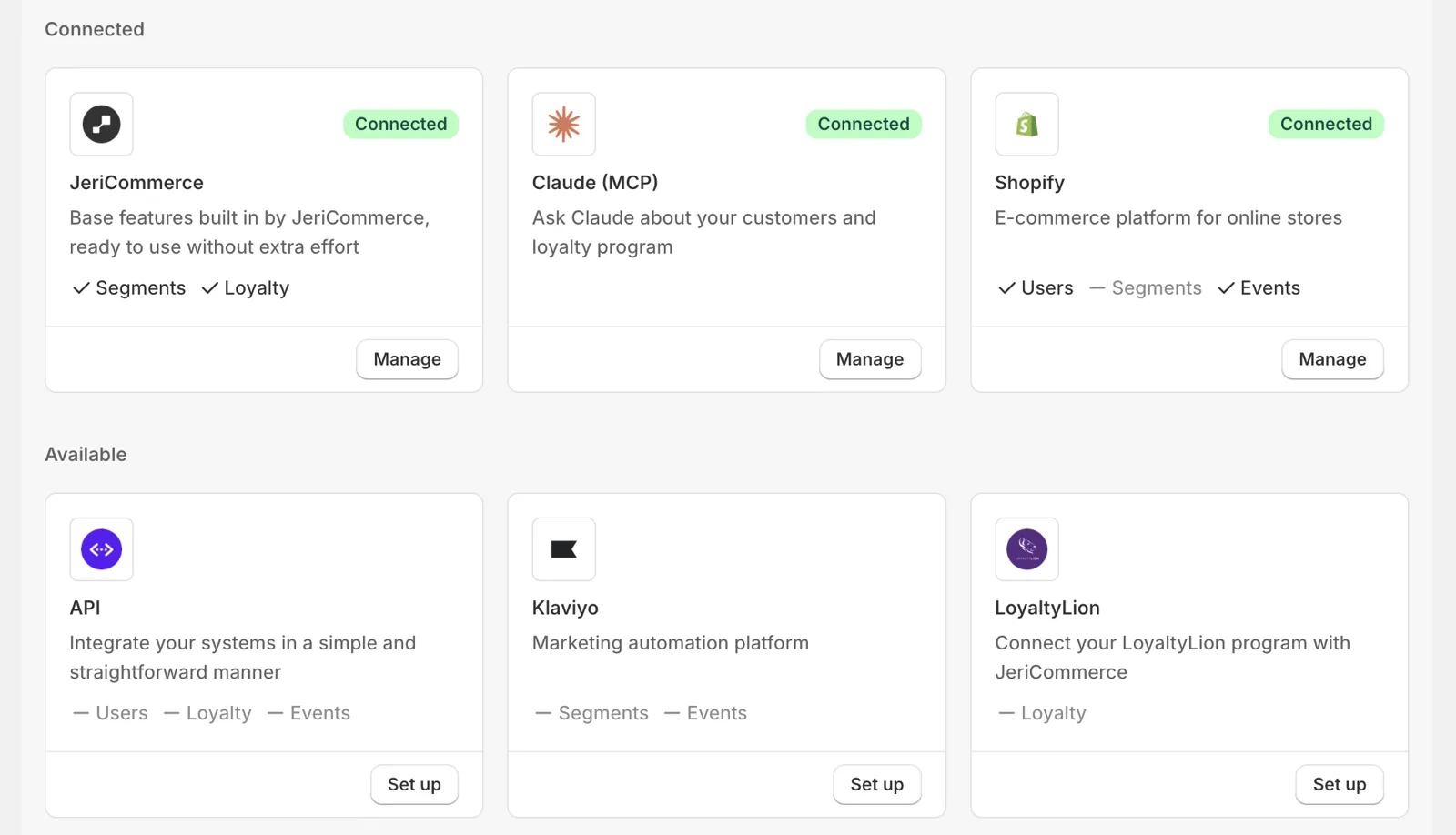
Allez dans Settings → Integrations et cliquez sur Manage sur la carte Claude (MCP).
L’activer
Lisez ce que Claude peut consulter et faire, puis cliquez sur Activate. Le message Claude activated s’affiche.
Activer Claude le rend simplement disponible pour votre programme. Rien n’est transmis à Claude tant qu’un membre de l’équipe ne l’a pas connecté.
Connecter Claude 
Chaque membre de l’équipe connecte Claude avec son propre compte Claude et se connecte avec son propre compte Shopify. Claude agit alors au nom de cette personne, et vous pouvez voir chaque connexion dans l’interface d’administration.
Cliquer sur Connect to Claude
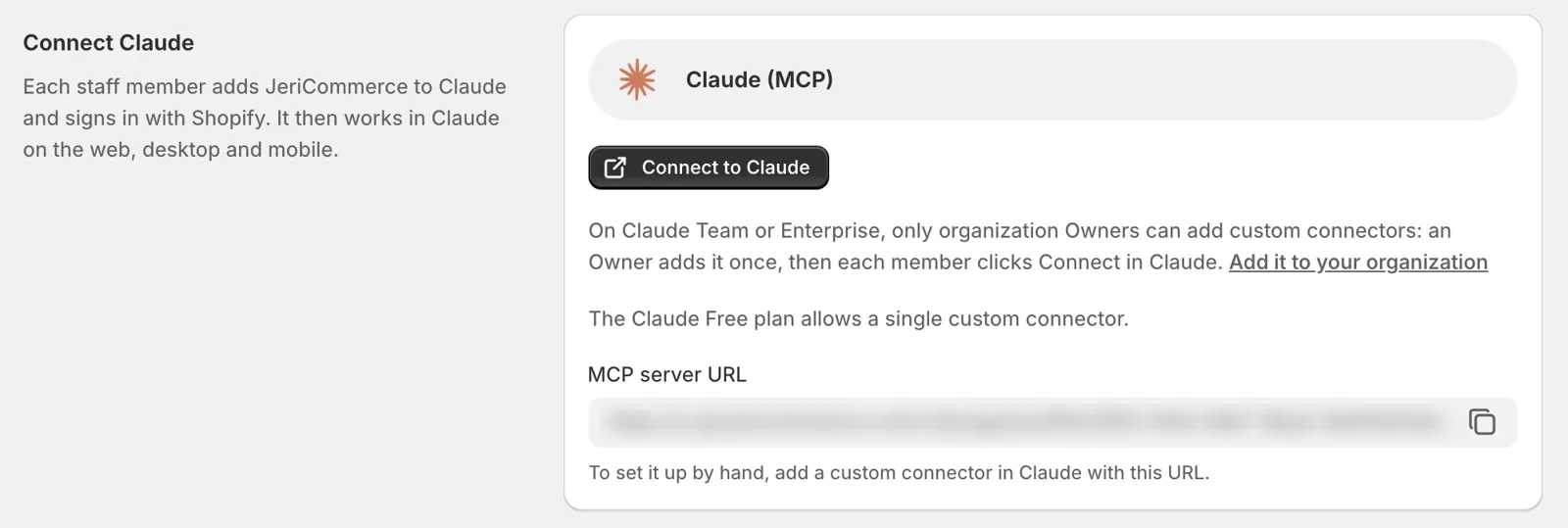
Dans la section Connect Claude, cliquez sur Connect to Claude. Claude s’ouvre dans un nouvel onglet avec JeriCommerce prêt à être ajouté.
L’ajouter dans Claude
Confirmez dans Claude l’ajout de JeriCommerce, puis cliquez sur Connect.
Se connecter avec Shopify
Connectez-vous avec votre compte de personnel Shopify pour cette boutique.
Autoriser l’accès
JeriCommerce vous demande si Claude peut accéder à votre programme et liste ce qu’il pourra faire. Cliquez sur Allow. Vous êtes renvoyé vers Claude.
Poser une question à Claude
Lancez une conversation dans Claude et posez une question comme « Combien de points a anna@example.com ? » ou « Comment s’est comporté le programme de fidélité ce mois-ci par rapport au mois dernier ? »
La connexion fonctionne avec le même compte Claude sur le web, le bureau et mobile.
Avec Claude Team, seuls les propriétaires de l’organisation peuvent ajouter des connecteurs personnalisés. Avec Claude Enterprise, les personnes dont le rôle personnalisé inclut Manage access to Libraries le peuvent aussi. L’une d’elles clique une fois sur Add it to your organization, puis chaque membre clique sur Connect dans Claude. Le forfait Claude Free n’autorise qu’un seul connecteur personnalisé.
Pour le configurer manuellement, copiez l’URL du serveur MCP avec le bouton de copie et ajoutez un connecteur personnalisé dans Claude avec cette URL.
Avant de modifier quoi que ce soit, comme des points, des coupons ou des notifications, Claude vous explique ce qu’il s’apprête à faire. Selon vos réglages Claude, il vous demande aussi de confirmer. Lisez attentivement la demande avant de l’autoriser.
Voir et révoquer les connexions 
Le tableau Connections liste tous les membres de l’équipe qui ont connecté Claude à ce programme. Pour chacun, vous voyez le Staff member, le Client, la date de Connected, la date de Last used et ses Permissions (Read ou Read and write).
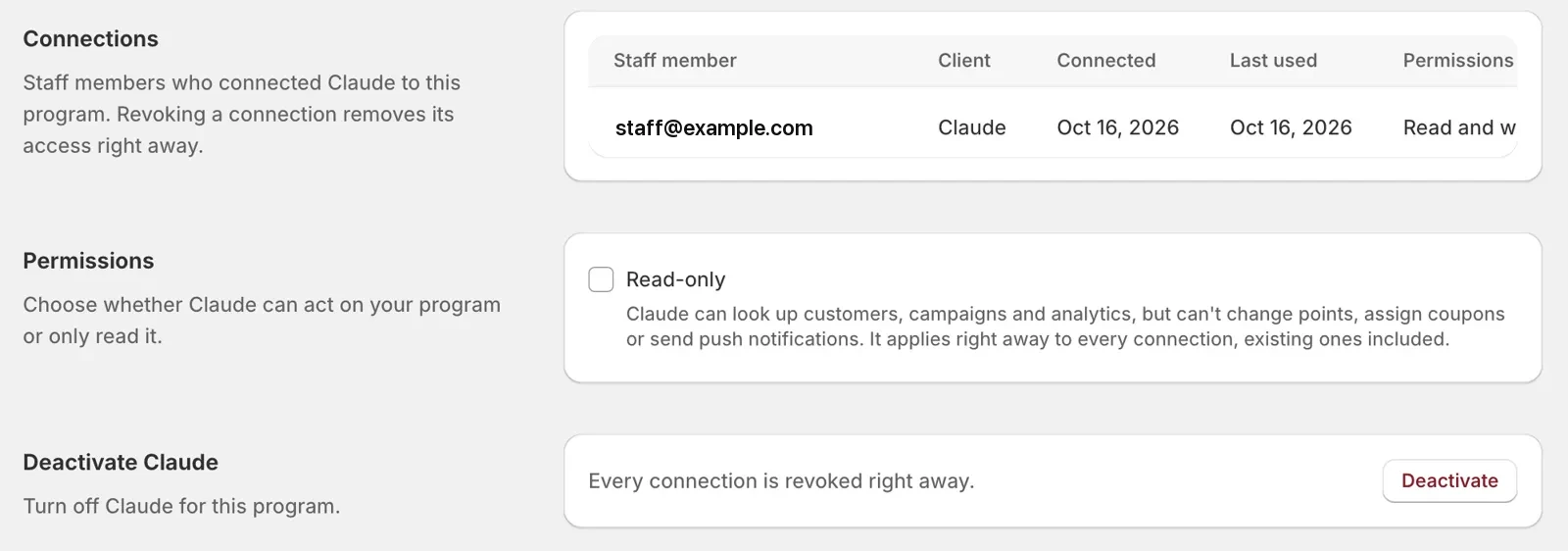
Pour retirer l’accès à quelqu’un, cliquez sur Revoke sur sa ligne et confirmez. Cette personne perd l’accès immédiatement et peut se reconnecter à tout moment.
Passer Claude en lecture seule 
Si vous voulez que votre équipe consulte des informations sans rien modifier, cochez Read-only dans la section Permissions et cliquez sur Save.
Claude peut toujours consulter les clients, les campagnes et les statistiques, mais il ne peut plus modifier les points, attribuer des coupons, utiliser des récompenses ni envoyer de messages aux clients. Ce réglage s’applique immédiatement à toutes les connexions, y compris les existantes. Décochez la case pour rétablir l’accès en écriture.
Désactiver Claude 
Pour ne plus utiliser Claude, cliquez sur Deactivate dans la section Deactivate Claude et confirmez.
La désactivation révoque immédiatement toutes les connexions. Si vous réactivez Claude, chaque membre de l’équipe doit se reconnecter.
Questions fréquentes 
Ai-je besoin d’une clé API ?
Non. Chaque membre de l’équipe se connecte avec Shopify, donc personne n’a besoin de copier ni de partager une clé API.
Claude peut-il voir d’autres boutiques ou programmes ?
Non. Une connexion appartient à un seul programme, et Claude ne lit et ne modifie que ce programme.
Claude indique que JeriCommerce n’est pas activé
Vérifiez que Claude (MCP) est activé dans Settings → Integrations. S’il a été désactivé, activez-le et reconnectez-vous.
Il manque une nouveauté dans Claude
Claude conserve la liste des outils JeriCommerce qu’il connaît déjà. Ouvrez Settings → Connectors dans Claude, trouvez JeriCommerce et synchronisez ses outils depuis le menu, ou déconnectez-vous puis reconnectez-vous.
Tout est prêt. Votre équipe peut maintenant interroger Claude sur votre programme de fidélité depuis n’importe où. Si vous préférez travailler dans Shopify, vous pouvez aussi interroger Shopify Sidekick sur votre programme de fidélité.