Pour utiliser l'application JeriCommerce, commencez par ajouter l'intégration LoyaltyLion dans Settings > Integrations > LoyaltyLion.
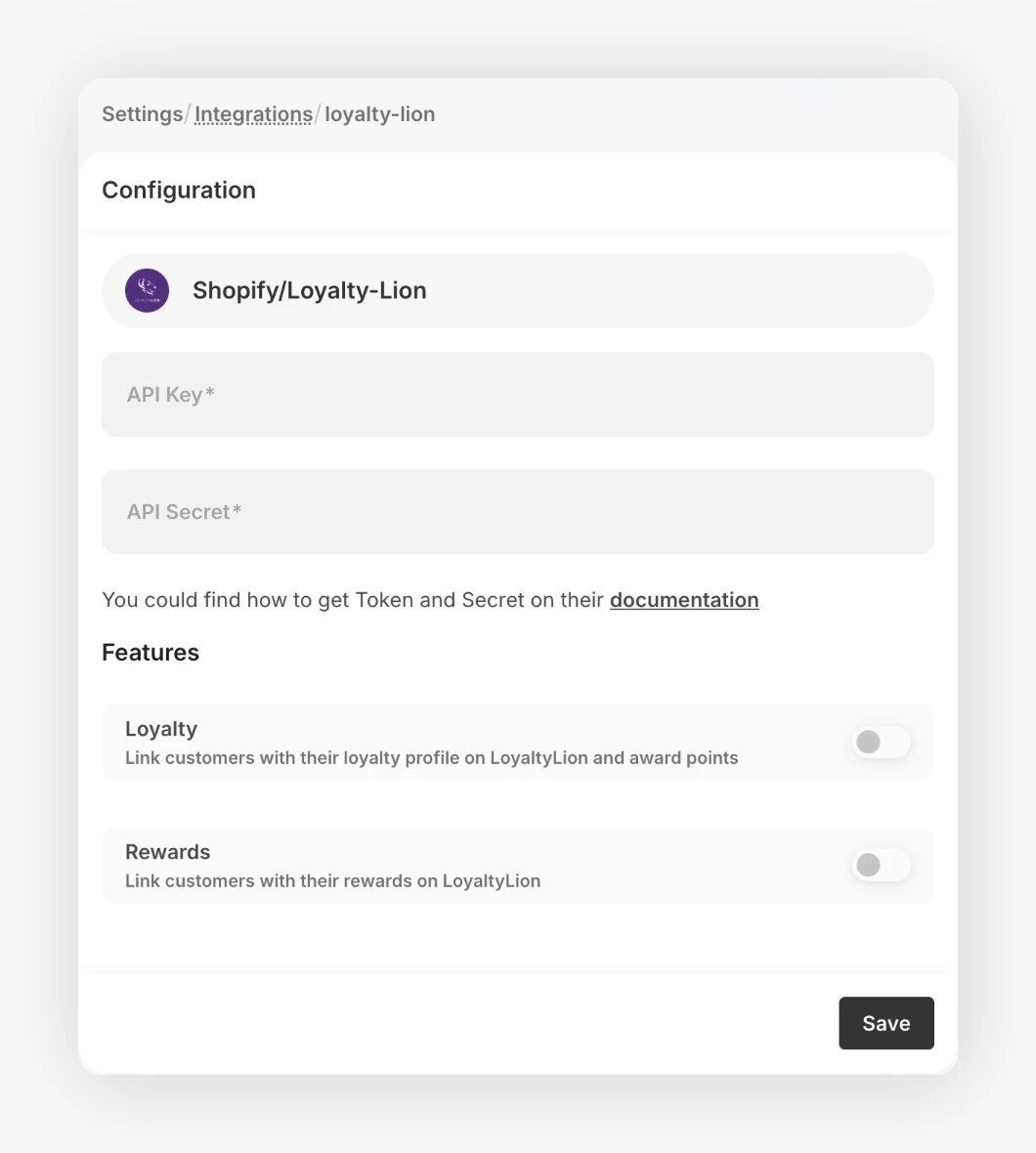
Voici comment trouver la clé API et le secret API sur la plateforme LoyaltyLion, puis les enregistrer dans JeriCommerce :
Ouvrir LoyaltyLion dans Shopify
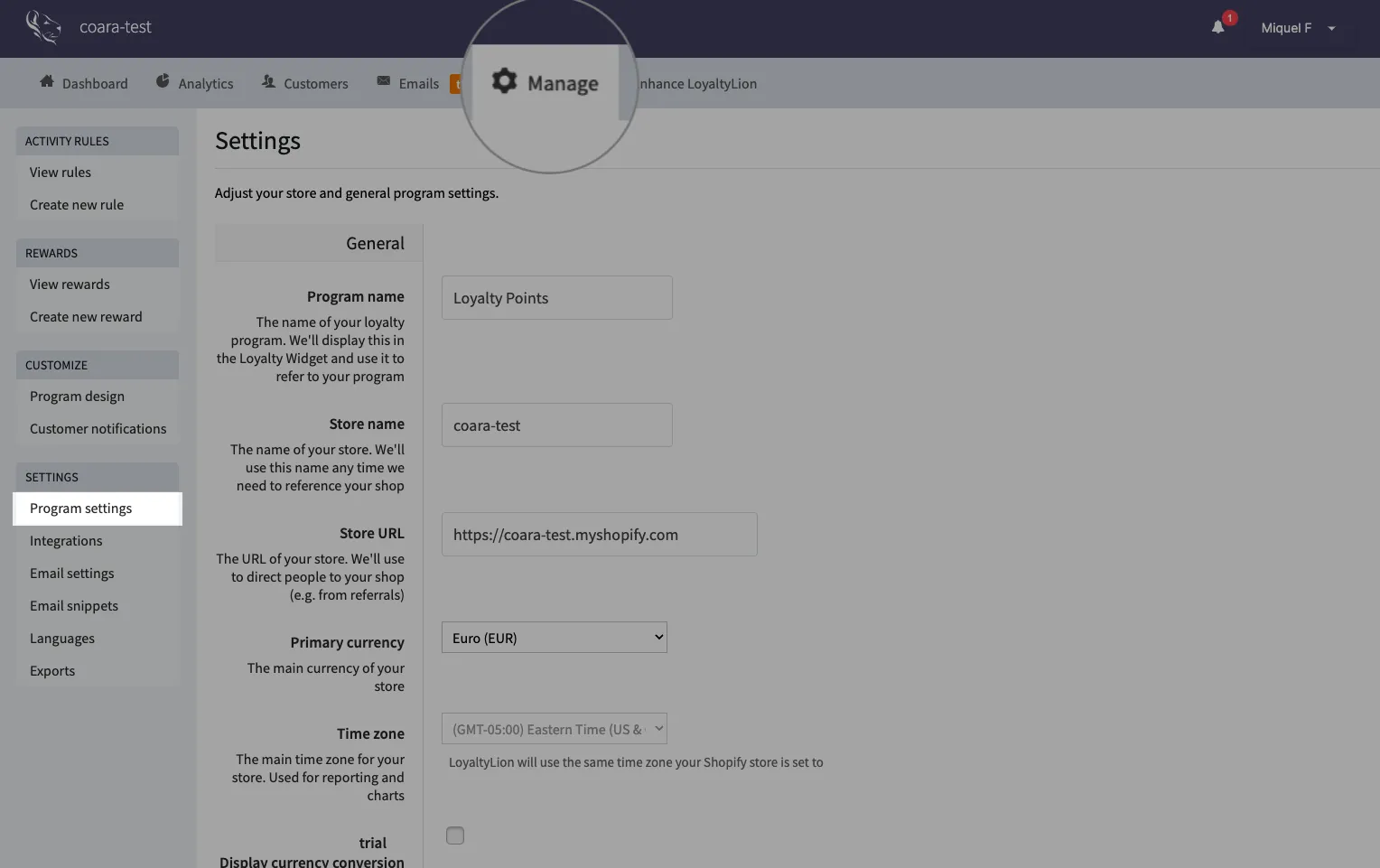
Ouvrez l'application LoyaltyLion dans Shopify.
Accéder aux paramètres du programme
Dans la barre supérieure, accédez à Manage > Program Settings.
Créer une clé API
Faites défiler la page jusqu'à la section API keys et cliquez sur Create API key. Donnez un nom à la clé, par exemple « Jericommerce Integration ».
Choisissez les autorisations (scopes) suivantes :
read_customerswrite_customersread_ordersread_unsubscribeswrite_configurationall
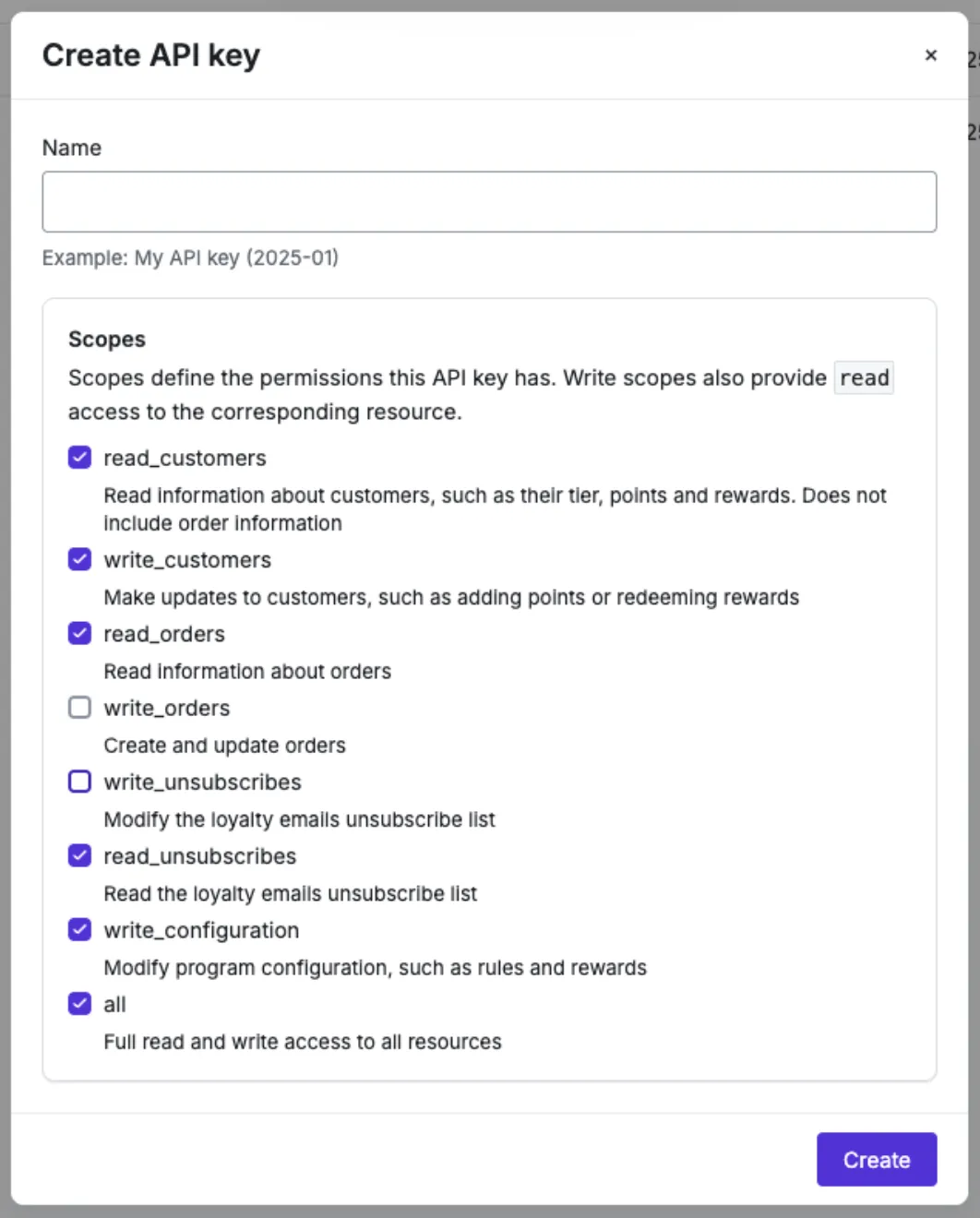
Cliquez sur Create.
Copier vos identifiants
Copiez votre API Key et votre API Secret.
Saisir les identifiants dans JeriCommerce
Retournez dans le tableau de bord JeriCommerce et collez ces valeurs dans les champs Shopify/LoyaltyLion configuration.
Activer les fonctionnalités et enregistrer
Activez les fonctionnalités nécessaires (Loyalty et/ou Rewards), puis cliquez sur Save.
Votre intégration LoyaltyLion est maintenant connectée. Vous pouvez associer directement les profils, les points et les récompenses des clients à leurs passes de portefeuille.
Les clients invités doivent disposer d'une adresse e-mail dans LoyaltyLion pour être synchronisés avec JeriCommerce.