Seuls les utilisateurs du forfait Enterprise peuvent accéder à la technologie NFC dans leurs magasins. Cette fonctionnalité leur permet d'identifier les achats en magasin de leurs clients d'un simple geste.
Voyons comment ajouter un lecteur NFC et comment le connecter au POS d'un magasin donné.
Ajouter un lecteur NFC à un emplacement
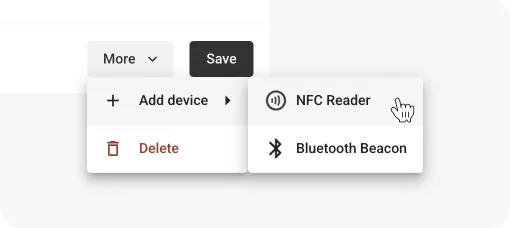
Pour ajouter un lecteur NFC, accédez à Settings > Locations & Devices dans l'application d'administration. Choisissez ensuite l'emplacement auquel vous allez connecter le lecteur NFC. Cet emplacement doit toujours être synchronisé avec Shopify. Il ne doit pas avoir été créé dans JeriCommerce.
Connecter le POS à JeriCommerce
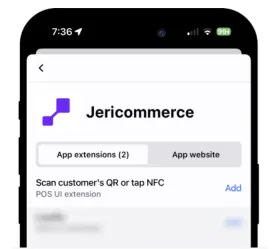
Connectez ensuite un POS précis à JeriCommerce. Pour cela, ajoutez à l'écran du POS la vignette JeriCommerce appelée « Scan Customer ». Une fois ajoutée, vous devriez pouvoir appuyer dessus et scanner un QR code avec la caméra de l'appareil ou un lecteur de codes-barres. Cette étape n'est pas indispensable dans ce cas précis, mais elle permet de vérifier que la configuration est correcte.
Associer le lecteur au POS
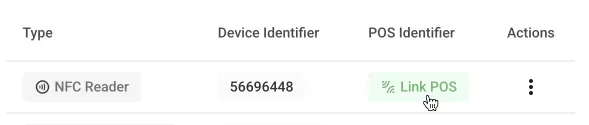
La dernière étape consiste à associer les deux appareils. Accédez à l'emplacement où vous avez ajouté le lecteur et repérez le bouton « Link POS ». Cliquez dessus et choisissez le POS à associer. C'est terminé !
Vous pouvez maintenant tester la configuration avec la carte de fidélité de votre boutique. Approchez simplement un téléphone Android ou Apple de la carte. Le panier actuel devrait être associé au client en moins de 2 secondes.
Une fois le lecteur associé, un passage de carte autorisé est envoyé à ce POS lorsqu'il est connecté. Le POS doit être en ligne pour recevoir le signal. Les passages effectués lorsqu'il est déconnecté ne sont ni mis en file d'attente ni rejoués ultérieurement.
Ce guide concerne un lecteur VTAP connecté au moyen du parcours d'association de lecteur. Un lecteur clavier Bluetooth VTAP utilise plutôt l'écran de scan de Shopify POS. Si votre entreprise possède déjà son propre compte VTAP Cloud, contactez l'assistance JeriCommerce pour vérifier les conditions de configuration assistée. L'équipe JeriCommerce devra peut-être préparer la connexion du compte.
Déplacer un lecteur existant vers un autre emplacement 
Si vous ajoutez un lecteur NFC dont le numéro de série existe déjà dans le même programme, JeriCommerce affiche une boîte de dialogue de confirmation.
Confirmez le déplacement pour réaffecter le lecteur au nouvel emplacement. Il n'est pas nécessaire de supprimer le lecteur avant de l'ajouter à nouveau.
Ne confirmez le déplacement que si le lecteur physique a réellement été déplacé vers cet emplacement du magasin.