Utilisez la vue Details pour personnaliser le verso d'une carte de fidélité numérique. Ajoutez des sections pour renvoyer les clients vers des pages utiles, expliquer votre programme ou afficher des données telles que leur nom ou leur numéro de membre.
Instructions étape par étape 
Choisir un portefeuille et ouvrir Details
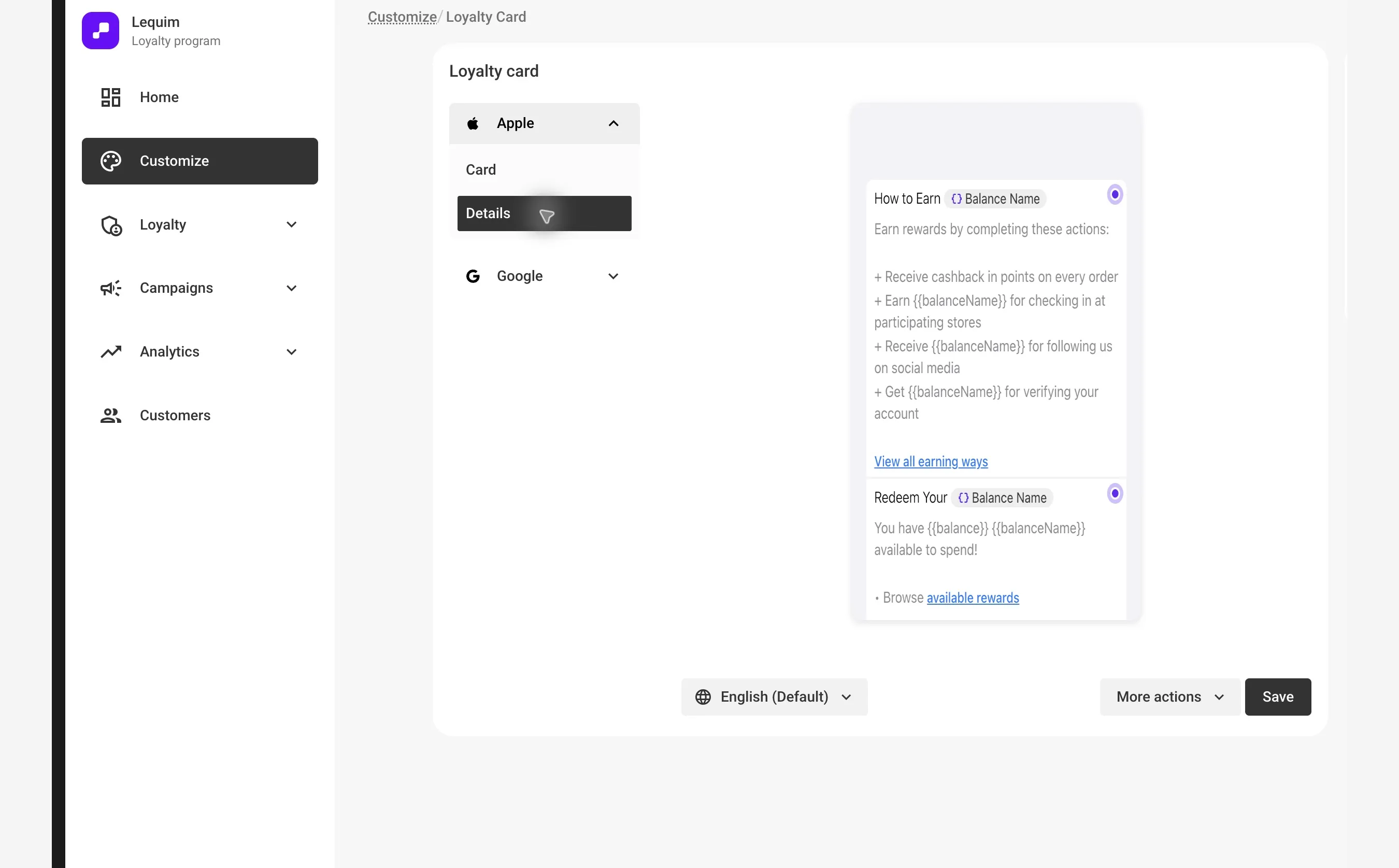
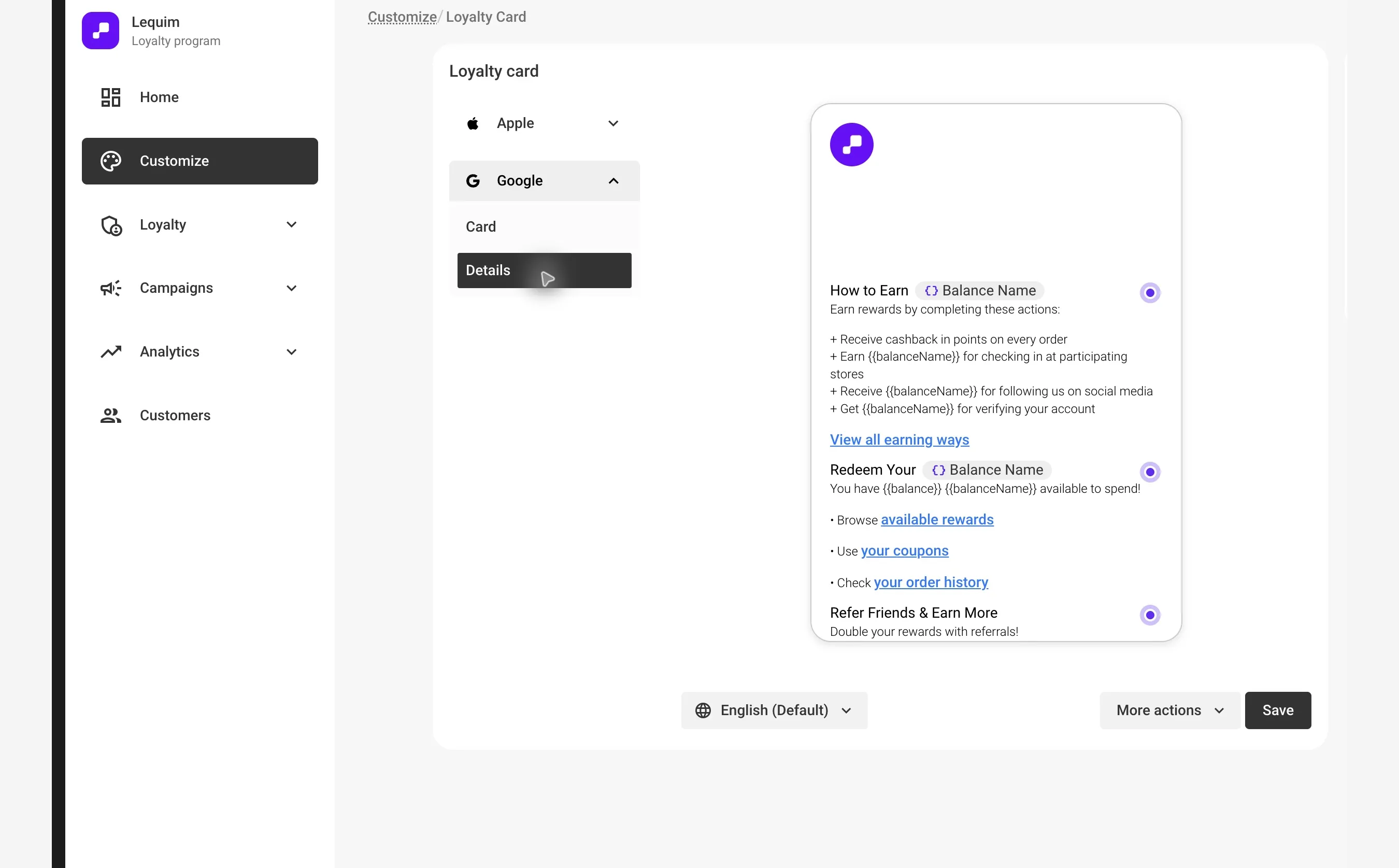
Accédez à Customize → Loyalty card, choisissez Apple ou Google, puis cliquez sur Details. Chaque portefeuille possède ses propres paramètres de carte et de détails. Vérifiez donc les deux plateformes.
Ajouter une section
Cliquez sur Add section pour ajouter du contenu au pass. Sélectionnez une section ou son bouton de modification dans l'aperçu pour la mettre à jour.
Configurer la section
Chaque section comprend un libellé et un contenu :
- Label : titre de la section (par exemple, Programme de fidélité, Récompenses, Votre profil).
- Content : informations ou liens à afficher. Vous pouvez :
- ajouter du texte brut ;
- insérer des liens cliquables ;
- appliquer une mise en forme (gras, italique, souligné, barré) ;
- ajouter des champs client dynamiques, comme un nom ou un numéro de membre.
Le libellé et le contenu peuvent être renseignés indépendamment. Google Wallet masque le champ vide tout en conservant la partie renseignée. Une section sans libellé ni contenu n'est pas affichée. Laisser un champ vide n'empêche pas le téléchargement du pass.
Réorganiser les sections
Utilisez les commandes de l'éditeur pour réorganiser les sections. Leur ordre dans l'éditeur correspond à leur ordre d'affichage dans le portefeuille.
Supprimer une section
Utilisez la commande de suppression de la section pour la supprimer.
Prévisualiser les modifications
Les modifications apparaissent dans l'aperçu. Passez d'Apple à Google pour vérifier les deux passes, puis cliquez sur Save.
Idées de contenu pour les sections 
Voici quelques cas d'usage fréquents pour le verso du portefeuille :
- Présentation du programme de fidélité : expliquez brièvement son fonctionnement et la manière de gagner des points.
- Lien vers la page des récompenses : proposez « Voir les récompenses disponibles » avec un lien vers la page où échanger les points.
- Lien vers le profil utilisateur : permettez aux clients de consulter ou modifier leur profil ou leurs préférences de compte.
- Programme de parrainage : ajoutez un lien pour inviter des amis et gagner des récompenses.
- Magasin à proximité ou localisateur de magasins : dirigez les clients vers une carte ou un outil de recherche de magasins.
- Nouvelles collections ou nouveautés : annoncez les nouvelles collections avec un lien vers la boutique.
- Réseaux sociaux : invitez les clients à suivre votre marque sur Instagram, TikTok ou d'autres réseaux.
- Service client : ajoutez un lien de contact ou un article du centre d'aide.
Conseils pour un résultat optimal 
- Choisissez des titres courts et explicites.
- Utilisez des liens pour attirer les visiteurs vers les pages importantes.
- Personnalisez les sections à l'aide de champs dynamiques dès que possible.
- Privilégiez un texte bref pour une meilleure expérience sur mobile et laissez suffisamment d'espace.
- Si vos clients parlent plusieurs langues, vous pouvez traduire vos sections pour que chacun voie le contenu dans sa langue.