Les notifications géolocalisées aident les clients à ouvrir leur carte de fidélité lorsqu’ils se trouvent à proximité de l’un de vos magasins. Elles fonctionnent avec les passes Apple Wallet et Google Wallet, avec quelques différences propres à chaque plateforme. Les notifications de localisation de Google Wallet sont moins personnalisables : Google prend en charge les emplacements de magasins définis par GPS, mais pas les appareils iBeacon ni les messages personnalisés à l’écran. Google Wallet affiche son message standard Nearby.
Fonctionnement 
Ces notifications sont différentes des notifications push classiques. Elles sont conçues pour faciliter l’ouverture du pass Wallet lorsque le client se trouve à proximité.
- Les emplacements de magasins définis par GPS peuvent cibler Apple Wallet et Google Wallet.
- Les appareils iBeacon ne ciblent que Apple Wallet.
- Apple Wallet peut afficher le message personnalisé que vous rédigez pour la campagne.
- Google Wallet affiche le message standard Nearby.
- Les notifications Apple Wallet s’affichent lorsque le client se trouve à environ 70 à 80 mètres de l’emplacement et que Precise Location est activé.
- Une fois la campagne téléchargée sur l’appareil, Apple Wallet peut déclencher la notification sans connexion Internet.
Configurer les campagnes géolocalisées 
Créer vos emplacements
Ajoutez les emplacements physiques où vous souhaitez déclencher des notifications. Pour chacun d’eux, rédigez le texte qui s’affichera aux clients à proximité.
Regrouper les emplacements dans des campagnes
Organisez les emplacements en campagnes pour cibler des segments clients précis. Les emplacements GPS fonctionnent avec Apple et Google. Si Google est inclus, les appareils iBeacon sont signalés Apple-only dans le sélecteur.
Lorsqu’une campagne est modifiée, l’audience sélectionnée est conservée, sauf si vous la changez. Après la mise à jour d’une campagne active sans date de fin, JeriCommerce recalcule les attributions des clients pour éviter de perdre des appartenances.
Lors de la création du pass, Apple Wallet regroupe les emplacements et les balises associés à l’ensemble des campagnes géolocalisées d’un client. Les limites de la plateforme Apple restent applicables.
Choisir votre audience
Choisissez les segments clients qui recevront chaque campagne géolocalisée. Vous pouvez cibler les segments intégrés à JeriCommerce ou choisir All customers. Si vous sélectionnez plusieurs segments JeriCommerce, les audiences sont regroupées : le client doit correspondre à un seul des segments sélectionnés.
Choisir les plateformes
Choisissez Apple Wallet, Google Wallet, ou les deux. Par défaut, les nouvelles campagnes géolocalisées sélectionnent les deux plateformes.
Rédiger votre message
Rédigez le message destiné aux clients Apple Wallet. Les clients Google Wallet voient le message standard Nearby de Google Wallet.
Utilisez les notifications géolocalisées pour promouvoir des offres exclusives en magasin, afficher des codes promo près de vos boutiques ou proposer des jeux interactifs qui attirent les clients en magasin.
Différences entre les plateformes 
| Fonctionnalité | Apple Wallet | Google Wallet |
|---|---|---|
| Emplacements de magasins GPS | Oui | Oui |
| Appareils iBeacon | Oui | Non |
| Message personnalisé à l’écran | Oui | Non, Google affiche Nearby |
| Portée de déclenchement approximative | Environ 70 à 80 mètres avec Precise Location | Gérée par Google Wallet |
| Nombre d’emplacements | Aucune limite de campagne JeriCommerce | Google accepte jusqu’à 10 emplacements à proximité par pass |
Si vous sélectionnez plus de 10 emplacements GPS, donnez la priorité aux magasins les plus importants pour les clients Google Wallet. Google accepte jusqu’à 10 emplacements proches sur chaque pass.
Dépannage 
Pourquoi la notification de localisation ne s’affiche-t-elle pas ?
Vérifiez les points suivants :
- Automatic Updates doit être activé. Ouvrez le pass Wallet, appuyez sur les trois points ou sur l’icône d’information en haut et vérifiez que Automatic Updates est activé.
- Suggest on Lock Screen doit être activé. Dans la même section des paramètres, recherchez Suggest on Lock Screen et vérifiez que l’option est activée.
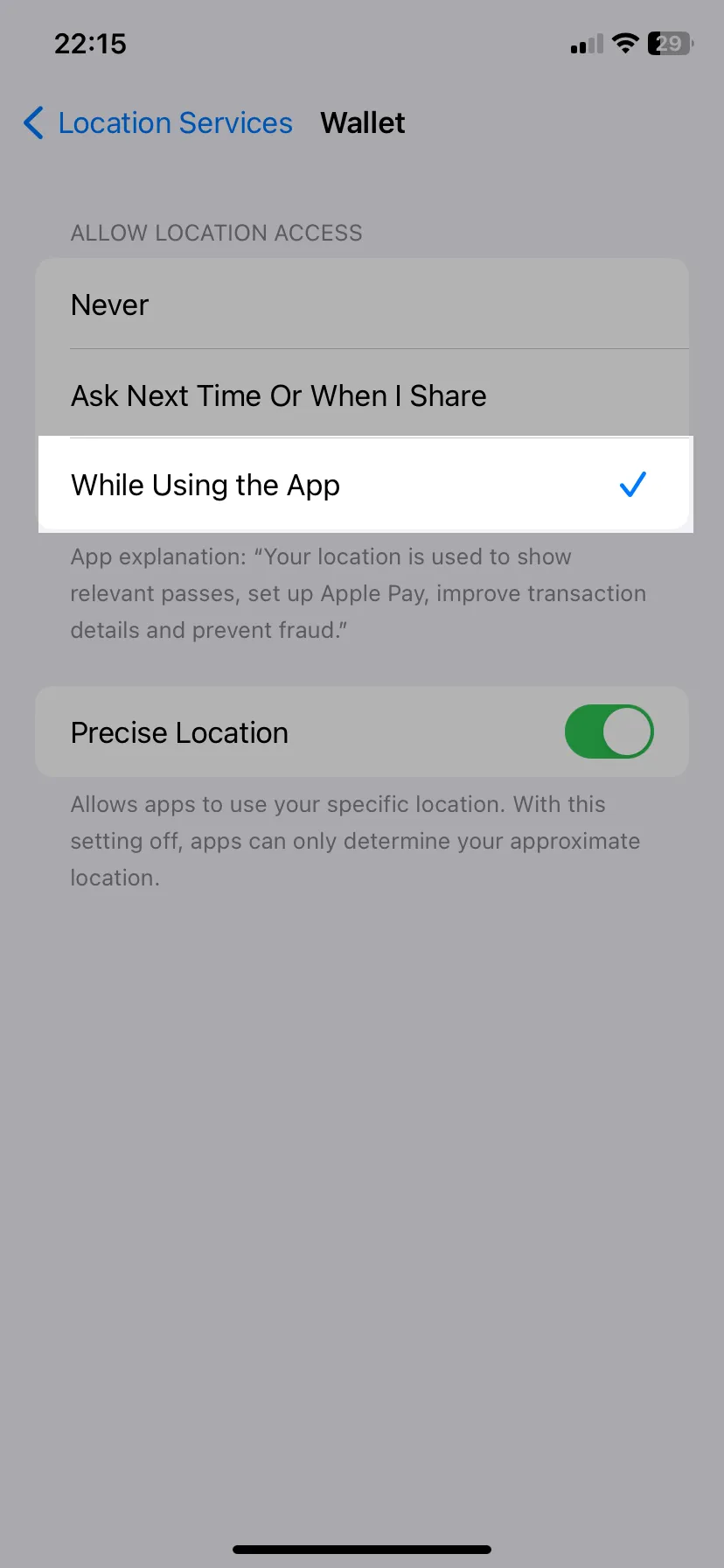
- L’accès à la localisation pour Wallet doit être autorisé. Accédez à Settings > Privacy & Security > Location Services > Wallet et autorisez l’accès à la localisation.
Pourquoi la notification Android ne s’affiche-t-elle pas ?
Vérifiez que la campagne inclut Google Wallet et utilise des emplacements GPS plutôt que des appareils iBeacon. Google Wallet limite également les notifications de pass à 3 par client sur une période de 24 heures. Un client ayant déjà reçu 3 notifications Wallet ne pourra donc en recevoir une autre que le lendemain.
Que se passe-t-il si le client n’a pas accès à Internet ?
Apple Wallet peut déclencher des notifications géolocalisées sans connexion Internet une fois la campagne enregistrée sur l’appareil. Le comportement de Google Wallet dépend de Google Wallet. Lorsque l’appareil est hors ligne, considérez donc la remise des notifications Android comme une possibilité, sans garantie.