Cliquez sur une ligne de la liste des clients pour ouvrir son profil. Vous y trouverez les informations sur son parcours de fidélité : son solde, l’historique de son activité, ses préférences de notification et des actions rapides.
Cartes récapitulatives 
En haut du profil, trois cartes donnent un aperçu rapide :
| Carte | Informations affichées |
|---|---|
| Actual balance | Solde actuel de points de fidélité du client |
| Push sent | Nombre total de notifications Wallet envoyées à ce client |
| Clicks | Nombre combiné de pressions sur le pass Apple Wallet et Google Wallet |
Informations client 
Sous les cartes récapitulatives, vous trouverez les informations du profil client :
| Champ | Description |
|---|---|
| Name | Prénom et nom |
| Adresse e-mail utilisée pour l’inscription, accompagnée d’une puce indiquant si elle est vérifiée (verte) ou non vérifiée (grise) | |
| Phone | Numéro de téléphone, affiché uniquement s’il est disponible |
| Language | Langue préférée du client, détectée automatiquement depuis son navigateur lors de sa première ouverture de l’application de fidélité |
| Birthday | Date de naissance du client, affichée uniquement si elle est disponible |
| Tier | Nom du niveau VIP actuel, solde de points de niveau du client et unité définie pour ce niveau |
| Next cycle | Date du prochain recalcul du niveau, lorsque VIP Tiers est activé avec un cycle de recalcul |
| Created | Puce indiquant la date d’inscription du client au programme et sa provenance : Shopify, JeriCommerce, API ou synchronisation initiale. Survolez la puce pour afficher la date et l’heure exactes. |
Lorsque le client saisit ou modifie son numéro de téléphone dans l’application de fidélité, l’indicatif du pays est sélectionné selon le fuseau horaire de son appareil. Il peut choisir manuellement un autre pays.
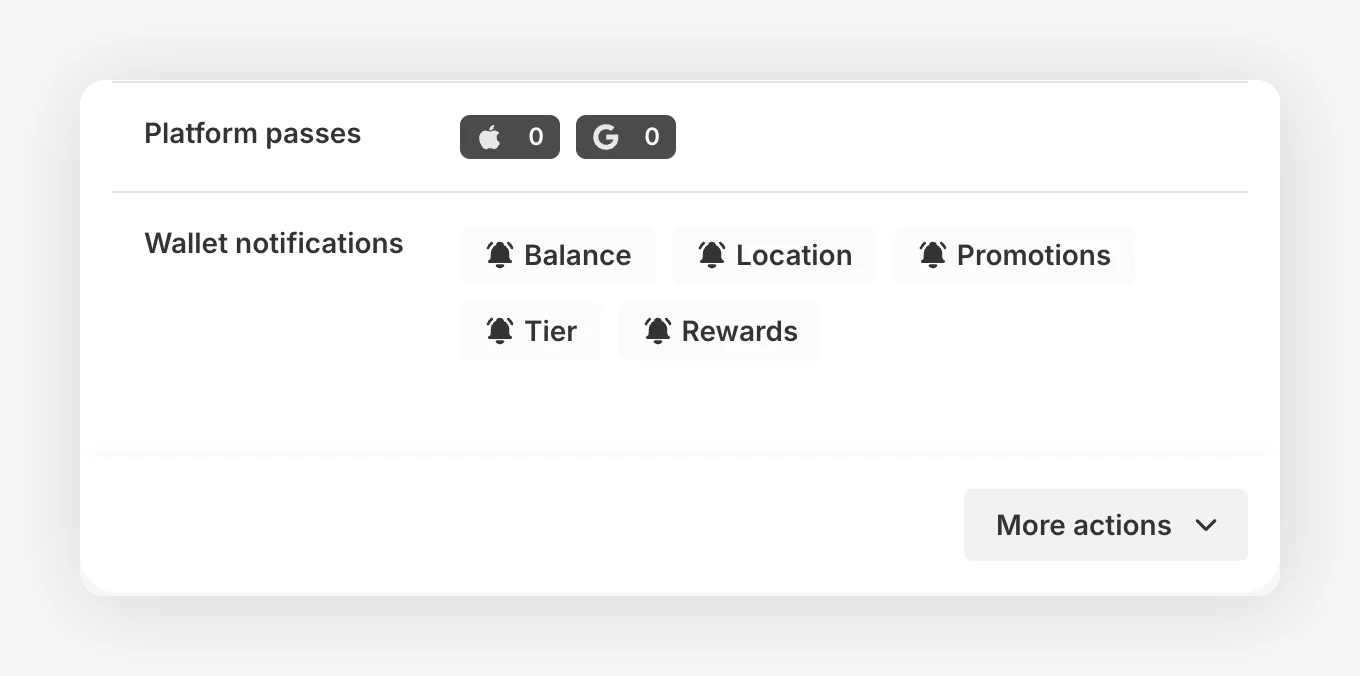
Passes des plateformes 
Cette section indique le nombre de passes Wallet installés par le client sur chaque plateforme, Apple Wallet et Google Wallet. Elle vous renseigne sur les appareils utilisés par le client et sa capacité à recevoir des notifications push.
Préférences de notification 
Chaque client peut choisir les notifications Wallet qu’il reçoit. Le profil affiche cinq types de notification :
- Balance : lorsque son solde de points change.
- Location : lorsqu’il se trouve à proximité de l’un de vos magasins.
- Promotions : campagnes promotionnelles et offres.
- Tier : lorsque son niveau VIP change.
- Rewards : lorsqu’une nouvelle récompense peut être échangée.
Chaque type est affiché comme actif (icône de cloche) ou suspendu. Le client configure ses préférences dans l’application web de son pass Wallet. Vous pouvez les consulter ici, mais pas les modifier.
Actions 
Cliquez sur More actions en bas de la carte des informations client pour accéder aux actions rapides :
Envoyer la carte de fidélité par e-mail
Renvoie au client le lien de téléchargement du pass Wallet par e-mail. Utilisez cette option s’il ne retrouve pas son e-mail de téléchargement d’origine ou s’il doit réinstaller son pass Wallet.
Envoyer une notification push
Envoyez une notification push individuelle directement au pass Wallet du client. Vous pouvez rédiger un message personnalisé pour un suivi individuel ou une communication ponctuelle.
Mettre à jour le solde
Modifiez manuellement le solde de points du client à la hausse ou à la baisse. Saisissez le montant et un motif à conserver dans vos dossiers. Pour en savoir plus, consultez Ajuster le solde.
Cette action est disponible uniquement lorsque JeriCommerce Loyalty ou l’intégration LoyaltyLion est activé.
Afficher dans Shopify
Ouvrez la page du client directement dans l’administration Shopify, dans un nouvel onglet. Cette option est utile pour consulter l’historique des commandes, les tags et les autres informations enregistrées dans le profil Shopify.
Cette action apparaît uniquement si un ID client Shopify est associé au client et si JeriCommerce est ouvert depuis l’administration Shopify.
Historique des événements 
Le côté droit du profil affiche un journal chronologique de l’activité du client. Les événements sont chargés par lots. Cliquez sur Load more history en bas pour afficher les événements plus anciens.
| Événement | Signification |
|---|---|
| Balance increased | Des points ont été ajoutés au solde du client |
| Balance decreased | Des points ont été retirés du solde du client |
| Campaign joined | Le client a été ajouté à une campagne |
| Campaign disjoined | Le client a été retiré d’une campagne |
| Customer Loyalty Card scanned | Le pass Wallet a été scanné, par exemple dans Shopify POS |
| Push created | Une notification a été mise en attente d’envoi |
| Push sent | La notification a été remise correctement |
| Push send failed | L’envoi de la notification a échoué (avec le motif) |
| Reward redeemed | Le client a utilisé une récompense. Si un code de réduction a été généré, il apparaît sous la récompense et peut être copié depuis l’événement. |
| Reward redeemable | Une récompense est devenue disponible pour le client |
| Coupon assigned | Un coupon a été attribué au client |
| Customer tapped (NFC) | Le client a approché son appareil d’un lecteur NFC dans un établissement |
| Tier changed | Le client est passé à un autre niveau VIP (les niveaux précédent et nouveau sont affichés) |
Chaque événement contient des détails tels que le montant, le motif, la plateforme ou le nom de la campagne, ainsi que la date et l’heure exactes.