Utilisez Complete customer profile pour recueillir les données client dont vous avez besoin et les récompenser avec des points. Vous créez le formulaire, avec des sections et des questions, et choisissez où chaque réponse est enregistrée, y compris dans les métachamps client Shopify. Les clients gagnent les points une seule fois, lorsqu’ils terminent le formulaire dans l’application web ou le Loyalty Hub.
Accédez à Loyalty → Ways to earn → Complete customer profile pour le configurer.
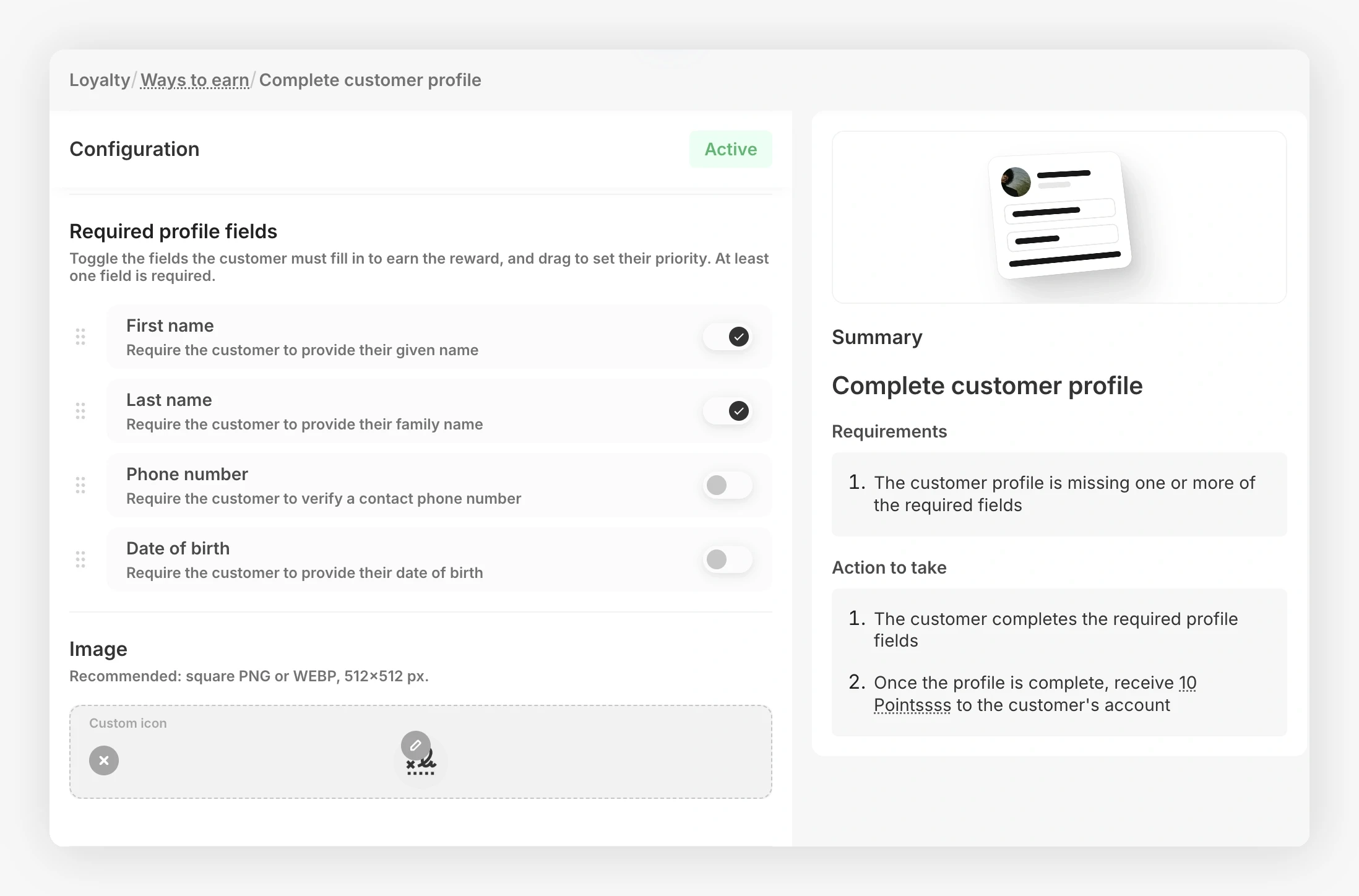
Créer le formulaire 
Définir le nombre de points
Saisissez le nombre de points que gagnent les clients dans Points for completing the profile. Ce libellé utilise le nom du solde de votre programme.
Ouvrir l’éditeur du formulaire
Sous Form, la page liste toutes les sections et questions. Cliquez sur Edit form pour ouvrir la fenêtre Profile form.
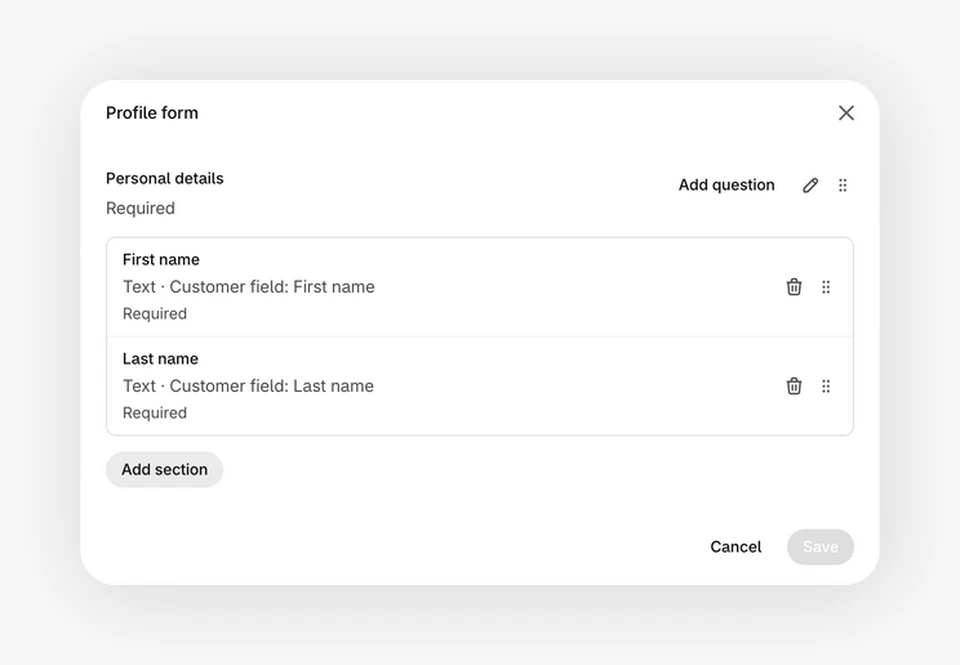
Ajouter des sections
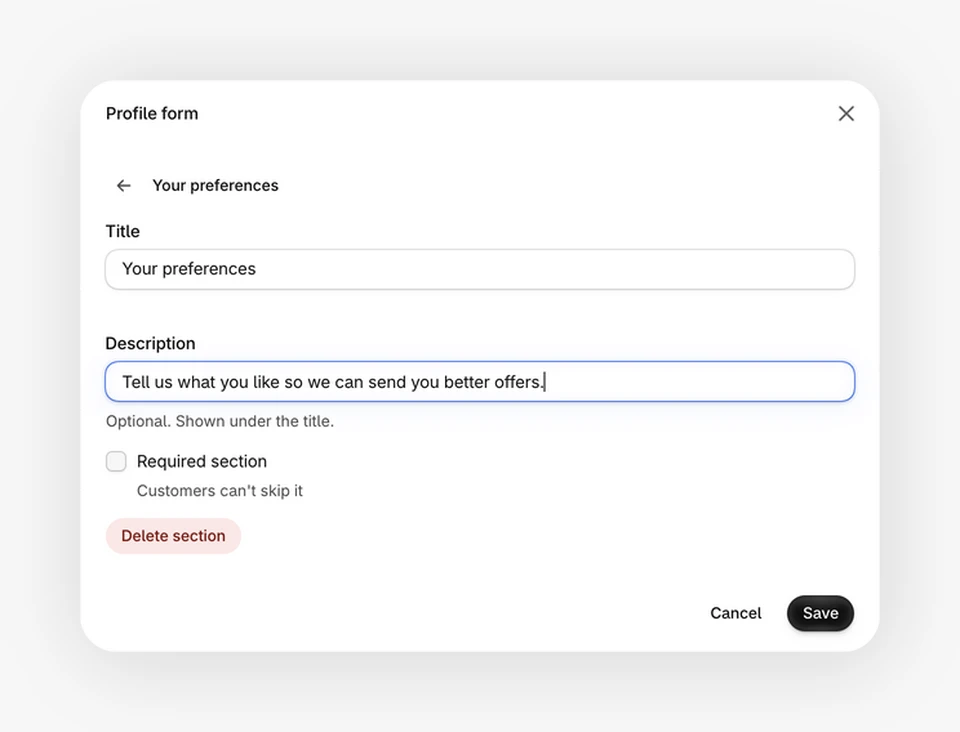
Cliquez sur Add section, puis saisissez un Title et, si vous le souhaitez, une Description. Cochez Required section si les clients ne peuvent pas l’ignorer. Toutes les autres sections sont facultatives.
Ajouter des questions
Cliquez sur Add question dans une section et rédigez la Question, avec un Help text facultatif. Choisissez ensuite l’Answer type : Single choice, Multiple choice, Checkbox, Text, Number ou Date. Les questions à choix nécessitent des Options, et le choix multiple permet aussi de définir Minimum choices et Maximum choices. Cochez Required question si la section n’est complète qu’une fois cette réponse donnée.
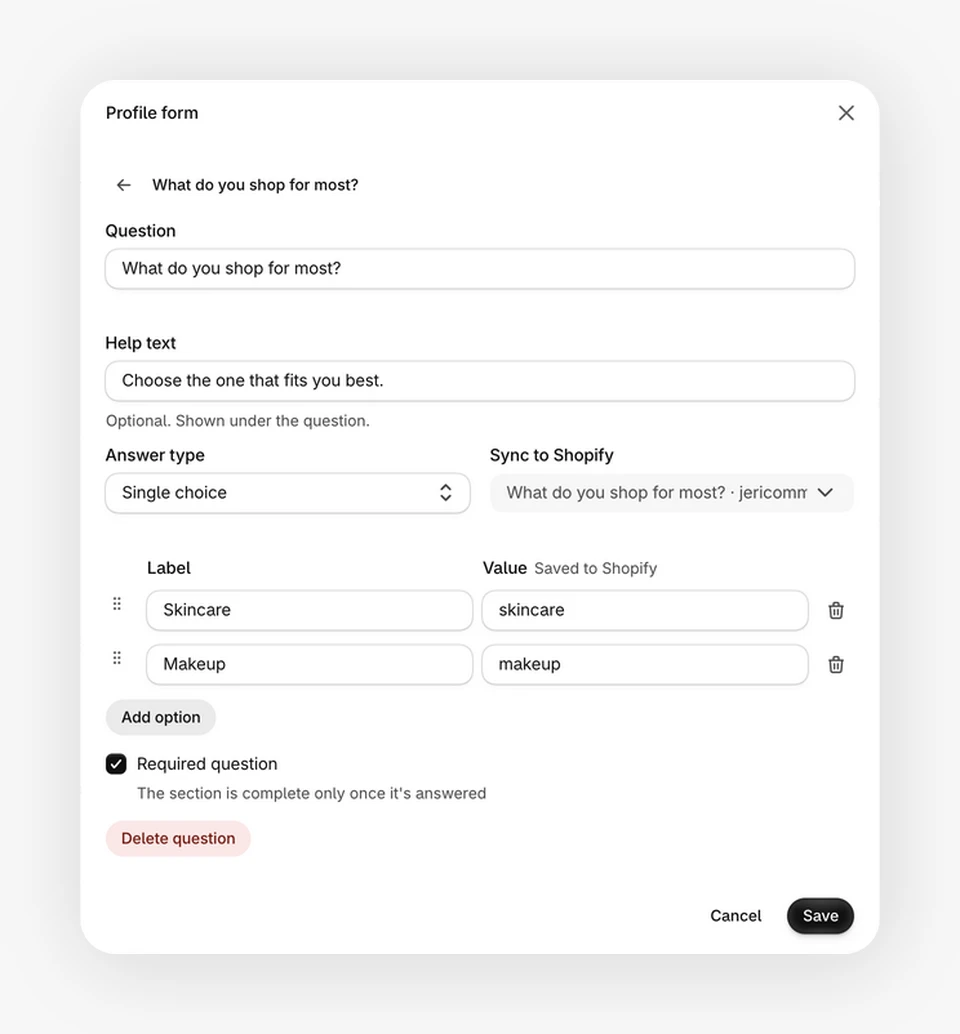
Choisir où enregistrer chaque réponse
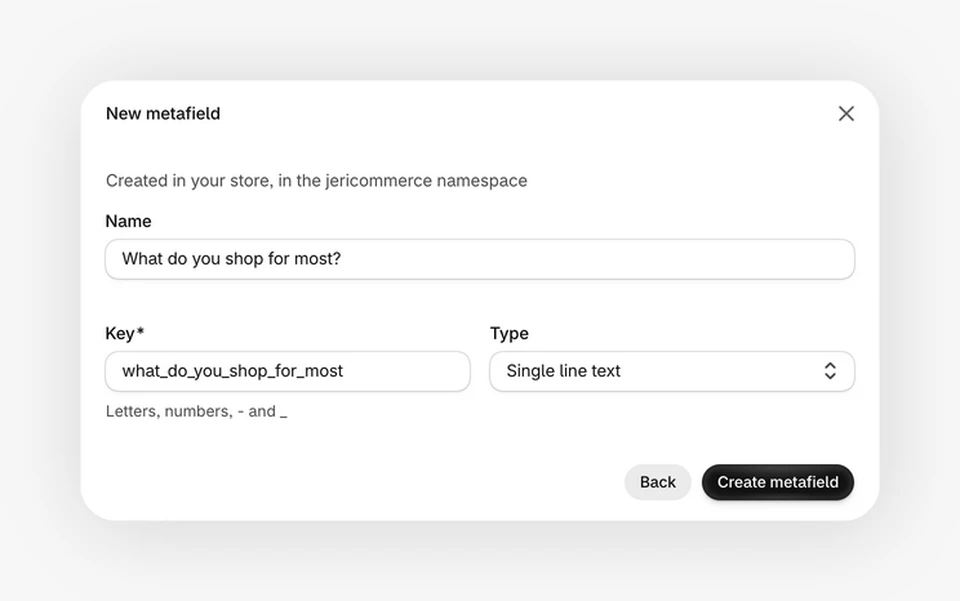
Sous Sync to Shopify, choisissez l’un de vos Customer fields (prénom, nom, numéro de téléphone ou date de naissance) ou l’un des Shopify customer metafields de votre boutique. Create new metafield en crée un dans votre boutique, dans l’espace de noms jericommerce. Les métachamps qu’une question ne peut pas utiliser apparaissent désactivés avec le motif, par exemple Owned by another app ou Doesn't fit this answer type. Les programmes non connectés à Shopify peuvent uniquement enregistrer les réponses dans le profil client.
Enregistrer
Faites glisser les sections et les questions pour les réorganiser. Cliquez sur Save dans la fenêtre, puis sur Save sur la page, avec Status sur Active.
Un formulaire peut contenir jusqu’à 10 sections, 15 questions par section, 50 questions au total et 20 options par question.
Une question enregistrée conserve son type de réponse et l’endroit où ses réponses sont enregistrées, afin que les réponses précédentes restent valides. Pour modifier l’un des deux, supprimez la question et créez-en une autre.
Si votre programme propose plusieurs langues, changez de langue sur la page et cliquez sur Edit form pour traduire les textes. Ajoutez, supprimez ou réorganisez les sections et les questions dans la langue par défaut.
Si vous avez configuré ce flux avant l’arrivée du formulaire, vos champs s’ouvrent sous la forme d’une section obligatoire. Les clients continuent de voir ce même formulaire court tant que vous n’ajoutez rien d’autre et ne modifiez pas ses textes.
Fonctionnement de l’acquisition 
Les clients gagnent les points une seule fois, lorsqu’ils ont enregistré chaque section comme complète ou, si elle est facultative, ignorée. Une section facultative qu’ils n’ont pas ouverte reste en attente. Les points peuvent mettre quelques minutes à apparaître dans le solde.
L’import initial d’un client ne compte pas comme une complétion de profil et ne déclenche donc pas ce flux d’acquisition.
Les points ne sont attribués qu’une seule fois par client. Si vous modifiez ensuite le formulaire ou ajoutez des sections, les clients peuvent répondre aux nouvelles questions, mais ne gagnent pas de points supplémentaires. Il en va de même pour les clients qui ont déjà gagné ces points avec les anciens champs fixes.
Ce que voit le client 
Les clients trouvent le formulaire dans l’application web du portefeuille et dans les deux Loyalty Hubs. Depuis le portefeuille, il suit trois étapes simples.
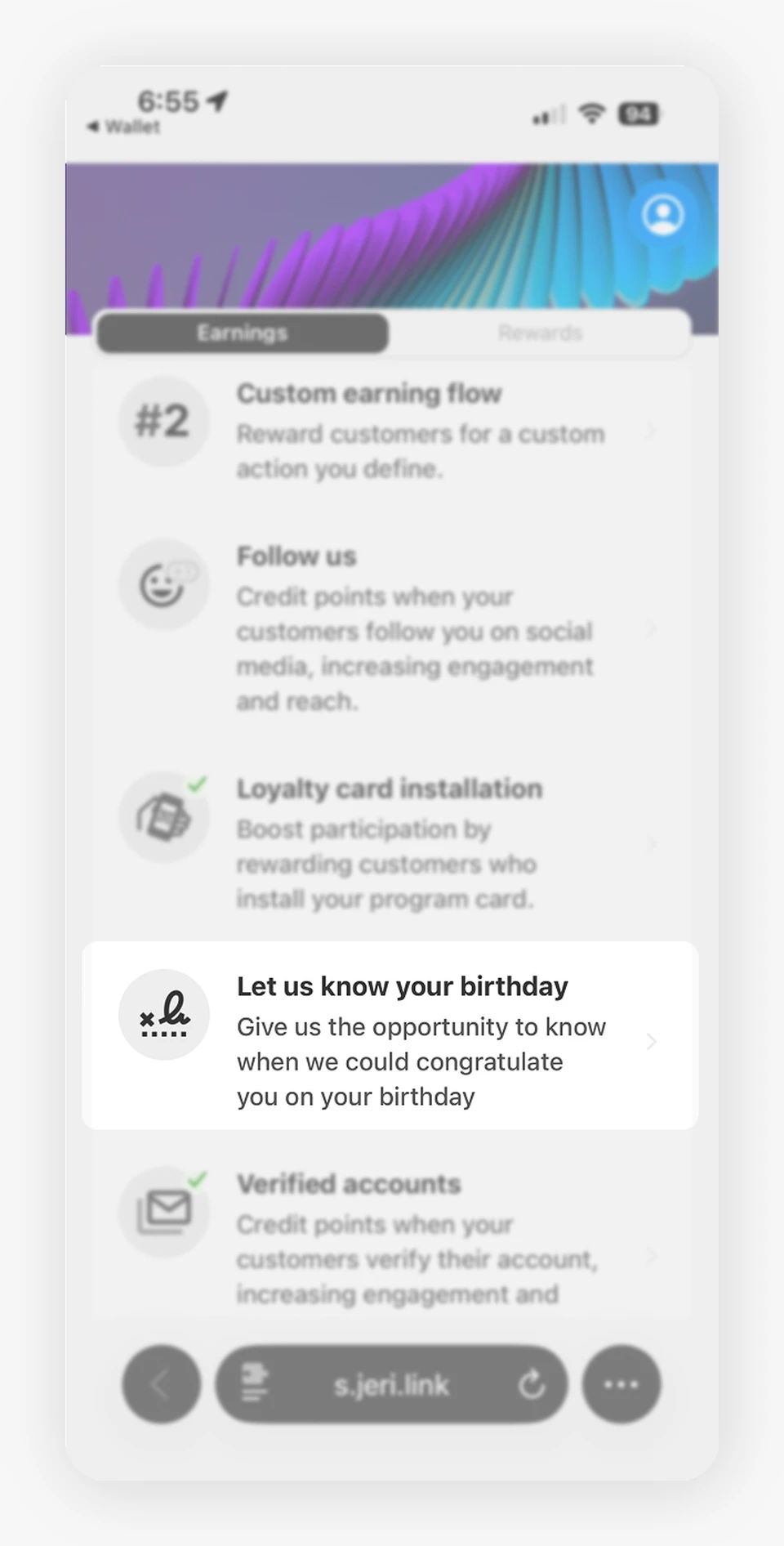
1. Le flux d’acquisition apparaît dans la liste Earnings. La carte affiche le titre que vous avez défini et le nombre de points afin que le client sache ce qu’il gagnera avant d’appuyer dessus.
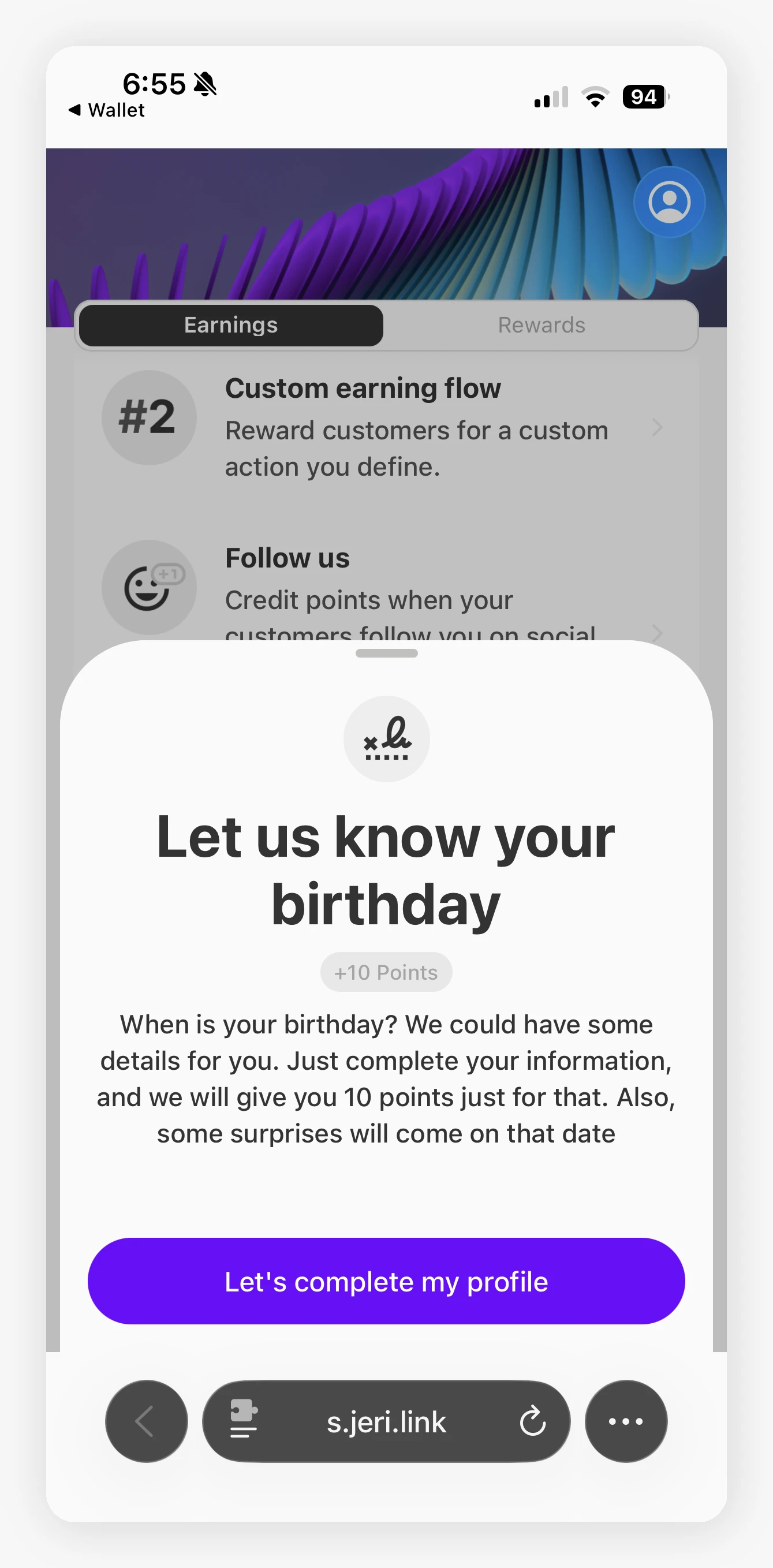
2. La carte ouvre un aperçu avec un appel à l’action. Le client voit une courte description, la récompense en points et un bouton pour commencer à compléter son profil.
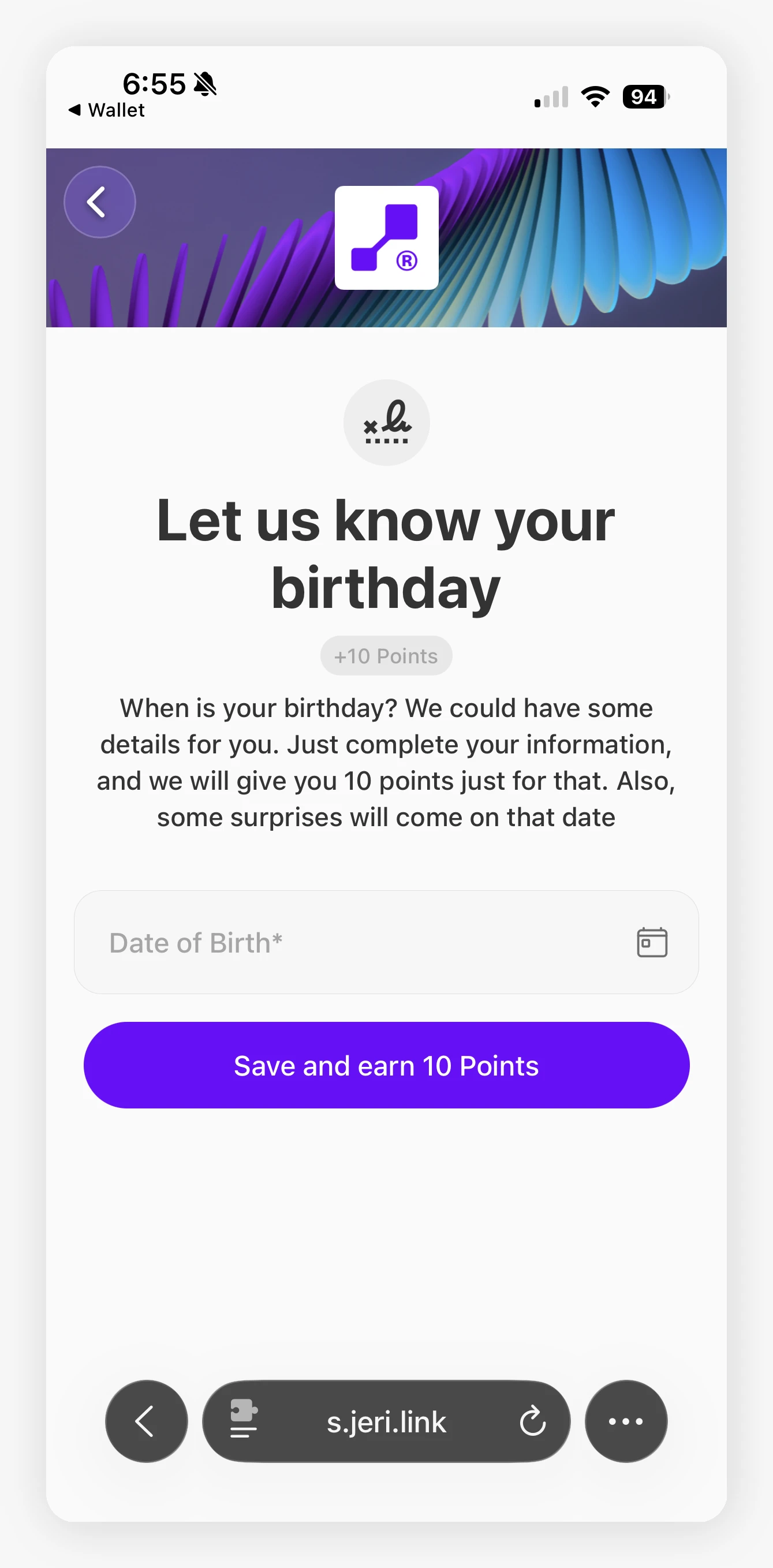
3. Le client remplit le formulaire et enregistre. Un formulaire avec une seule section obligatoire de questions standard sur le profil ressemble à ceci. Après l’enregistrement, les points sont crédités et le client voit une confirmation de réussite.
Tout autre formulaire affiche toutes vos sections sur une même page, avec un seul bouton Enregistrer pour l’ensemble du formulaire et une ligne de progression comme « 2 sections complétées sur 3 ». Les sections facultatives portent la mention Facultative.
Pour ignorer une section facultative, le client choisit Ça ne m’intéresse pas dans l’application web ou Pas intéressé dans le Loyalty Hub, puis clique sur Enregistrer, ce qui enregistre ensemble ses réponses et les sections ignorées. Ce choix ne compte qu’après l’enregistrement, et Répondre à cette section dans l’application web ou Récupérer dans le Loyalty Hub fait revenir la section. S’il clique sur Enregistrer alors que des sections restent sans réponse, un message les liste avec Répondre maintenant et Enregistrer sans elles. Enregistrer sans elles enregistre le reste, mais le client ne gagne pas les points tant que ces sections ne sont pas complètes ou ignorées.
Si vous modifiez une section après la réponse du client, le formulaire lui demande de la vérifier et de l’enregistrer à nouveau.
Les réponses que le client possède déjà dans son profil ou dans les métachamps Shopify sont préremplies. Les clients peuvent modifier leurs réponses après avoir gagné les points, sans les recevoir deux fois.
Associez ce flux au flux Welcome customer pour encourager les clients à confirmer leur compte et à compléter leur profil, et ainsi enrichir votre base de données dès le premier jour.
Lien vers le formulaire 
La carte Links to the form, dans la colonne latérale, propose des boutons de copie pour ouvrir le formulaire depuis un e-mail ou un flux Klaviyo.
- Loyalty widget copie un lien vers votre boutique avec
?jeri=complete-profile, qui ouvre le formulaire dans le widget de la boutique. Les visiteurs non connectés se connectent d’abord, puis reviennent au formulaire. - Loyalty Hub page copie le paramètre
?jeri-hub=profile-form. Ajoutez-le à l’adresse de votre page Loyalty Hub. Les invités voient un bouton de connexion qui les ramène au formulaire.
Destination des données 
Chaque réponse est enregistrée dans JeriCommerce. Les questions enregistrées dans un champ client mettent à jour la fiche du client. Si votre boutique est connectée à Shopify, ces champs sont également enregistrés sur la fiche du client Shopify. Vous pouvez ensuite les utiliser dans les segments Shopify, les flux Klaviyo et les campagnes par e-mail.
Les questions enregistrées dans un métachamp sont écrites sur le client Shopify lorsque le client enregistre cette section. S’il vide une réponse et enregistre, le métachamp est supprimé. Les sections ignorées ne changent rien dans Shopify.
Exemple 
Vous configurez ce flux pour attribuer 50 points avec deux sections : une obligatoire avec First name et Date of birth, et une facultative avec une question à choix unique enregistrée dans un métachamp Shopify.
- Un client ouvre le lien de votre e-mail et se connecte.
- Il remplit la section obligatoire et choisit Ça ne m’intéresse pas dans la section facultative.
- Il clique sur Enregistrer, ce qui enregistre les deux : chaque section est désormais complète ou ignorée.
- JeriCommerce crédite 50 points sur son solde.
- S’il répond plus tard à la section facultative et enregistre, la réponse arrive dans Shopify, mais il ne gagne pas les points une nouvelle fois.