Lancez votre programme de fidélité JeriCommerce en quelques minutes.
Prérequis 
Avant de commencer, assurez-vous de disposer des éléments suivants :
- Une boutique Shopify (offre Basic ou supérieure)
- Un accès administrateur à votre boutique Shopify
- Un compte JeriCommerce
Si vous utilisez actuellement LoyaltyLion ou Smile.io, consultez notre guide d’intégration pour éviter de comptabiliser les points en double.
Installation 
- Consultez la fiche JeriCommerce.
- Cliquez sur Add app.
- Approuvez les autorisations.
- Vous serez redirigé vers le tableau de bord JeriCommerce.
Si notre équipe vous a envoyé un lien d’installation directe :
- Ouvrez le lien dans votre navigateur.
- Choisissez votre boutique Shopify.
- Approuvez les autorisations.
Première configuration 
Après l’installation, suivez ces étapes pour créer un programme de fidélité JeriCommerce.
Vous utilisez déjà LoyaltyLion ? Choisissez plutôt l’option correspondant à un programme de fidélité existant. Elle crée votre compte JeriCommerce et ouvre les paramètres d’intégration sans créer de deuxième programme de points.
Saisir les informations du programme
Saisissez le nom de votre programme, l’adresse e-mail de contact qui apparaîtra dans les e-mails du programme et le type d’activité de votre entreprise.
Vérifier le taux d’acquisition et les récompenses
Saisissez le montant moyen d’une commande pour afficher le programme suggéré. Ajustez le nombre de points gagnés par unité monétaire et choisissez les récompenses à créer. Consultez le guide du ratio de points pour vérifier que le taux correspond à vos récompenses.
Le % de remise estimé est calculé à partir de la valeur de remise et du coût en points de la première récompense sélectionnée. Il ne définit pas de valeur monétaire pour chaque point.
Créer le programme
Vérifiez le taux et les récompenses recommandés, puis créez le programme. La configuration crée votre règle d’acquisition et les récompenses choisies, prépare la page du club et applique les paramètres linguistiques du programme. Vous pourrez modifier ces paramètres par la suite.
Poursuivre la configuration depuis Home 
Une fois le programme créé, Home affiche des guides de configuration distincts pour votre boutique en ligne et votre magasin physique, selon les canaux utilisés. Chaque guide suit les étapes terminées et ouvre la prochaine tâche nécessaire. Certaines étapes peuvent être facultatives selon votre programme. Le guide consacré au magasin physique comprend le QR code du magasin, les tuiles Shopify POS, le QR code du reçu et le design de la carte.
Ouvrez le guide du canal que vous souhaitez lancer et sélectionnez une tâche inachevée pour poursuivre la configuration.
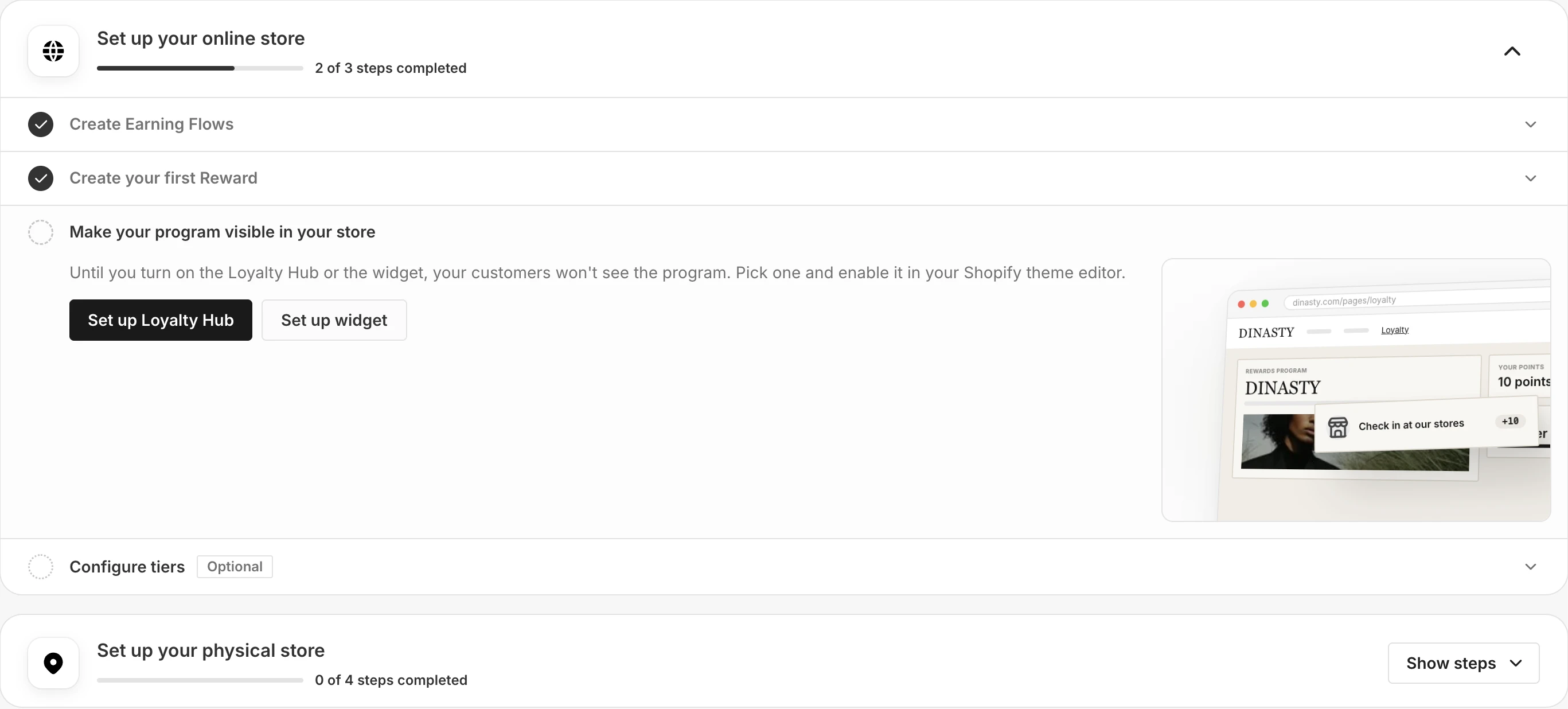
La vidéo de configuration utilise la langue sélectionnée dans l’administration JeriCommerce.
Suivre vos premiers résultats 
Home récapitule le nombre de cartes Wallet installées, les visites de l’application web et les notifications envoyées. Chaque chiffre porte sur les 30 derniers jours et est comparé aux 30 jours précédents.
Vérifier le bon fonctionnement 
Comment savoir si tout fonctionne ?
Ouvrez votre Loyalty Hub en tant que visiteur et en tant que client connecté. Passez ensuite une commande de test et vérifiez que les points apparaissent dans le tableau de bord JeriCommerce dans les 5 minutes.
Que faire si les points ne s’affichent pas ?
Vérifiez que les déclencheurs Shopify Flow sont correctement connectés. Dans JeriCommerce, accédez à Settings > Integrations > Shopify et vérifiez que tous les déclencheurs sont actifs.
Étapes suivantes 
Configurer Loyalty Hub
Publiez la destination Shopify principale où les clients peuvent découvrir le programme, consulter les récompenses et leur statut, et découvrir les actions d’acquisition.
Concevoir votre carte
Donnez à votre carte de fidélité une apparence professionnelle et cohérente avec votre marque.
Configurer les flux d’acquisition
Choisissez comment les clients gagnent des points lors de chaque achat.
Liste de vérification avant le lancement
Consultez les étapes de lancement pour Shopify, la distribution Wallet, les notifications et POS.