Lorsque vous travaillez dans Shopify et souhaitez connaître le statut de fidélité d’un client, vous n’avez plus besoin d’ouvrir le tableau de bord JeriCommerce. Le profil client Shopify peut afficher les informations de fidélité, les points de niveau, les événements récents et les actions rapides au même endroit où votre équipe gère déjà l’assistance client.
Blocs de fidélité du profil 
Ouvrez un client dans l’interface d’administration Shopify et recherchez les blocs de fidélité JeriCommerce dans sa page de détails.
Ces blocs permettent à votre équipe de comprendre rapidement le profil du client avant d’agir :
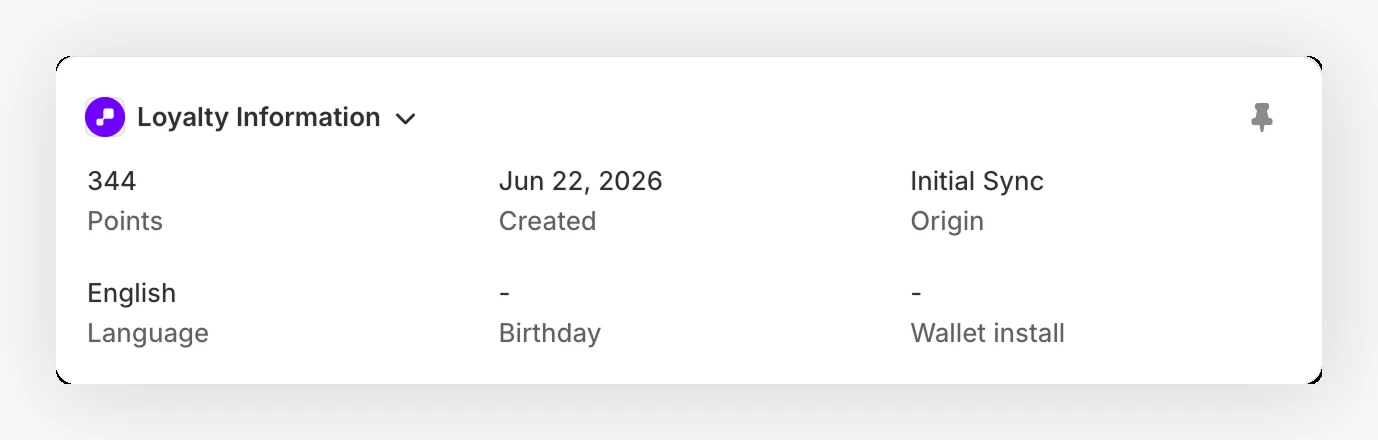
- Loyalty Information affiche le solde de points du client, sa date d’inscription, sa provenance, sa langue, son anniversaire et indique s’il a installé un pass Apple Wallet ou Google Wallet.
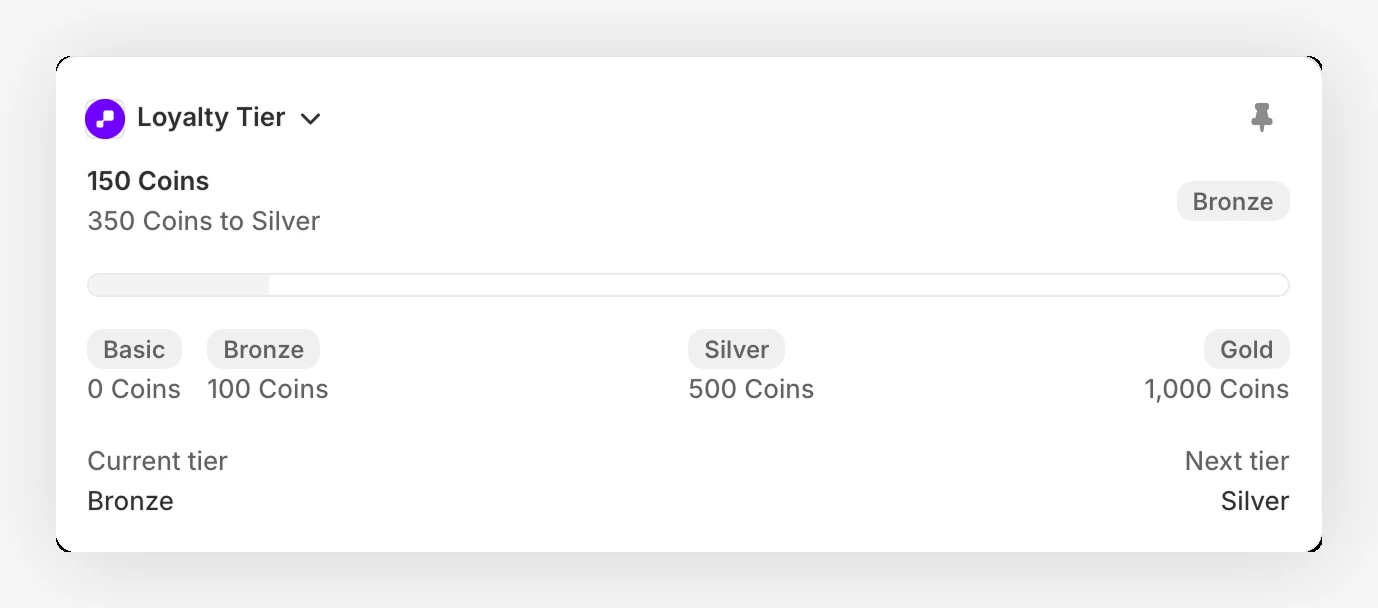
- Loyalty Tier affiche les points de niveau actuels, le niveau actuel, le niveau suivant et les points de niveau nécessaires pour l’atteindre.
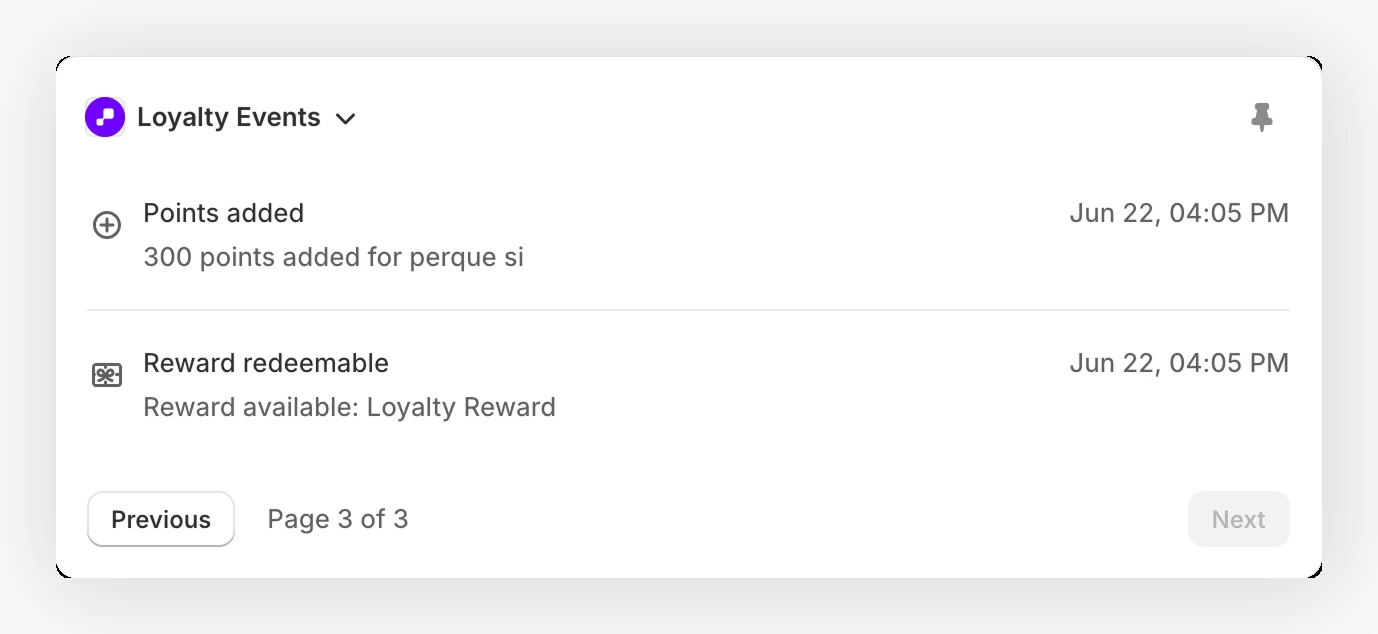
- Loyalty Events affiche l’activité récente, par exemple les points ajoutés ou retirés, les récompenses utilisées, les coupons attribués, les notifications push et les mises à jour des passes Wallet.
Si le client Shopify sélectionné n’est pas inscrit à votre programme de fidélité, le bloc affiche No loyalty profile au lieu de données vides.
Consultez ces blocs avant d’ajuster les points. Ils vous permettent de vérifier les remboursements récents, les récompenses réclamées ou l’activité Wallet sans ouvrir un autre onglet JeriCommerce.
Menu More Actions 
Le profil client comprend également deux actions rapides pour les demandes d’assistance les plus courantes.
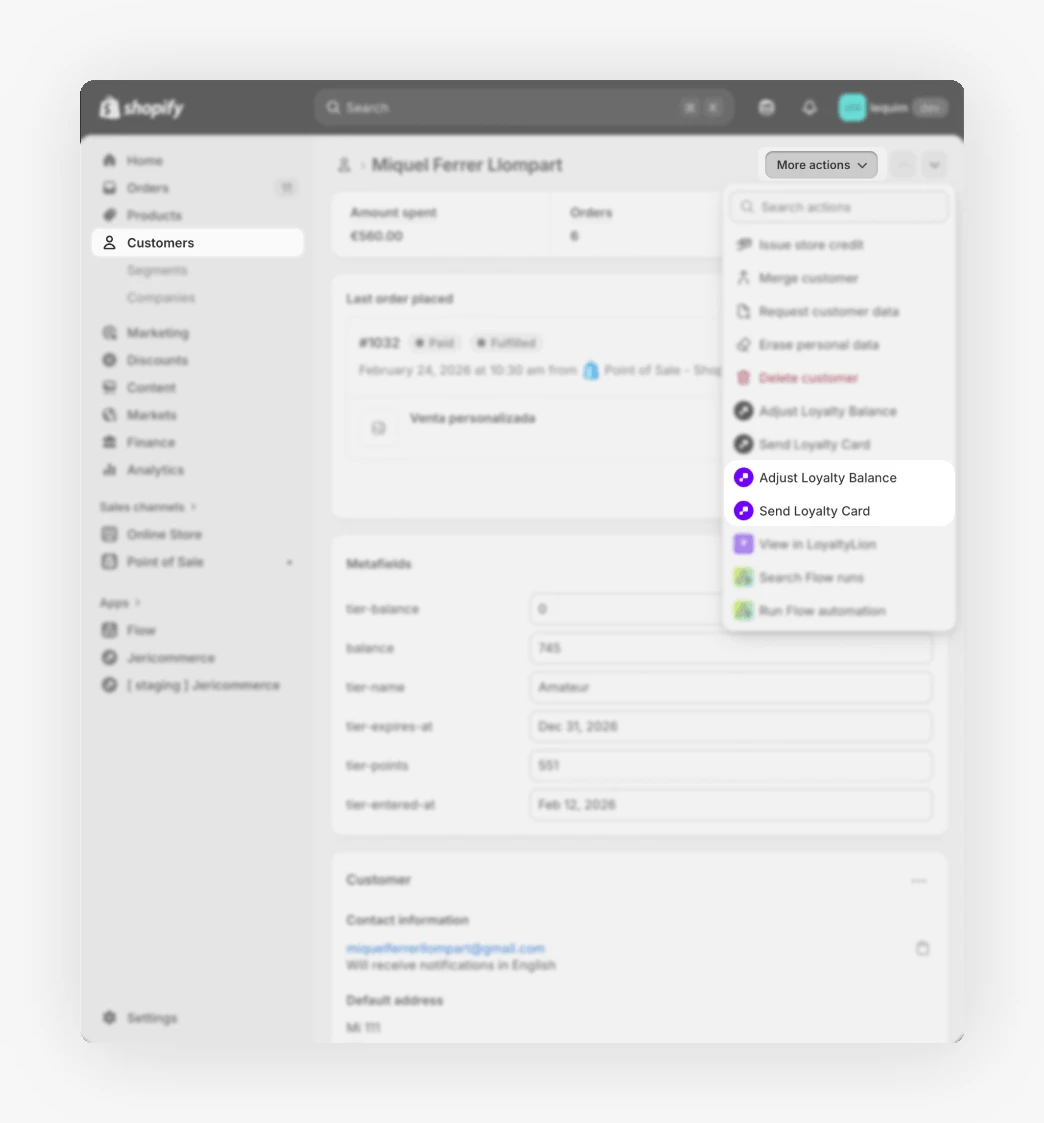
Ouvrez un client dans l’interface d’administration Shopify, cliquez sur More actions en haut à droite du profil, puis choisissez l’une de ces actions :
- Adjust loyalty balance : augmentez ou diminuez les points du client en indiquant un motif.
- Send loyalty card : envoyez le pass Wallet du client à sa boîte de réception par e-mail.
Avant de commencer 
Pour que les blocs et les actions de fidélité s’affichent et fonctionnent, trois conditions doivent être remplies :
- L’application JeriCommerce est installée dans votre boutique Shopify.
- L’intégration Shopify est connectée à votre programme de fidélité. Consultez Shopify Flows et événements pour la configurer.
- Le client possède un profil JeriCommerce et une adresse e-mail valide dans sa fiche Shopify.
Si l’une de ces conditions n’est pas remplie, l’action affiche un message d’erreur explicite (par exemple, « Customer not enrolled » ou « Customer has no email ») afin que vous sachiez quoi corriger.
Ajuster le solde de fidélité 
Cette fonction permet d’effectuer le même type d’ajustement que depuis le tableau de bord JeriCommerce, mais plus rapidement lorsque vous êtes déjà dans le profil Shopify d’un client, par exemple après une demande d’assistance ou le traitement d’un retour.
Ouvrir l’action
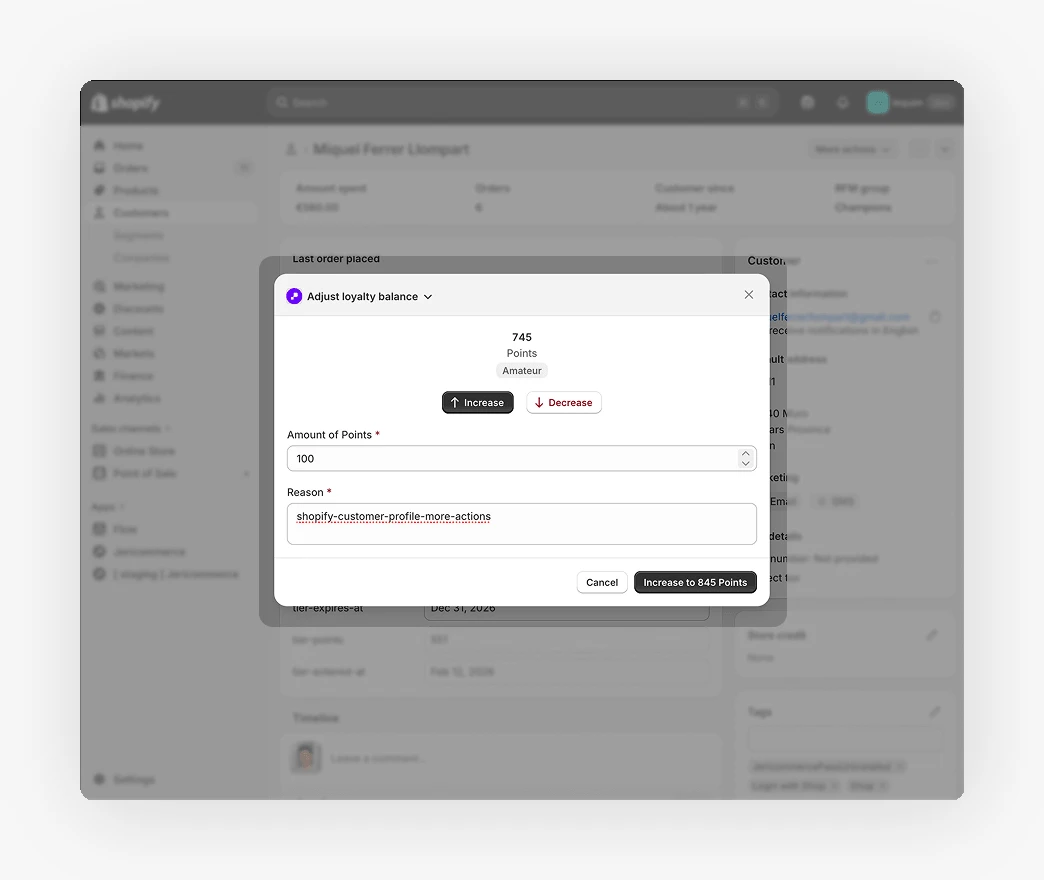
Dans le profil client, cliquez sur More actions → Adjust loyalty balance. Une fenêtre modale affiche le solde actuel, le niveau et la date d’inscription du client.
Choisir une augmentation ou une diminution
Choisissez Increase ou Decrease. La fenêtre affiche le solde prévisionnel en temps réel pendant votre saisie afin que vous puissiez voir le résultat exact.
Saisir le montant et le motif
Saisissez le Amount of Points (entre 1 et 9 999). Ajoutez un Reason dans la zone de texte. Le motif est obligatoire et est enregistré avec l’ajustement dans votre historique d’audit.
Confirmer
Cliquez sur le bouton de confirmation. Le solde est immédiatement mis à jour dans JeriCommerce. La mise à jour des métachamps du client Shopify peut prendre quelques minutes.
Vous ne pouvez pas diminuer un solde en dessous de zéro. Si la diminution demandée dépasse le solde actuel du client, la fenêtre bloque l’action et affiche un avertissement.
Pour découvrir toutes les options d’ajustement du solde (Shopify Flows, Shopify POS et tableau de bord JeriCommerce), consultez Ajuster le solde depuis Shopify.
Envoyer une carte de fidélité 
Utilisez cette action lorsqu’un client vous demande de renvoyer son pass Wallet ou si vous souhaitez intégrer un client qui n’a jamais installé sa carte.
Ouvrir l’action
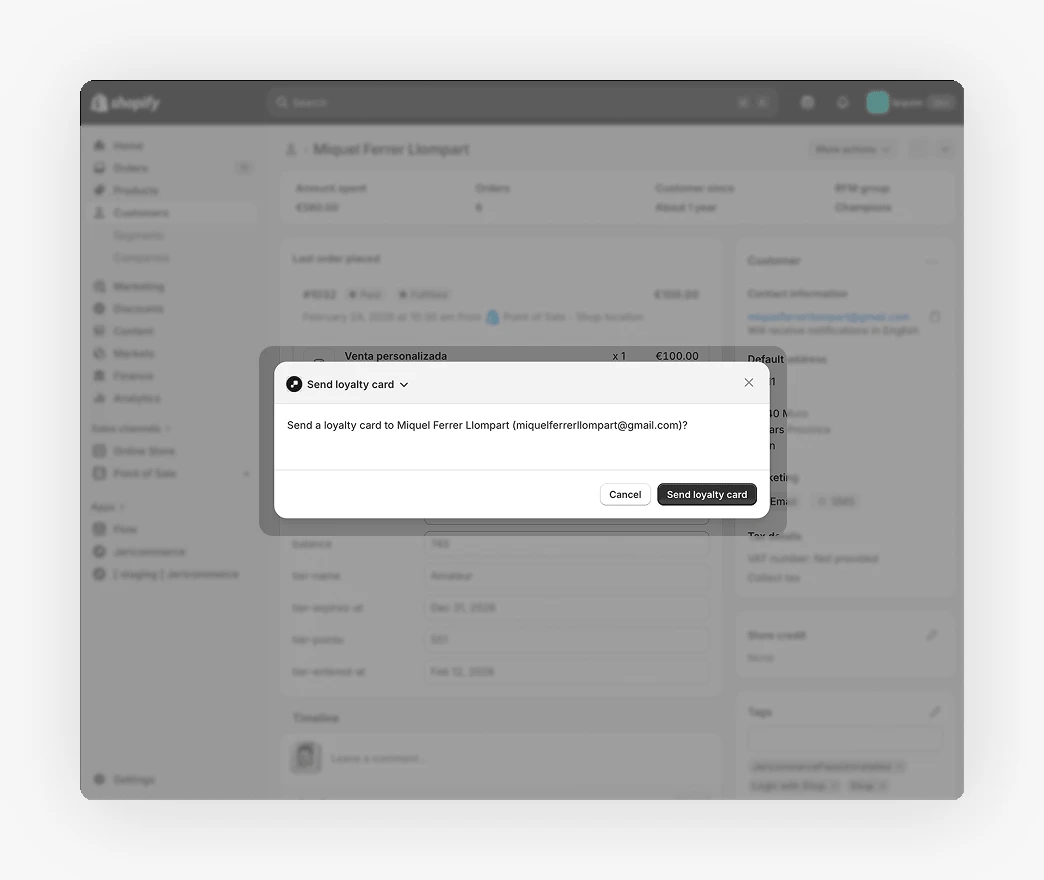
Dans le profil client, cliquez sur More actions → Send loyalty card. Une fenêtre de confirmation vous demande d’envoyer la carte à l’adresse e-mail enregistrée.
Confirmer
Cliquez sur Send loyalty card. JeriCommerce envoie au client un e-mail contenant le lien d’installation de son pass Apple Wallet ou Google Wallet.
Le client reçoit le même modèle d’e-mail que celui disponible dans l’aperçu de Personnaliser les e-mails Wallet. Si l’e-mail est rejeté ou n’arrive pas, vérifiez que l’adresse du client est valide et que son fournisseur de messagerie ne considère pas JeriCommerce comme du spam.
Éléments enregistrés 
Chaque action effectuée depuis le profil client Shopify est enregistrée dans JeriCommerce, comme si vous l’aviez effectuée depuis le tableau de bord :
- Les ajustements du solde apparaissent dans l’historique des points du client, accompagnés du motif saisi et du membre du personnel ayant effectué la modification (d’après la session Shopify).
- Les événements Send card sont comptabilisés dans l’entonnoir d’installation du pass Wallet du client et sont visibles dans Analytics.
Vous pouvez désormais consulter le contexte de fidélité et effectuer les deux actions de fidélité les plus courantes depuis n’importe quel profil client Shopify. Aucun changement d’onglet ni copie d’identifiant client n’est nécessaire.