Cette action donne un coupon à un client quand quelque chose se passe dans un autre outil : un achat dans Shopify, l’entrée dans un segment ou un clic sur un e-mail dans Klaviyo, ou un événement dans votre propre système.
Avant de commencer, créez le coupon dans JeriCommerce et copiez son Campaign slug. Les trois canaux l’utilisent pour savoir quel coupon donner.
Ce qui se passe 
- Le client reçoit un code issu de la remise du coupon : le prochain code de votre lot importé, ou un nouveau code Shopify à usage unique si la remise crée des codes Shopify à la demande.
- Le client reçoit un e-mail avec le code et une notification Wallet avec le message du coupon.
- Un événement Coupon assigned avec le
codeest envoyé à votre webhook d’événements. - Vous pouvez remplacer le titre et le texte du coupon pour ce client, par exemple pour ajouter son prénom. Les statistiques du coupon continuent de fonctionner normalement.
Le coupon n’est pas attribué lorsque :
- Le coupon est inactif, terminé ou supprimé.
- Le client l’a déjà reçu autant de fois que le coupon le permet.
Si la remise du coupon n’a plus de codes, JeriCommerce désactive le coupon et les attributions suivantes sont ignorées jusqu’à ce que vous ajoutiez des codes et le réactiviez. Surveillez le nombre de codes restants quand vous attribuez des coupons automatiquement.
Mise en place 
Utilisez l’action JeriCommerce Assign a coupon dans n’importe quel workflow Shopify Flow.
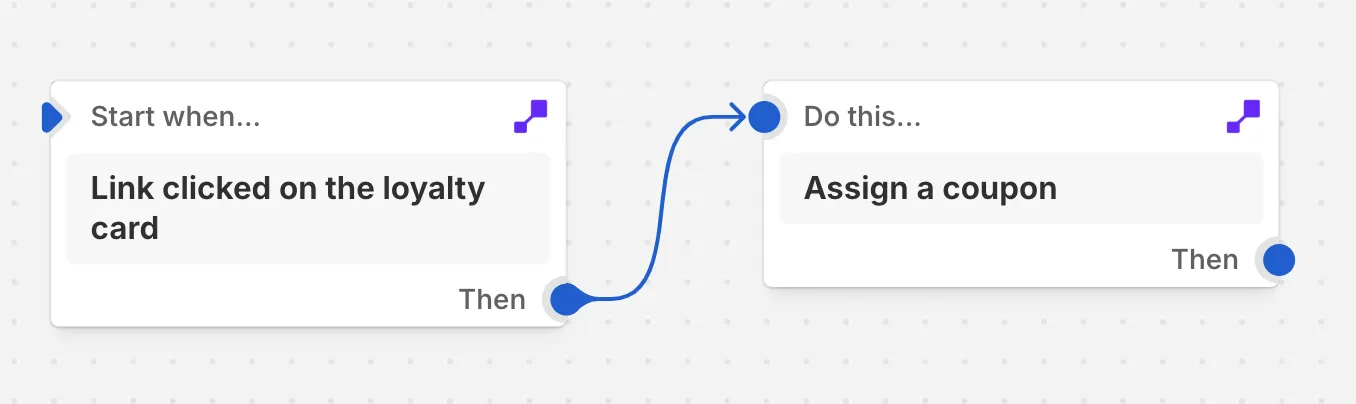
Choisir un déclencheur Shopify
Dans Shopify, ouvrez Flow, créez un workflow, puis choisissez le déclencheur qui doit envoyer le coupon.
Ajouter l’action et remplir les champs
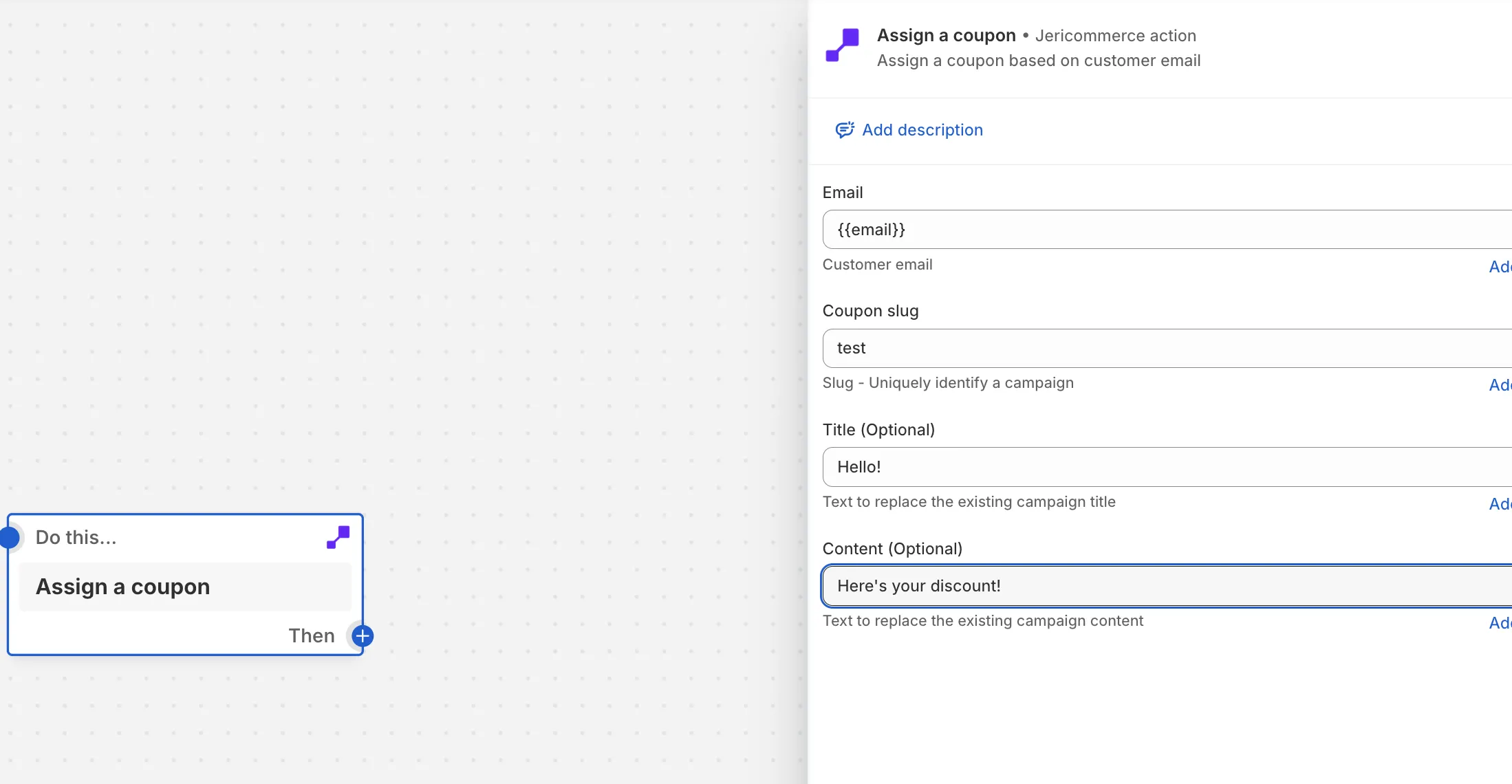
Ajoutez Assign a coupon et remplissez :
- Email : l’adresse e-mail du client. Utilisez Add variable pour la reprendre du déclencheur.
- Coupon slug : le Campaign slug du coupon dans JeriCommerce.
- Title et Content (facultatifs) : remplacent le titre et le texte du coupon pour ce client.
Activer le workflow
Enregistrez et activez le workflow. Le coupon est attribué chaque fois que le déclencheur s’exécute.
Le coupon est attribué pendant que le workflow tourne. S’il ne peut pas être attribué, l’étape échoue et la raison apparaît dans l’historique d’exécution du workflow.
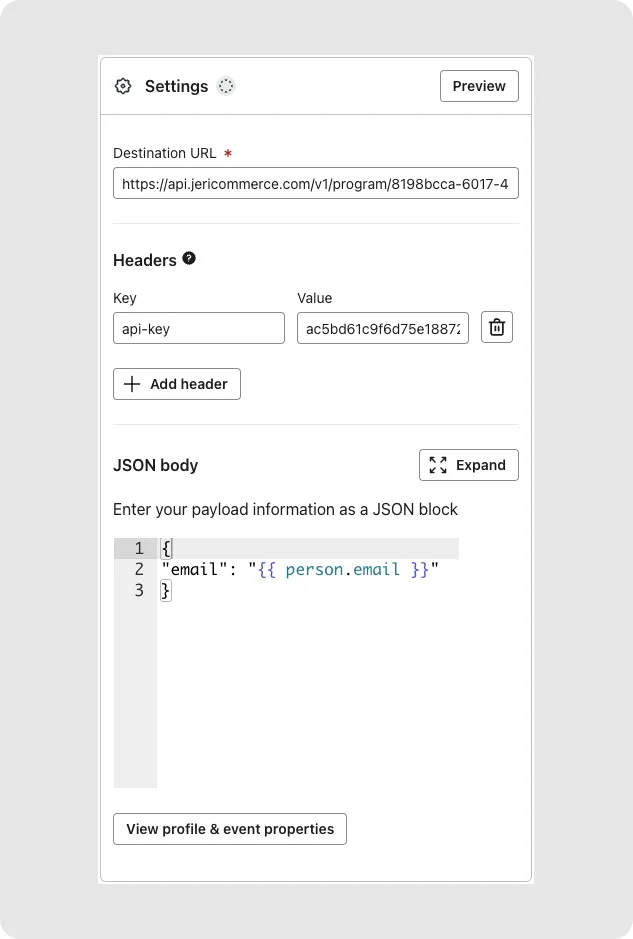
Ajoutez une action Webhook à votre flow Klaviyo. Remplissez le générateur ci-dessous et copiez chaque valeur dans les paramètres du webhook.
Vos informations
Retrouvez-le dans Settings > Technical > Program Information.
Créez-en une dans Settings > Technical > API Keys. Elle reste dans votre navigateur.
Détails de l’action
Copiez le Campaign slug du coupon dans Loyalty > Coupons.
Remplace le titre du coupon pour ce client.
Remplace le texte du coupon pour ce client.
Copier et coller dans Klaviyo
https://api.jericommerce.com/v1/programs/your-program-slug/coupon/assignapi-keyyour-api-key[
{
"email": "{{ person.email|default:'' }}",
"slug": ""
}
]Utilisez des variables Klaviyo dans le titre ou le contenu pour personnaliser le coupon, par exemple "{{ person.first_name }}, here is a gift for your loyalty".
Les webhooks Klaviyo sont mis en file d’attente : JeriCommerce attribue le coupon quelques secondes plus tard, et Klaviyo n’est pas informé si l’attribution est ignorée.
POST https://api.jericommerce.com/v1/programs/{program_slug}/coupon/assign
Envoyez votre clé API dans l’en-tête api-key. Consultez Authentification via l’API. Le corps est un tableau de 100 éléments maximum :
[
  {
    "email": "customer@example.com",
    "slug": "welcome-coupon",
    "header": "Ana, here is a gift for your loyalty"
  }
]
| Champ | Type | Obligatoire | Remarques |
|---|---|---|---|
email |
string | Oui | Adresse e-mail d’un client déjà présent dans le programme. |
slug |
string | Oui | Le Campaign slug du coupon. |
header |
string | Non | Remplace le titre du coupon pour ce client. |
body |
string | Non | Remplace le texte du coupon pour ce client. |
L’API répond 201 avec un corps vide dès que la requête est valide, et attribue le coupon quelques secondes plus tard. Les attributions ignorées ne sont pas signalées. Consultez les endpoints en file d’attente.
| Code | Statut | Signification |
|---|---|---|
MAX_ITEMS_PER_REQUEST_EXCEEDED |
400 |
Le tableau contient plus de 100 éléments. |
| Erreurs de validation | 400 |
email ou slug est manquant. |
Construisez une requête prête à l’emploi avec vos propres valeurs :
Vos informations
Retrouvez-le dans Settings > Technical > Program Information.
Créez-en une dans Settings > Technical > API Keys. Elle reste dans votre navigateur.
Détails de l’action
Copiez le Campaign slug du coupon dans Loyalty > Coupons.
Remplace le titre du coupon pour ce client.
Remplace le texte du coupon pour ce client.
Votre requête
curl --request POST \
  --url 'https://api.jericommerce.com/v1/programs/your-program-slug/coupon/assign' \
  --header 'api-key: your-api-key' \
  --header 'Content-Type: application/json' \
  --data '[
  {
    "email": "customer@example.com",
    "slug": ""
  }
]'
Collez-la dans un terminal pour tester la requête avec votre programme.