Cette configuration offre aux clients un solde de type cashback sans versement d'argent. Ils gagnent des points en arrière-plan, mais vous pouvez nommer le solde Crédit boutique, Crédit de 5 € ou choisir un autre terme adapté à votre marque.
Avant de commencer, activez Loyalty et Rewards dans Settings > Integrations > JeriCommerce. Ce cas d'usage modifie le nom affiché aux clients pour le solde de points. Il ne crée ni portefeuille d'argent ni versement en espèces.
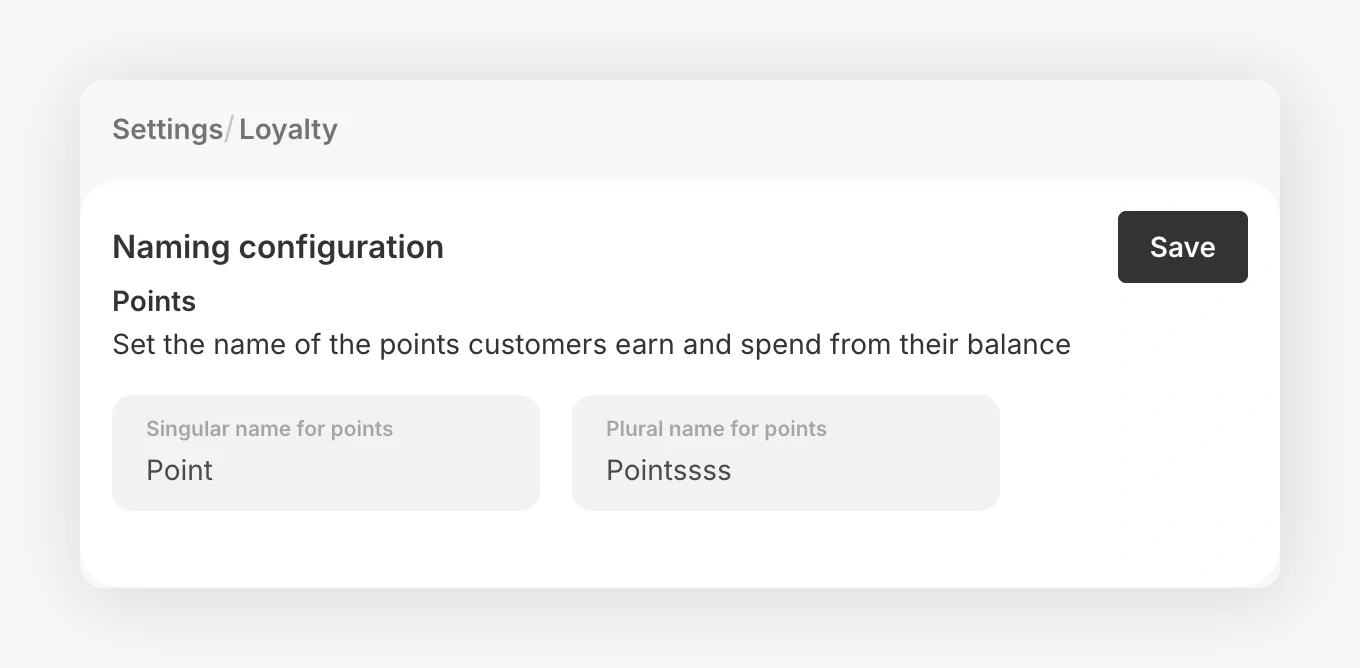
Définir la valeur du solde
Choisissez le nom affiché aux clients, le taux de gain et les paliers de récompense. Exemple : 5 % gagnés sur les achats, avec une récompense de 5 points donnant droit à 5 € de réduction. Le coût en points de la récompense et la valeur de la réduction définissent la valeur réelle du solde.
Commencez prudemment et vérifiez le coût par rapport à votre marge. Le guide des points sur les achats donne des exemples de ratios selon le type d'activité.
Renommer le solde
Dans Settings > Loyalty, modifiez Singular name for points et Plural name for points. Choisissez un nom familier, par exemple Crédit boutique et Crédits boutique, si c'est ainsi que vous souhaitez présenter le solde, puis cliquez sur Save. Ces champs renomment le solde de points utilisables ; les libellés des niveaux se configurent séparément.
Configurer le taux de gain
Accédez à Loyalty > Ways to earn > Points for purchases et définissez le pourcentage, la règle d'arrondi et, si nécessaire, la période de blocage. Le ratio détermine la vitesse à laquelle le solde de crédit augmente.
Créer les paliers de récompense
Accédez à Loyalty > Ways to redeem, cliquez sur Add redemption option, puis choisissez Fixed reward pour créer des paliers comme 5 € de réduction, 10 € de réduction et 20 € de réduction. Définissez le coût en points de chaque récompense et associez-y une réduction Shopify d'un montant fixe équivalent.
Le guide de configuration des récompenses explique leur visibilité, leurs limites d'échange et les réductions associées.
Chaque récompense fixe associe son coût en points à la valeur d'une réduction Shopify. Pour laisser les clients choisir le nombre de points, consultez Les points comme crédit. Il s'agit toujours d'un crédit de fidélité, et non d'argent ni du crédit boutique natif de Shopify.
Afficher la progression aux clients
Publiez le Shopify Loyalty Hub et ajoutez un lien vers les récompenses au verso du pass de portefeuille. Les clients doivent pouvoir consulter leur solde et la prochaine récompense intéressante.
Vérifier les aspects financiers
Passez une commande test, attendez la fin de la période de blocage configurée, confirmez la mise à jour du solde, échangez chaque récompense et vérifiez la réduction finale dans Shopify. Vérifiez que les clients ne peuvent pas échanger plus de crédit que prévu pour une même commande.
La configuration fonctionne lorsque le libellé, le taux de gain, la valeur des récompenses et la réduction au checkout présentent tous la même offre.
Ne présentez pas les points comme de l'argent et ne promettez pas de versement en espèces. Ce cas d'usage repose sur un crédit de fidélité échangé contre des récompenses Shopify. Faites vérifier le texte par vos équipes juridiques et fiscales selon votre marché.