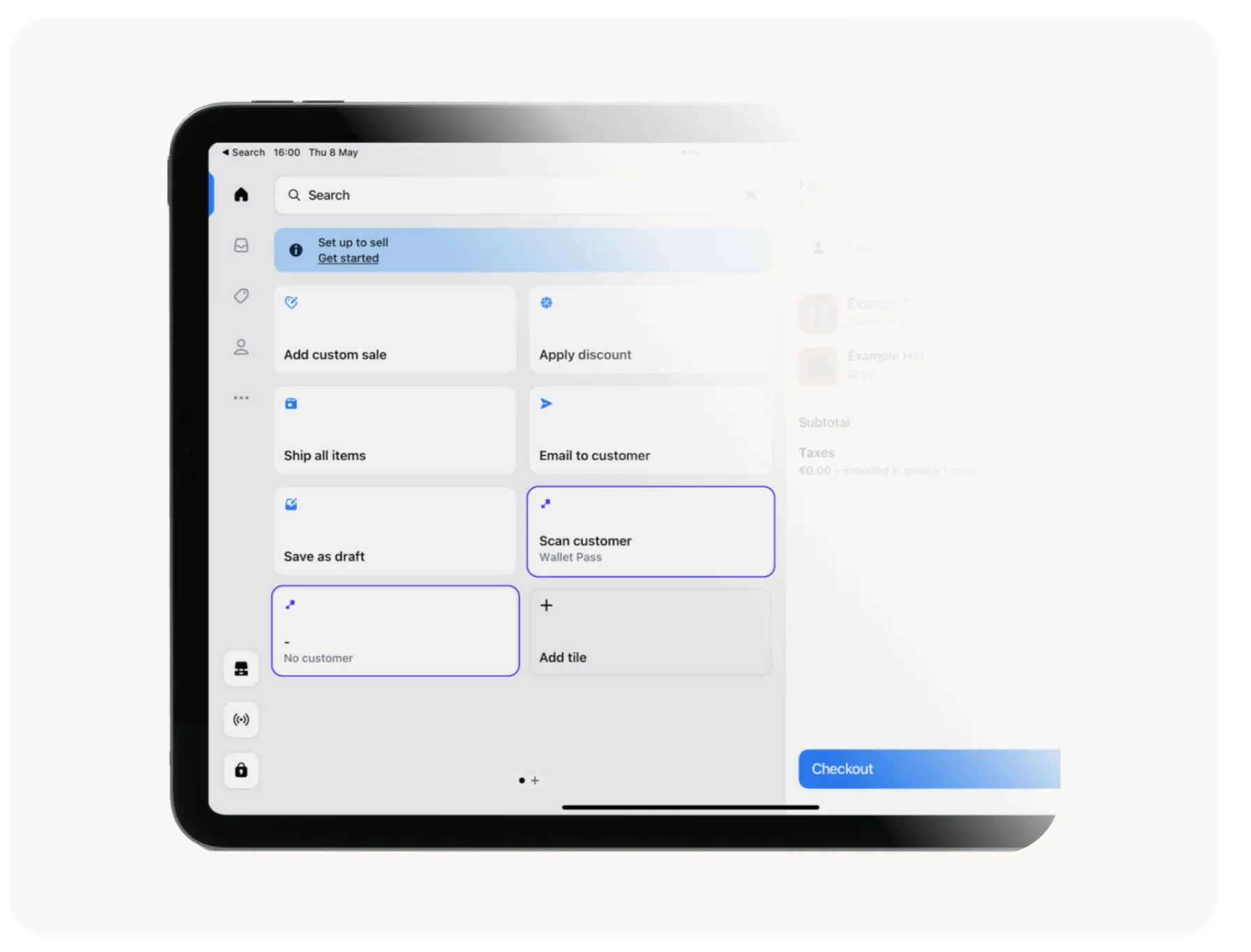
Shopify permet désormais de configurer la grille intelligente POS depuis Shopify Admin > Point of Sale > Settings > POS app. Ouvrez l’éditeur POS, choisissez la page de grille intelligente utilisée par votre magasin et vérifiez que la tuile de scan JeriCommerce est présente. Selon la version de votre application, son nom peut être Customer Scanner | Identify a customer by QR or NFC ou Scan Wallet Pass.
Pour utiliser toutes les fonctionnalités JeriCommerce dans Shopify POS, ajoutez les tuiles disponibles dans votre version :
- Customer Scanner | Identify a customer by QR or NFC ou Scan Wallet Pass : pour identifier le client avec son pass Wallet.
- Update Wallet Balance : pour mettre à jour les points de fidélité, uniquement si vous utilisez JeriCommerce Loyalty.
- Customer Rewards : pour appliquer immédiatement des points et des réductions sans quitter le paiement.
Les noms et les tuiles disponibles peuvent varier selon la version de JeriCommerce. Ajoutez au minimum le scanner, puis ajoutez Customer Rewards pour l’utilisation des récompenses et Update Wallet Balance pour les ajustements manuels si ces tuiles sont disponibles dans votre compte.
Étapes pour ajouter les tuiles 
Ouvrir l’éditeur POS
Dans Shopify Admin, accédez à Point of Sale > Settings > POS app et ouvrez l’éditeur POS. Si votre version de Shopify POS affiche toujours l’éditeur intégré, ouvrez plutôt ≡ Menu > Customize smart grid (ou Customize depuis l’écran d’accueil).
Choisir la page de grille intelligente
Dans l’éditeur Shopify Admin, ouvrez Sections et sélectionnez la page où vous souhaitez placer les tuiles JeriCommerce, par exemple Page 1. Dans l’éditeur intégré, sélectionnez la page de grille intelligente correspondante.
Ajouter une tuile
Sélectionnez Add tile, choisissez App, puis sélectionnez JeriCommerce.
Ajouter les tuiles JeriCommerce
Ajoutez les tuiles suivantes :
- Customer Scanner | Identify a customer by QR or NFC ou Scan Wallet Pass
- Update Wallet Balance (fonctionne uniquement avec JeriCommerce Loyalty, si disponible)
- Customer Rewards (si disponible)
Enregistrer les modifications
Sélectionnez Save pour confirmer les modifications.
Une fois les tuiles ajoutées, le personnel pourra scanner les passes clients et, le cas échéant, mettre à jour leur solde de fidélité directement depuis POS.
Pour appliquer des réductions, scannez le QR code comme celui de la carte de fidélité ou appliquez manuellement la réduction disponible dans la récompense du client depuis l’écran des réductions.