Le bloc Checkout Points indique aux clients les points de fidélité qu'ils gagneront avec leur commande à deux moments clés : dans le récapitulatif du checkout, à côté du total, puis sur la page de remerciement, après le paiement.
Il complète les blocs Points Accumulation, qui présentent la même information plus tôt, sur les pages produit et panier.
L'affichage de ce bloc dans le récapitulatif du checkout nécessite un forfait Shopify Plus, car Shopify réserve les blocs de la page de paiement aux boutiques Plus. L'emplacement sur la page de remerciement est disponible avec tous les forfaits Shopify : les boutiques sans Plus peuvent donc tout de même y afficher les points gagnés.
Ce que voient les clients 
- Calculé à partir du sous-total. Le total des points tient compte du sous-total du checkout et se met à jour avec la commande.
- Rappel au dernier moment. Afficher la récompense au moment du paiement rappelle la valeur de la commande et incite à la finaliser.
- Confirmation de commande. Le rappel sur la page de remerciement confirme les points qui viennent d'être gagnés.
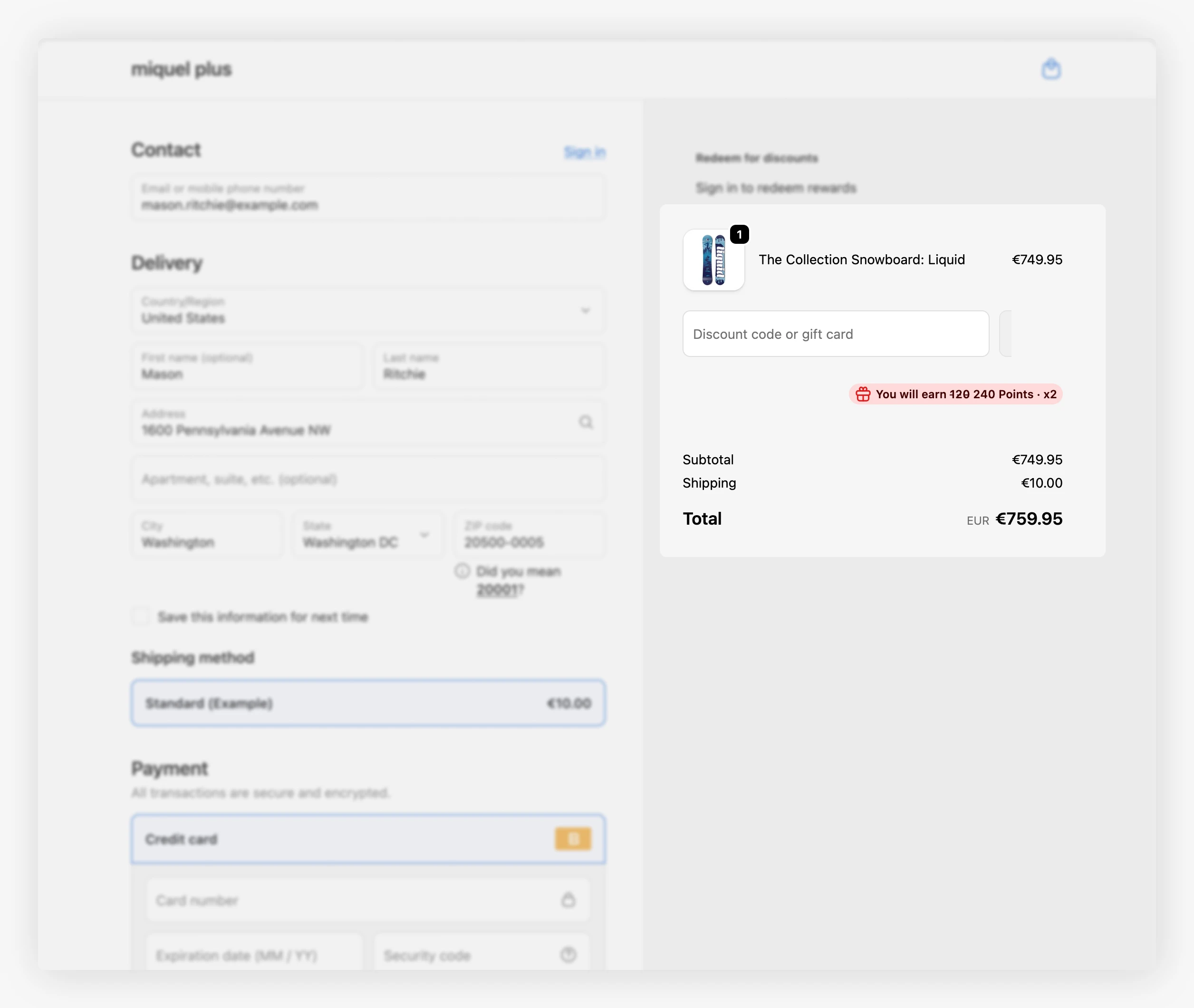
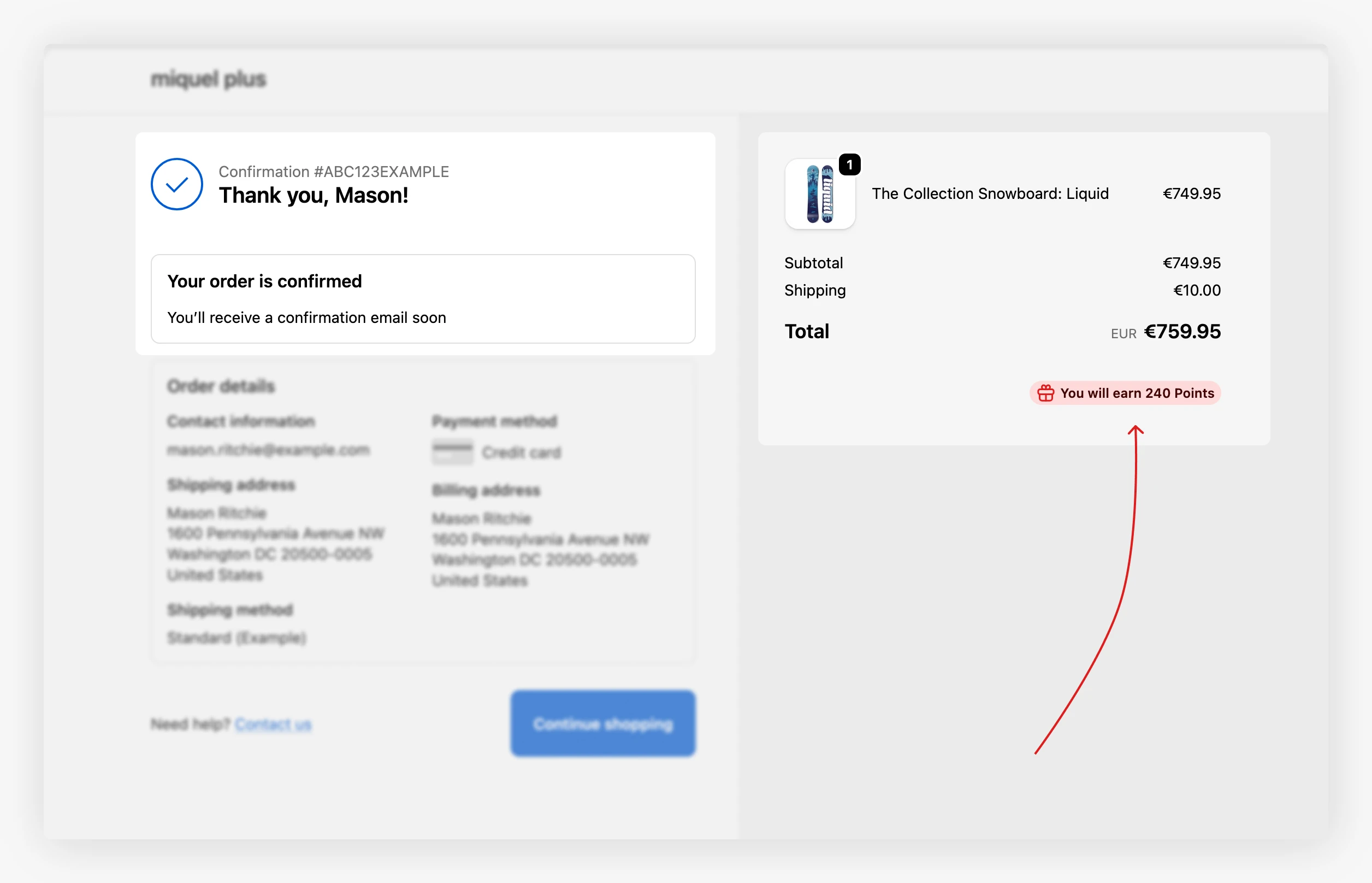
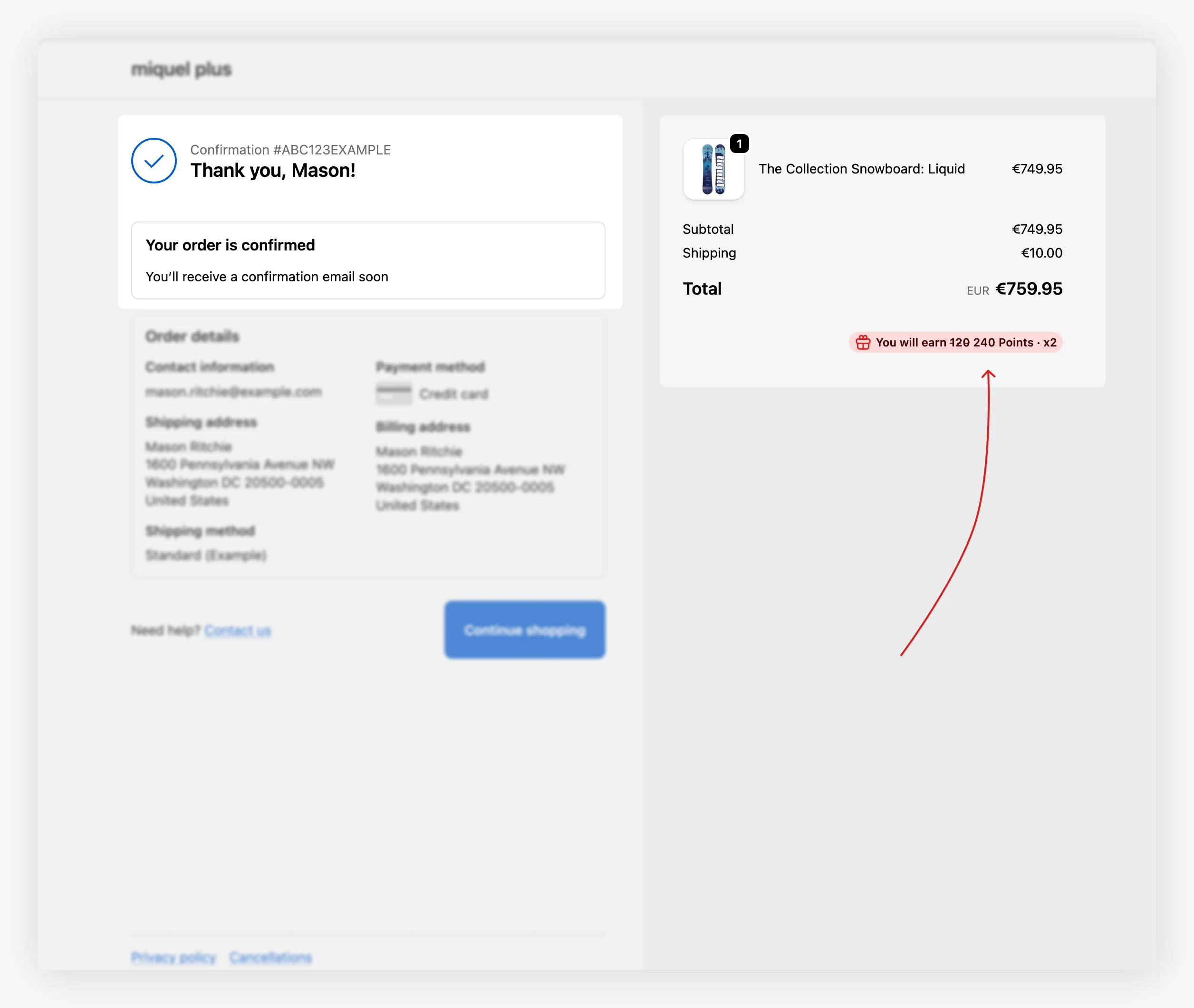
Affichage des campagnes boost 
Lorsqu'une campagne Boost est active pour les points d'achat, ce bloc peut afficher le montant boosté.
- Afficher le badge de boost. Affiche un badge avec le multiplicateur actif, par exemple
x2. - Afficher les points boostés dans le texte. Remplace le montant des points par le montant de base, suivi du montant boosté.
Vous pouvez aussi utiliser ces variables dans le texte du bloc :
| Variable | Valeur affichée |
|---|---|
[boost_multiplier] |
Multiplicateur actif, par exemple x2. Vide si aucun boost ne s'applique. |
[base_points_amount] |
Montant des points avant le boost. Vide si aucun boost ne s'applique. |
Paramètres 
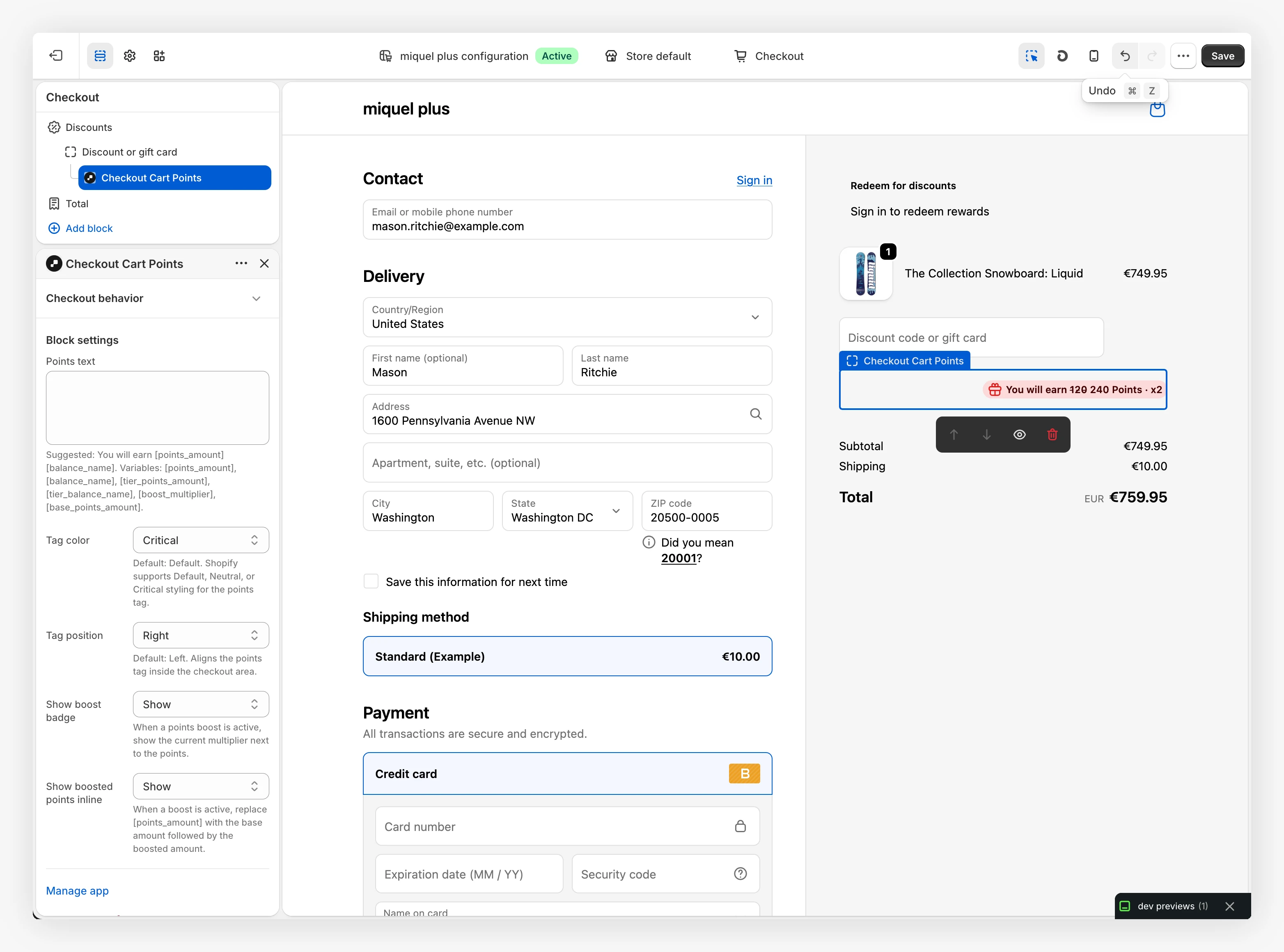
Contrairement aux blocs de points des pages produit et panier, ce bloc s'ajoute depuis l'éditeur de checkout et de comptes Shopify, et non depuis l'éditeur de thème. Dans l'éditeur, vous pouvez définir :
- Texte des points. Message affiché au client, avec des variables comme
[points_amount]et[balance_name]. - Couleur du badge. Style par défaut, neutre ou critique du badge des points.
- Position du badge. Alignement à gauche ou à droite de la zone.
- Paramètres de boost. Affichage du badge de boost et des points boostés dans le texte lorsqu'une campagne est active.
Configuration 
Ouvrir l'éditeur de checkout
Dans l'interface d'administration Shopify, accédez à Settings, Checkout, puis cliquez sur Customize pour le checkout actif afin d'ouvrir l'éditeur de checkout et de comptes.
Ajouter le bloc
Ajoutez le bloc JeriCommerce Checkout Cart Points au récapitulatif du checkout (Shopify Plus uniquement) et, si vous le souhaitez, à la page de remerciement (disponible avec tous les forfaits). Faites-le glisser jusqu'à l'emplacement voulu.
Modifier les paramètres
Sélectionnez le bloc pour modifier le texte des points, la couleur et la position du badge, ainsi que les options de boost.
Enregistrer et prévisualiser
Enregistrez les modifications dans l'éditeur et passez une commande test pour vérifier l'affichage des points dans le récapitulatif du checkout et sur la page de remerciement.