Importez des images personnalisées pour donner à votre carte de fidélité une apparence professionnelle et cohérente avec votre marque. Chaque visuel apparaît à un endroit différent de la carte. Il est donc important de respecter les dimensions et les proportions.
Accédez à Customize → Loyalty card, choisissez un portefeuille, puis ouvrez Card pour modifier les visuels et l'apparence. Les éditeurs Apple et Google disposent de paramètres distincts.
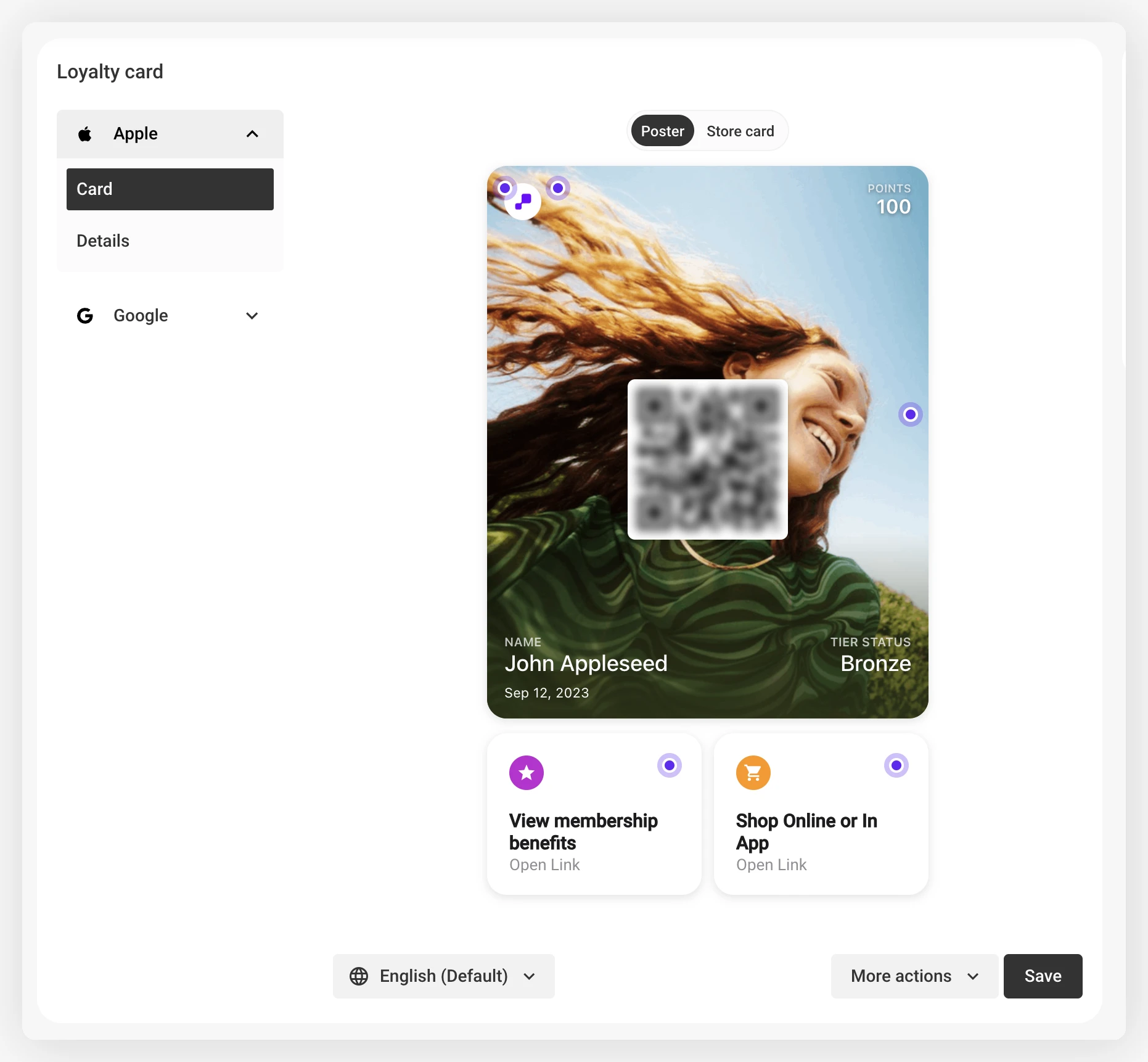
Ouvrez Apple → Card. Utilisez les commandes d'aperçu pour passer de la carte Store au format Poster, puis survolez une zone modifiable et cliquez sur son repère pour ouvrir le paramètre correspondant.
Ouvrez Google → Card. Survolez une zone modifiable dans l'aperçu, puis cliquez sur son repère pour ouvrir le paramètre correspondant.
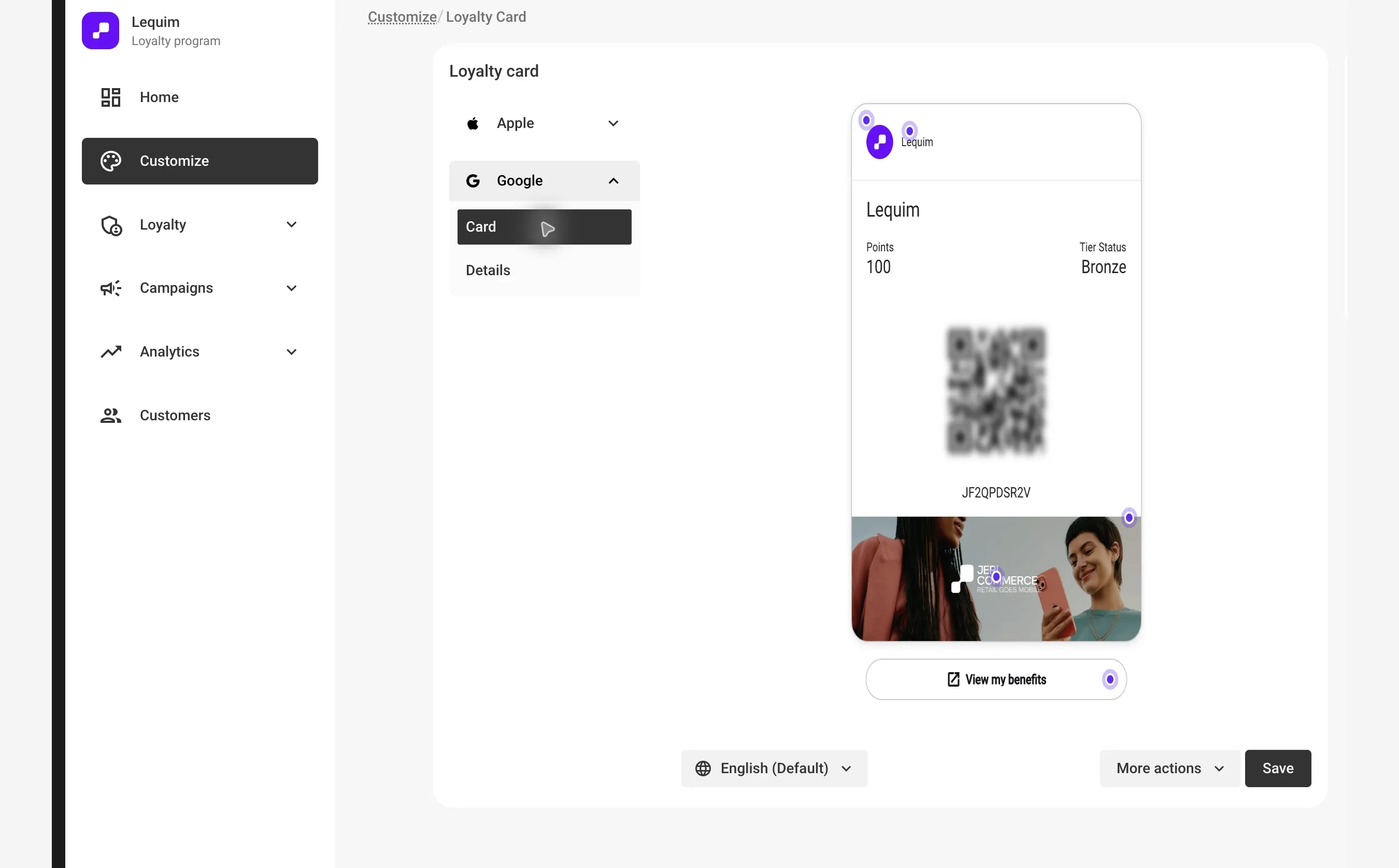
Utilisez les commandes recto et verso pour vérifier les deux faces. Pour Apple Wallet, ouvrez Details afin de modifier le verso. Si votre programme comporte des niveaux, choisissez-en un dans le sélecteur au-dessus de l'aperçu. L'état indique si ce niveau possède son propre design. La commande de réinitialisation restaure le design par défaut.
Toutes les images doivent être au format PNG. Le système les affichera dans Apple Wallet, Google Wallet et les notifications push.
Icône Google Wallet et icône de notification 
L'icône Google Wallet apparaît au recto du pass Google. JeriCommerce utilise également une icône pour les notifications push sur iOS et Android.
| Exigence | Valeur |
|---|---|
| Proportions | 1:1 |
| Dimensions minimales | 840 × 840 px |
Logo du pass Apple 
Le logo se trouve en haut du recto du pass Apple Wallet. Si vous ajoutez également un titre de programme, il partage cet espace avec le logo. Sinon, seul le logo s'affiche.
| Exigence | Valeur |
|---|---|
| Proportions | 1:1 ou 3:1 |
| Dimensions recommandées (1:1) | 512 × 512 px |
| Dimensions recommandées (3:1) | 1536 × 512 px |
Bandeau Apple et image principale Google 
L'éditeur utilise des visuels distincts pour chaque portefeuille. Le bandeau Apple remplit la large zone visuelle en haut du pass. L'image principale Google apparaît en bas.
| Exigence | Valeur |
|---|---|
| Proportions | 3:1 |
| Dimensions recommandées | 1032 × 336 px |
Les dimensions des bandeaux peuvent légèrement varier selon l'application de portefeuille. Placez le contenu important au centre et conservez une zone de sécurité de 10 % autour des bords.
Bandeau initial (superposition) 
Le bandeau initial est une superposition qui apparaît sur le bandeau principal lors de la première installation de la carte. Il indique aux clients qu'ils doivent toucher les trois points pour consulter les détails de la carte. La superposition disparaît dès que le client touche un lien au verso.
Cette option se trouve dans les paramètres avancés du bandeau, juste sous le champ d'importation de l'image principale.
Les nouveaux programmes utilisent un modèle de superposition transparent. Le bandeau principal reste ainsi visible sans instructions illustrées jusqu'à l'importation d'une superposition. Apple Wallet et Google Wallet disposent de superpositions distinctes pour afficher correctement le design sur chaque plateforme.
Utilisez la transparence dans le bandeau initial afin de laisser apparaître le bandeau principal en arrière-plan. Respectez les mêmes dimensions et proportions que l'image principale.
Visuel Poster Apple 
Le visuel Poster remplit un canevas vertical. Placez le sujet principal près du centre, car Wallet recadre l'image pour remplir le canevas et le code-barres ainsi que la bande inférieure en recouvrent une partie. Considérez tout schéma de zone de sécurité comme une estimation, et non comme une limite garantie.
| Exigence | Valeur |
|---|---|
| Dimensions du canevas | 358 × 448 pt |
| Dimensions d'image recommandées | 1074 × 1344 px |
Paramètres avancés du portefeuille 
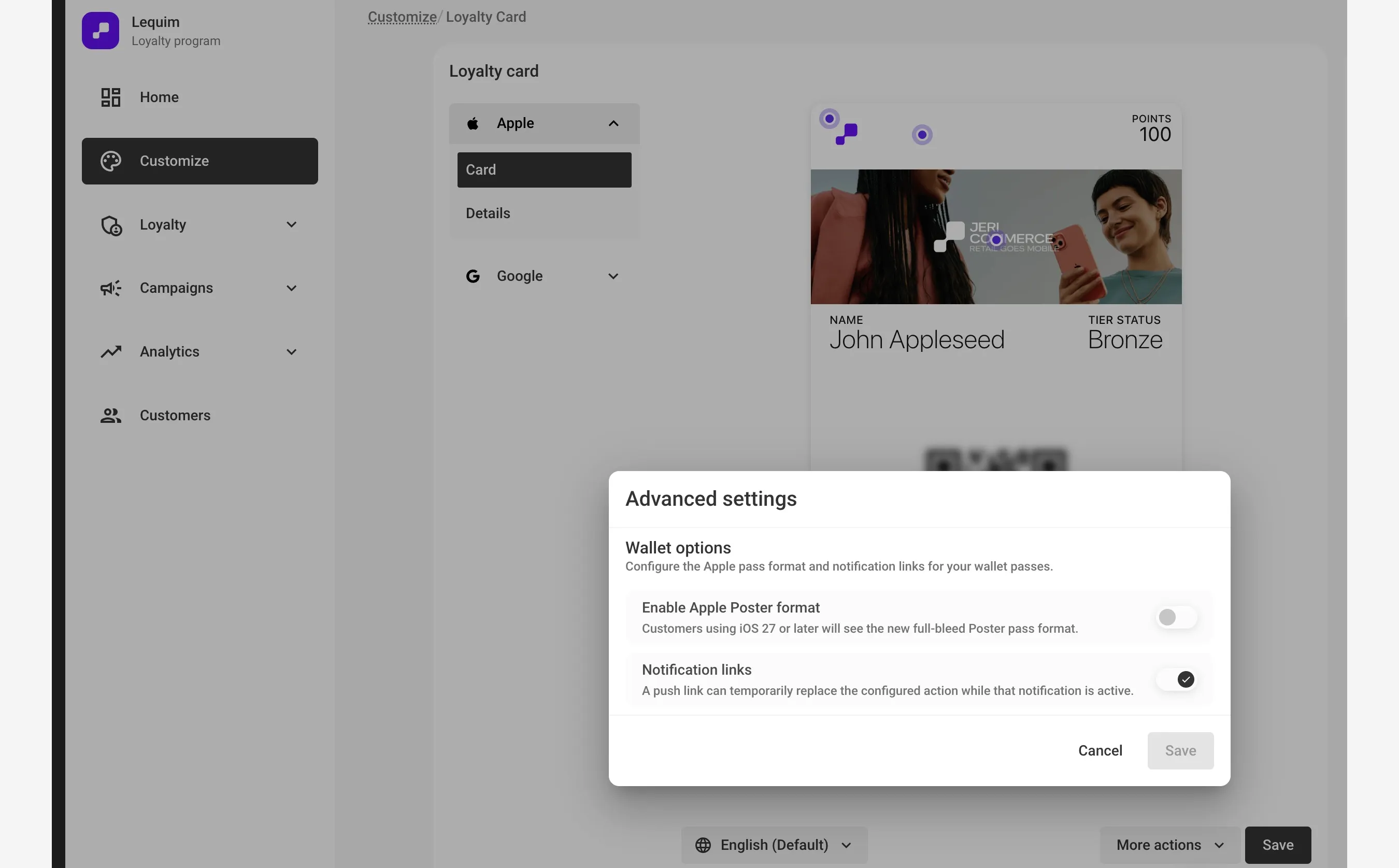
Ouvrez More actions → More wallet settings pour accéder aux options du pass Apple. Activez Enable Apple Poster format pour afficher le pass Poster pleine page aux clients sous iOS 27 ou version ultérieure. Les clients qui utilisent une version antérieure d'iOS voient la carte standard Store card. Configurez donc aussi cette présentation.
La même boîte de dialogue comprend Notification links, qui permet à une notification push active de remplacer les actions affichées sous le pass. Consultez le fonctionnement des liens de notification avant de choisir ce paramètre.
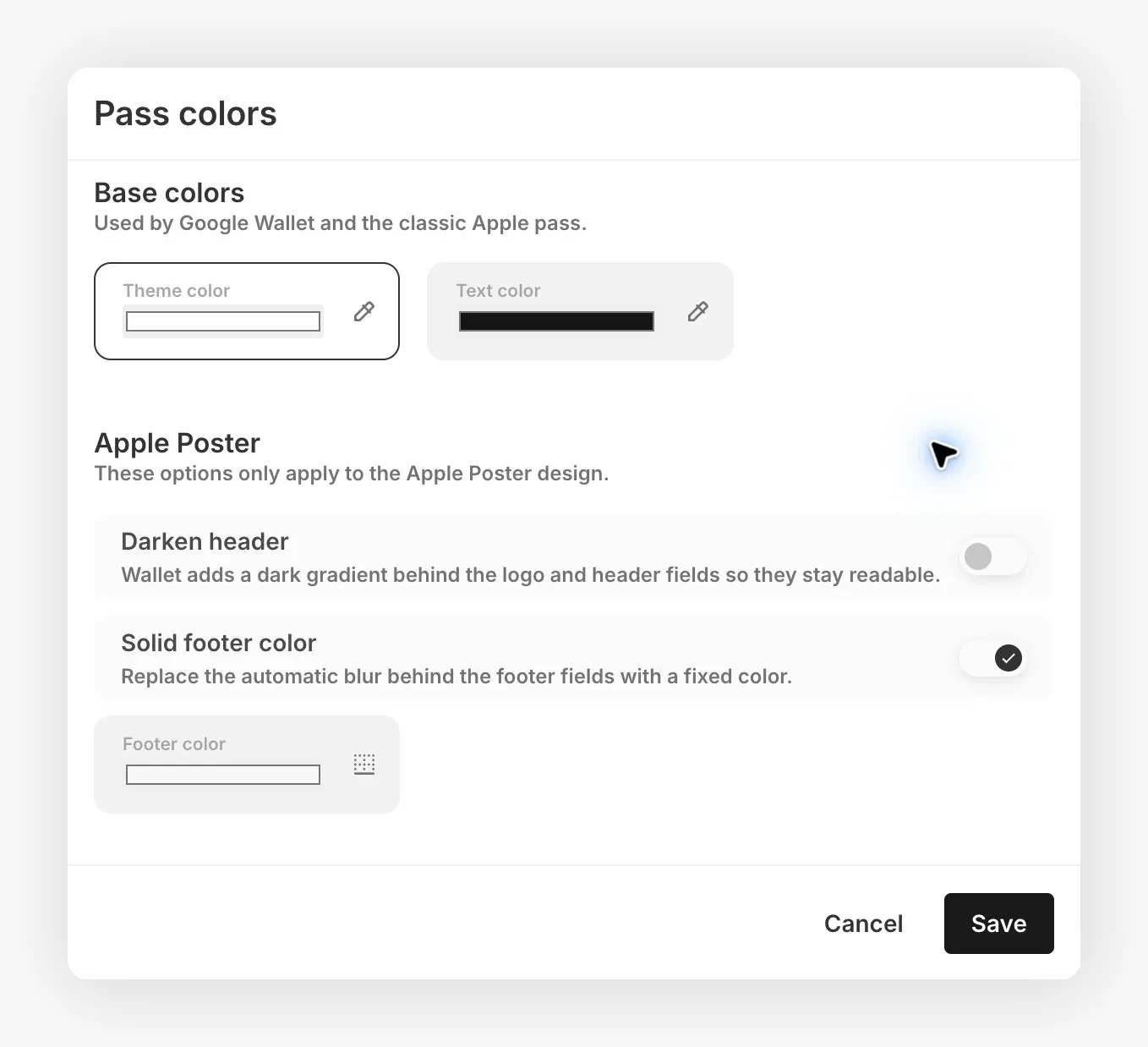
Vous pouvez régler l'assombrissement de l'en-tête Poster, l'arrière-plan du pied de page et la couleur des libellés. JeriCommerce demande également des couleurs de texte automatiques pour les visuels Poster. Vérifiez le résultat sur un appareil, car iOS peut ne pas appliquer les couleurs demandées.
Configurer les actions du portefeuille 
Les actions se configurent séparément pour Apple Wallet et Google Wallet, au niveau du programme. Choisissez une destination liée à l'adhésion, aux récompenses, aux coupons, aux gains, aux parrainages, aux transactions, à la boutique en ligne ou une destination personnalisée. Cette dernière peut être une adresse web ou une page de l'application client.
Apple Wallet prend en charge jusqu'à deux vignettes d'action. Choisissez un type d'action Apple différent pour chacune. Apple Wallet attribue à chaque vignette son libellé et son icône selon le type sélectionné ; vous ne pouvez donc pas définir un libellé personnalisé.
Dans l'éditeur, l'action principale s'appelle Left button et l'action secondaire Right button. Pour les passes de fidélité, Apple propose cinq types d'action : View offers and rewards, View membership benefits, Add to balance, Shop Online or In App et Order Delivery or Collection. Le champ Opens contient la destination sous forme de texte. Saisissez une adresse web, une page de l'application client ou un lien personnalisé pris en charge par votre programme.
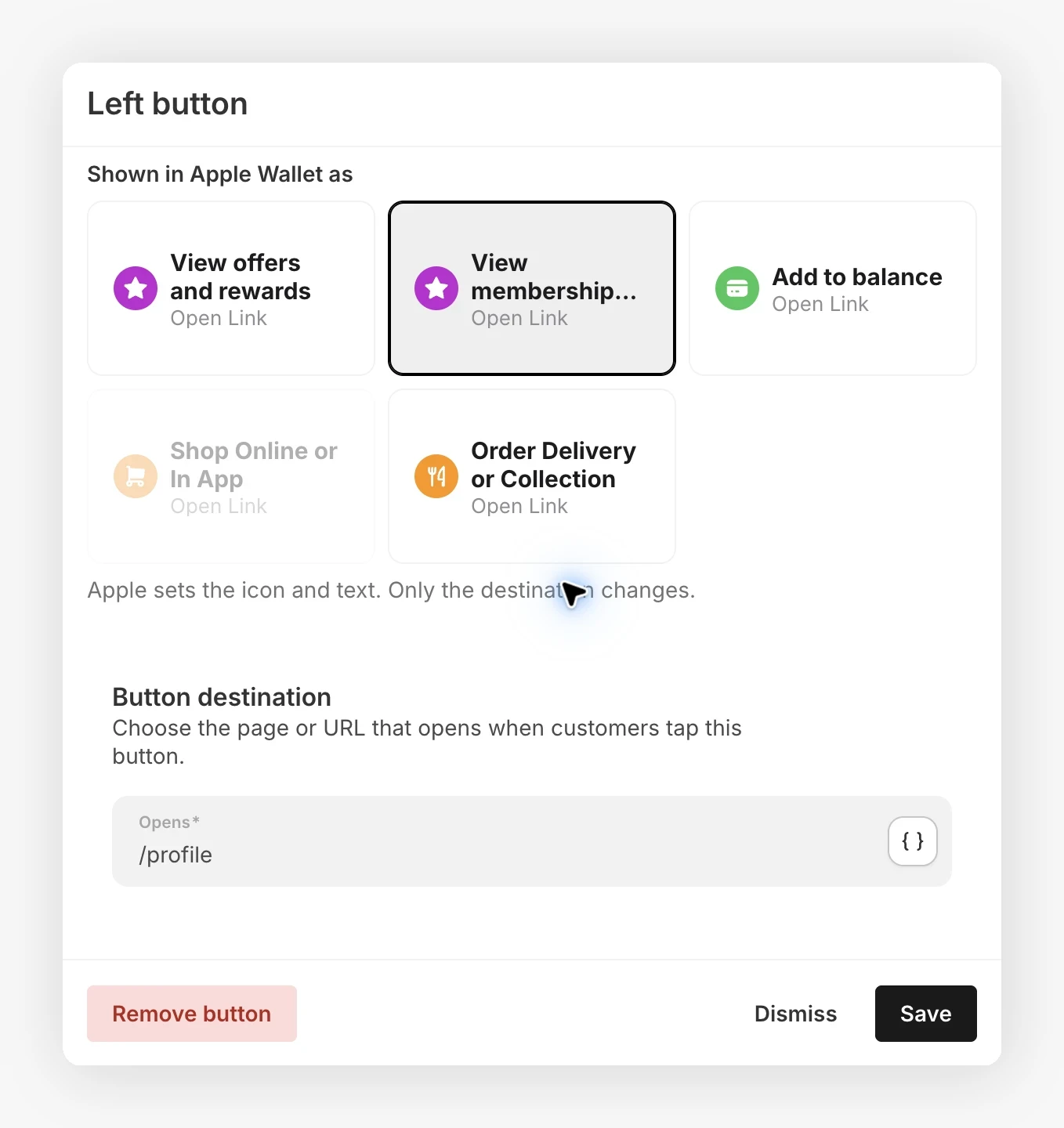
Google Wallet prend en charge un bouton au recto du pass et un lien distinct dans ses détails. Configurez séparément le bouton et le lien des détails.
Utiliser les liens de notification push 
Dans Customize → Loyalty card, utilisez le design par défaut du programme plutôt qu'un design propre à un niveau, puis ouvrez More actions → More wallet settings. Dans la boîte de dialogue Advanced settings, l'option Notification links contrôle les boutons sous le pass Apple Wallet et Google Wallet. Elle est activée par défaut.
Lorsqu'une notification push contient un lien, ce paramètre permet aux clients d'ouvrir la destination de la notification depuis la carte, à la place de la destination habituelle du bouton :
| Portefeuille | Tant que le lien de notification est actif |
|---|---|
| Apple Wallet (iOS 27 ou version ultérieure) | Une notification de récompense ou de marketing contenant un lien remplace les vignettes d'action configurées par une seule action qui ouvre ce lien. |
| Google Wallet (Android) | Le bouton recto ouvre le lien de notification et utilise le texte de la notification comme libellé. |
Ce remplacement est temporaire. Les actions configurées réapparaissent lorsque le pass ne contient plus ce lien de notification actif. Désactivez Notification links pour conserver les boutons habituels pendant les notifications. Cliquez sur Save dans la boîte de dialogue, puis enregistrez l'éditeur de carte. Cette option ne désactive pas l'envoi des notifications push et ne supprime pas les liens de notification des détails du pass.
Apple doit disposer d'au moins une action configurée pour afficher une vignette. Google doit disposer d'un bouton ou d'un lien de détails configuré pour afficher le bouton de notification. Sans cela, le lien de notification reste dans les détails du pass et ne crée pas de bouton sous la carte.
Lorsque vous renommez le programme ou modifiez le titre de la carte de portefeuille, JeriCommerce met automatiquement à jour la définition partagée de la carte Google Wallet. Les cartes Google Wallet existantes prennent le nouveau nom sans que les clients aient à les réinstaller.