Les flux d’acquisition standard couvrent les façons les plus courantes de gagner des points : achats, abonnements aux réseaux sociaux, profil complété et visites en magasin. Les flux personnalisés vous offrent 5 emplacements gratuits pour récompenser d’autres actions, comme regarder une vidéo produit, répondre à un sondage, participer à un événement en personne ou toute autre action imaginée par votre équipe.
Vous choisissez ce que les clients voient, ce qu’ils gagnent et comment les points sont attribués.
Accédez à Loyalty → Ways to earn, puis sélectionnez Add custom earning flow dans la liste.

Nombre de flux personnalisés disponibles 
Vous disposez de 5 emplacements par programme, nommés CUSTOM_1 à CUSTOM_5. L’option de création disparaît lorsque les 5 emplacements sont utilisés. La suppression d’un flux personnalisé libère son emplacement pour en créer un autre.
L’identifiant CUSTOM_N est le nom technique à utiliser pour déclencher un flux depuis l’extérieur de JeriCommerce, par exemple avec Shopify Flow ou l’API. Il n’est jamais visible par le client.
Configurer un flux personnalisé 
Ouvrir un nouvel emplacement
Cliquez sur Add custom earning flow. JeriCommerce sélectionne le prochain emplacement disponible.
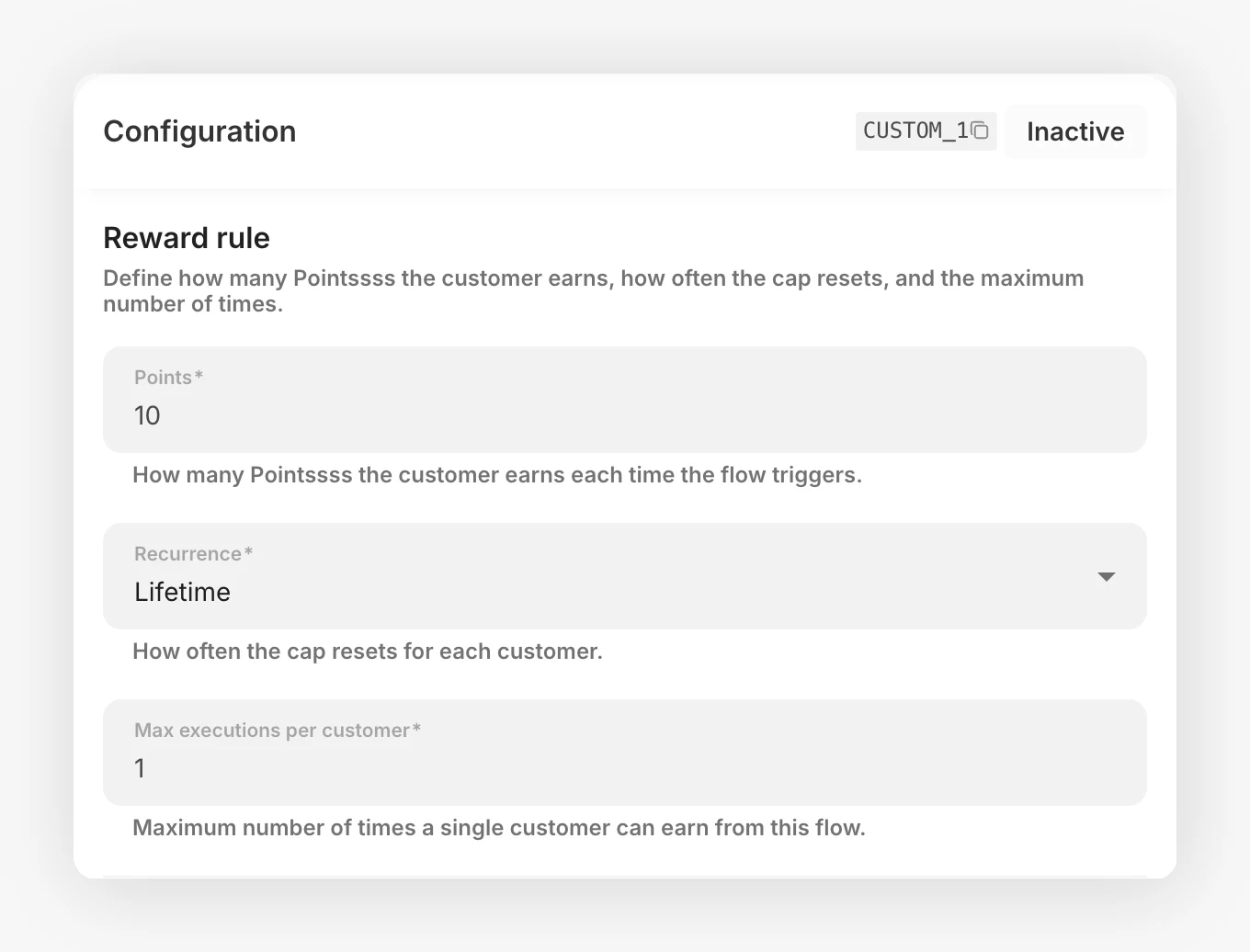
Définir la règle de récompense
Dans la section Reward rule, choisissez trois éléments :
- Points : nombre de points gagnés par le client à chaque exécution du flux.
- Recurrence : fréquence de réinitialisation de la limite. Les options sont Lifetime, Daily, Weekly, Monthly, Quarterly, Every 6 months et Yearly.
- Max executions per customer : nombre de fois qu’un client peut effectuer le flux pendant cette période.
Pour une récompense ponctuelle (comme remplir un sondage de profil), choisissez Lifetime avec 1 exécution. Pour une action répétable (comme un enregistrement hebdomadaire), choisissez Weekly avec 1 exécution.
Rédiger le texte destiné aux clients
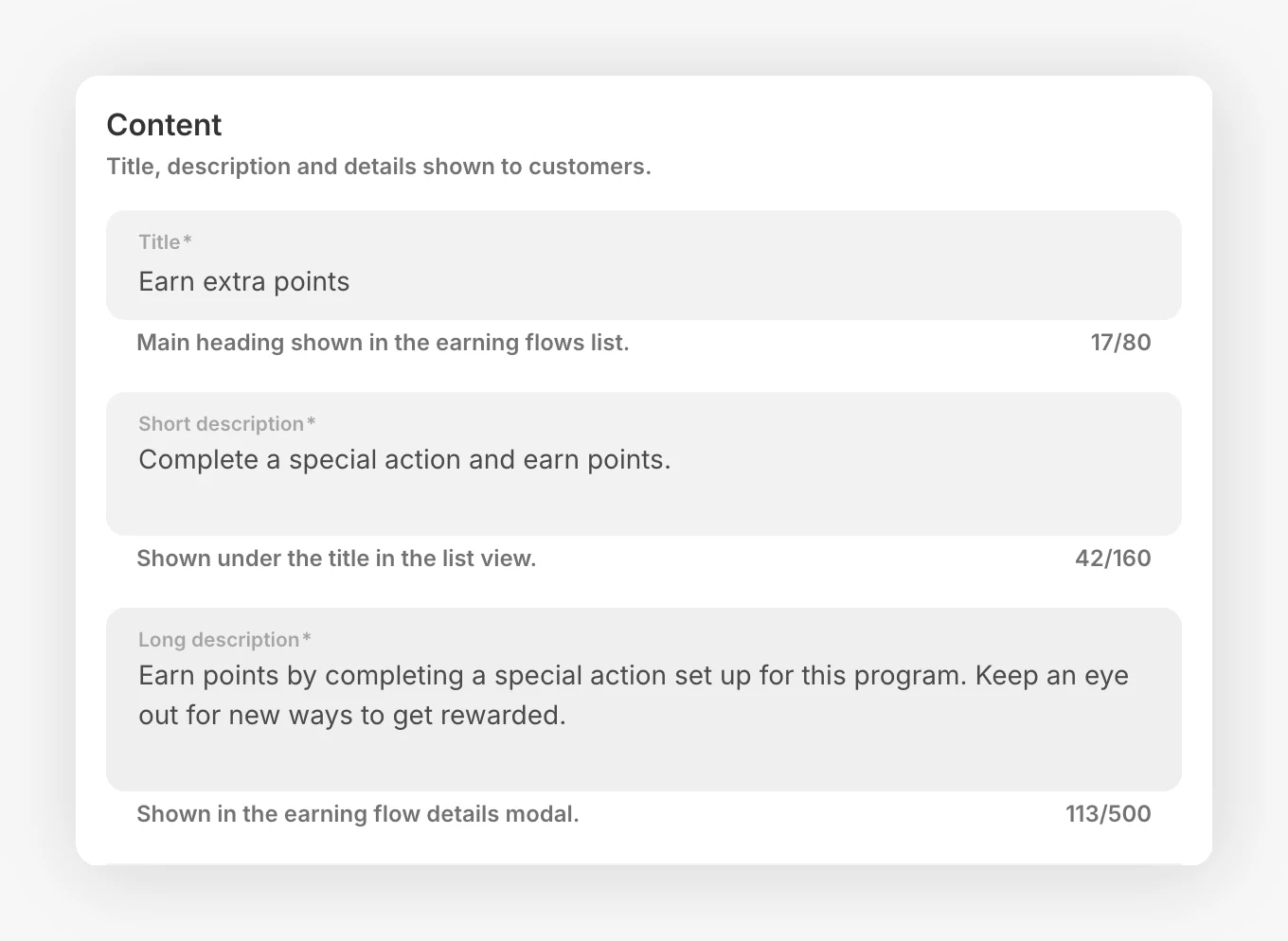
Dans la section Content, remplissez les champs visibles dans l’application web de fidélité :
- Title : titre du flux d’acquisition.
- Short description : texte court affiché sur la carte du flux.
- Long description : détails supplémentaires affichés à l’ouverture du flux.
Si votre programme est multilingue, renseignez chaque langue. Lors du premier enregistrement, JeriCommerce peut traduire automatiquement le contenu si d’autres langues sont activées.
Choisir comment les points sont attribués
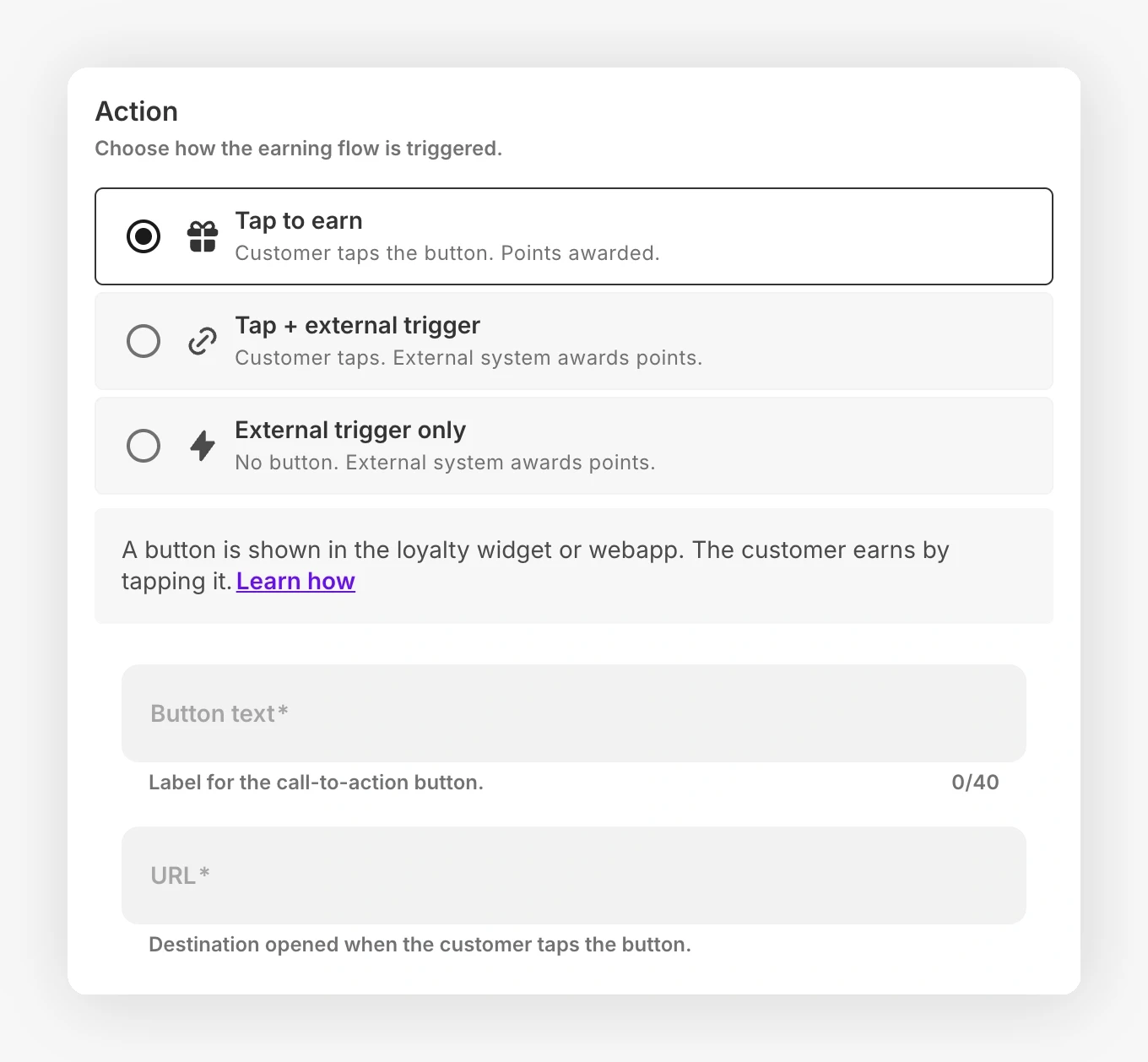
Dans Action, choisissez l’une des trois options ci-dessous. Définissez-y le texte du bouton et l’URL si l’option comprend un bouton.
Enregistrer et activer
Cliquez sur Save and activate. Le flux apparaît dans l’application web du client lors de sa prochaine ouverture.
Modes d’action 
Le mode d’action indique à JeriCommerce comment attribuer les points. Choisissez celui qui correspond à votre cas d’usage.
Toucher pour gagner 
Le client voit un bouton sur la carte de l’action. En le touchant, il reçoit les points et ouvre l’URL définie dans la même opération.
Utilisez ce mode si l’action se suffit à elle-même, par exemple :
- visiter la page de destination d’une nouvelle collection ;
- lire un article de blog ou un guide ;
- ouvrir un cadeau caché dans l’application web de fidélité.
Le client gagne les points dès qu’il touche le bouton, dans la limite de récurrence définie. JeriCommerce applique la limite côté serveur. Un client ne peut donc pas dépasser son plafond en touchant plusieurs fois le bouton.
Toucher et déclencher de l’extérieur 
Le client voit un bouton qui ouvre l’URL définie, mais le toucher ne lui attribue pas de points. Ceux-ci proviennent toujours d’un déclencheur externe.
Utilisez ce mode lorsque le bouton conduit le client à l’endroit où l’action se déroule, mais que celle-ci doit être vérifiée ailleurs. Par exemple :
- Libellé du bouton : Leave a review. URL : lien vers votre formulaire d’avis. Déclencheur : Shopify Flow se déclenche lors de la publication de l’avis.
- Libellé du bouton : Watch the launch event. URL : lien vers la diffusion en direct. Déclencheur : un appel API de votre plateforme vidéo lorsque la durée de visionnage dépasse un seuil.
Cette méthode évite d’attribuer des points pour un clic qui n’a pas abouti à l’action prévue.
Déclencheur externe uniquement 
Aucun bouton n’apparaît sur la carte. Les points sont attribués depuis l’extérieur de JeriCommerce, par un flux de travail Shopify Flow, un webhook Klaviyo ou votre propre serveur via l’API.
Utilisez ce mode lorsque la preuve de l’action se trouve dans un autre système, par exemple :
- récompenser un client après la publication d’un avis produit (déclenchement par le webhook d’une application d’avis dans Shopify Flow) ;
- récompenser un client après sa participation à un événement en magasin (déclenchement manuel depuis votre CRM) ;
- récompenser un client après un sondage post-achat (déclenchement lorsque l’outil de sondage appelle votre point de terminaison).
La carte apparaît toujours dans l’application web du client avec le sous-titre et la valeur en points, afin qu’il sache que l’action existe. Aucun bouton ne lui est toutefois présenté.
Dans l’en-tête Configuration de l’éditeur, vous trouverez l’identifiant du flux (CUSTOM_1, CUSTOM_2, etc.). Il vous faut cet identifiant pour configurer le déclencheur. Consultez l’action Shopify Flow Execute earning flow ou la référence API pour exécuter un flux personnalisé.
Déclencher un flux personnalisé depuis JeriCommerce 
Si vous avez choisi Toucher et déclencher de l’extérieur ou Déclencheur externe uniquement, vous pouvez attribuer les points de trois façons.
Depuis Shopify Flow
Utilisez l’action **Execute earning flow** dans un flux Shopify Flow. Transmettez l’identifiant du flux (par exemple, `CUSTOM_1`) et l’adresse e-mail du client.
Depuis Klaviyo
Ajoutez une action webhook à un flux Klaviyo. Webhook Builder génère l’URL et le corps JSON, prêts à être collés.
Depuis l’API
Appelez le point de terminaison d’exécution depuis votre propre système ou un outil capable d’envoyer des requêtes HTTP.
Ces trois méthodes respectent les règles de récurrence et le nombre maximal d’exécutions définis dans l’éditeur. Un double déclenchement ne peut donc pas attribuer trop de points par erreur.
Ce que voit le client 
Les flux personnalisés sont épinglés en haut de la liste « Ways to earn » du client, avant les flux standard.
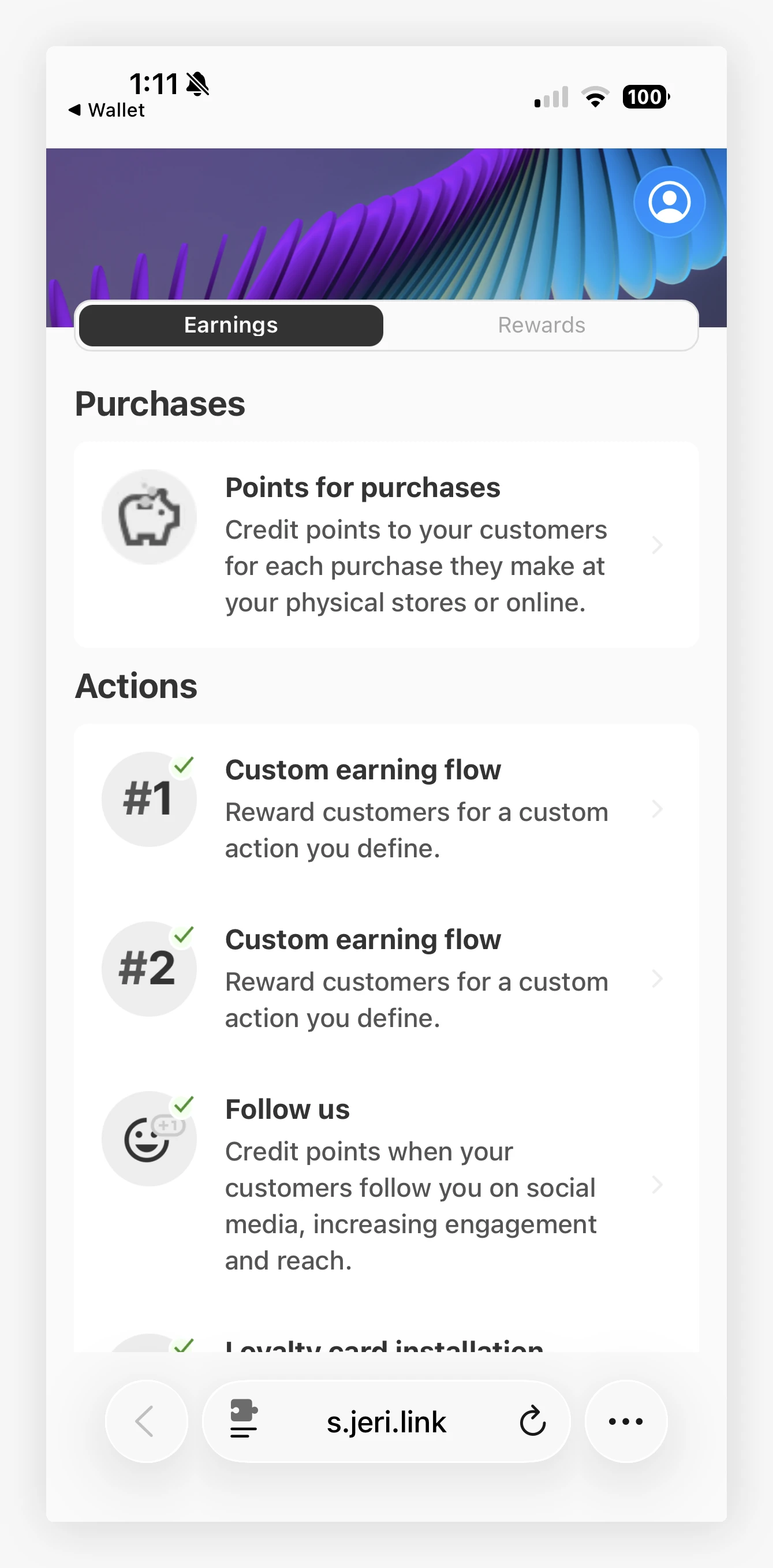
Chaque carte affiche :
- le titre et le sous-titre du flux dans la langue du client ;
- les points qu’il peut gagner ;
- le bouton que vous avez défini, si vous avez choisi Toucher pour gagner ou Toucher et déclencher de l’extérieur ;
- l’étiquette « You already earned this » lorsque le client a atteint le nombre maximal d’exécutions pour la période en cours.
Modifier, désactiver ou supprimer 
Depuis un flux personnalisé enregistré, vous pouvez :
- Save : conserver le flux dans son état actuel ;
- Save and activate ou Deactivate : afficher ou masquer le flux dans l’application web du client ;
- Delete : supprimer complètement le flux et libérer son emplacement.
La désactivation arrête les nouvelles exécutions, mais conserve la configuration. La suppression efface définitivement le flux. Les clients qui ont déjà gagné des points grâce à celui-ci les conservent ; seul le flux disparaît.
Les flux d’acquisition standard (achats, abonnements sociaux, profil complété, etc.) ne peuvent pas être supprimés. Seuls les flux personnalisés peuvent l’être.
Exemple : récompenser un avis produit 
Vous souhaitez attribuer 100 points aux clients lorsqu’ils publient un avis sur vos pages produit pour la première fois.
Créer le flux personnalisé
Ouvrez un nouvel emplacement. Définissez Points sur 100, Recurrence sur Lifetime et Max executions sur 1.
Rédiger le texte
Dans Content, définissez la description courte sur « Dites-nous ce que vous en pensez et gagnez 100 points. » Dans Action, indiquez Leave a review pour le texte du bouton et saisissez l’URL de votre page d’avis.
Choisir Toucher et déclencher de l’extérieur
Le bouton dirige le client vers votre page d’avis, mais les points sont attribués uniquement après la publication d’un avis. Notez l’identifiant de l’emplacement, par exemple CUSTOM_2.
Configurer le déclencheur Shopify Flow
Créez un flux Shopify Flow qui écoute le déclencheur « Review published » de votre application d’avis. Ajoutez l’action JeriCommerce Execute earning flow. Définissez Earning flow name sur CUSTOM_2 et Customer email sur l’adresse e-mail transmise par le déclencheur.
Activer et tester
Enregistrez et activez le flux. Publiez un avis test depuis votre compte. JeriCommerce attribue les 100 points dès la publication de l’avis.
Le flux fonctionne alors de bout en bout : le client voit la carte d’action, accède à la page d’avis et gagne les points une fois l’avis vérifié par votre application.