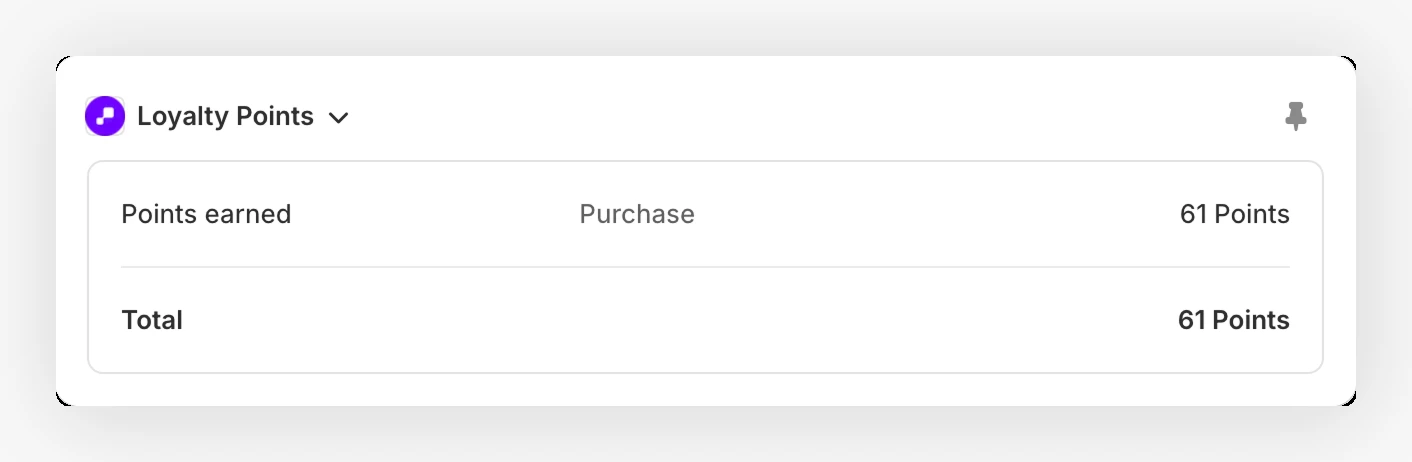
Lorsque votre équipe consulte une commande dans Shopify, elle peut voir les points de fidélité associés sans ouvrir JeriCommerce. Le bloc Loyalty Points indique les points gagnés sur la commande, ceux retirés à la suite de remboursements et le total net final.
Utilisez-le pour traiter une demande d'assistance, vérifier un remboursement ou confirmer qu'un boost de points a été appliqué correctement.
Contenu du bloc 
Ouvrez une commande dans Shopify Admin et repérez le bloc JeriCommerce Loyalty Points.
Le bloc peut afficher :
- les Points earned pour l'achat initial ;
- les informations du Boost lorsqu'une campagne de boost de points a été appliquée ;
- les Base points avant le boost, si ces détails sont disponibles ;
- les points déduits pour les Returns/refunds des articles retournés ou remboursés ;
- le Total net après les gains et les remboursements.
Si la commande est toujours en cours de traitement, le bloc affiche Earning pending. Si aucun client n'est associé à la commande ou si le client n'est pas inscrit à votre programme de fidélité, il affiche No loyalty profile.
Utilisation 
Ouvrir la commande Shopify
Dans Shopify Admin, accédez à Orders et ouvrez la commande à vérifier.
Repérer Loyalty Points
Sur la page des détails de la commande, repérez le bloc JeriCommerce Loyalty Points.
Vérifier le détail des points
Consultez Points earned, Boost, Returns/refunds et Total pour comprendre le calcul du solde final de points.
Pour connaître les règles de calcul des points d'achat, des retours et des boosts, consultez Créditer des points sur les achats. Si les points ont été attribués au mauvais client, vous pouvez modifier le client de la commande ; les points suivront le changement.
Votre équipe d'assistance peut désormais vérifier directement dans Shopify les points de fidélité associés à une commande.