Attribuez un coupon à un client depuis JeriCommerce ou envoyez-le automatiquement avec Shopify Flow, Klaviyo ou votre propre intégration.
Créer un coupon 
Les coupons se trouvent dans la section Loyalty. Vous pouvez en créer autant que votre forfait payant le permet. Lorsqu’un coupon est créé, il n’est attribué à personne. Vous devez l’attribuer aux clients concernés avec Shopify Flow, Klaviyo ou un autre système que vous utilisez. Commençons par passer en revue les éléments d’un coupon :
Nom 
Lorsque vous créez une campagne, choisissez un nom qui permet de l’identifier clairement. Un slug est automatiquement généré à partir de ce nom. Il sert d’identifiant unique de la campagne dans votre programme. Vous pouvez ainsi la déclencher où et quand vous le souhaitez. Nous verrons dans les étapes suivantes comment déclencher une campagne à partir de son slug.
Contenu de la notification 
Créez ensuite le contenu de la campagne, notamment le titre et le texte souhaité. Le même contenu s’affichera dans la notification et au dos de la carte. Vous pouvez personnaliser la campagne à l’aide de variables, qui génèrent un contenu adapté au client auquel elle est attribuée. L’aperçu de droite vous indique ce qui sera affiché.
Disponibilité et limites 
Cette option détermine combien de jours le contenu de la campagne reste au dos de la carte de fidélité. Vous pouvez parfois vouloir envoyer une notification sans conserver la campagne sur la carte. Dans d’autres cas, vous pouvez souhaiter la laisser disponible au dos de la carte pendant plus longtemps.
Par défaut, si vous ne choisissez pas de durée, le message au dos de la carte est supprimé lorsque le client reçoit une nouvelle notification ou une mise à jour.
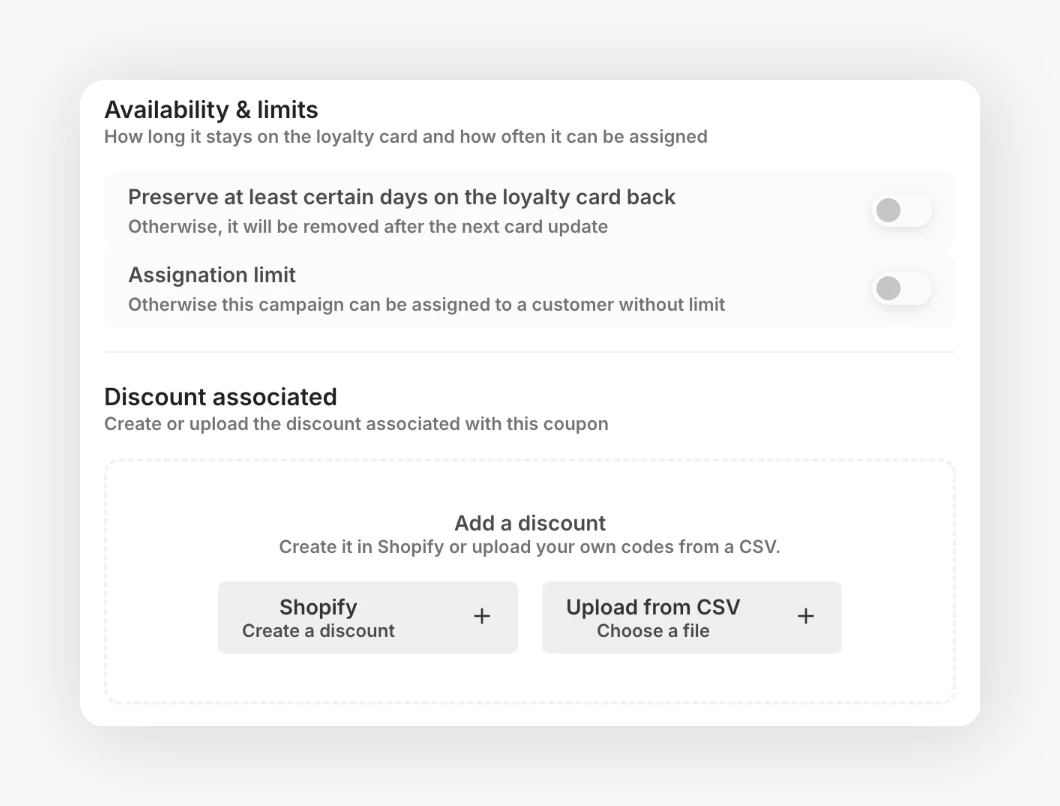
Après l’enregistrement, un coupon reste modifiable jusqu’à sa première attribution. Une fois la campagne attribuée, son contenu ne peut plus être modifié.
Comment attribuer un coupon ? 
Après sa création, le coupon reste invisible pour les clients jusqu’à ce que vous l’attribuiez à une personne. Plusieurs méthodes sont possibles selon les outils que vous utilisez.
Ouvrir les paramètres de distribution 
Sur le coupon, cliquez sur How can it be distributed? pour ouvrir les paramètres de distribution.

Copier le slug pour une intégration 
Les intégrations ont besoin de l’adresse e-mail du client et du slug du coupon. Cliquez sur Copy Slug à côté de l’identifiant, puis suivez le guide Shopify Flow ou Klaviyo pour l’utiliser dans une automatisation.
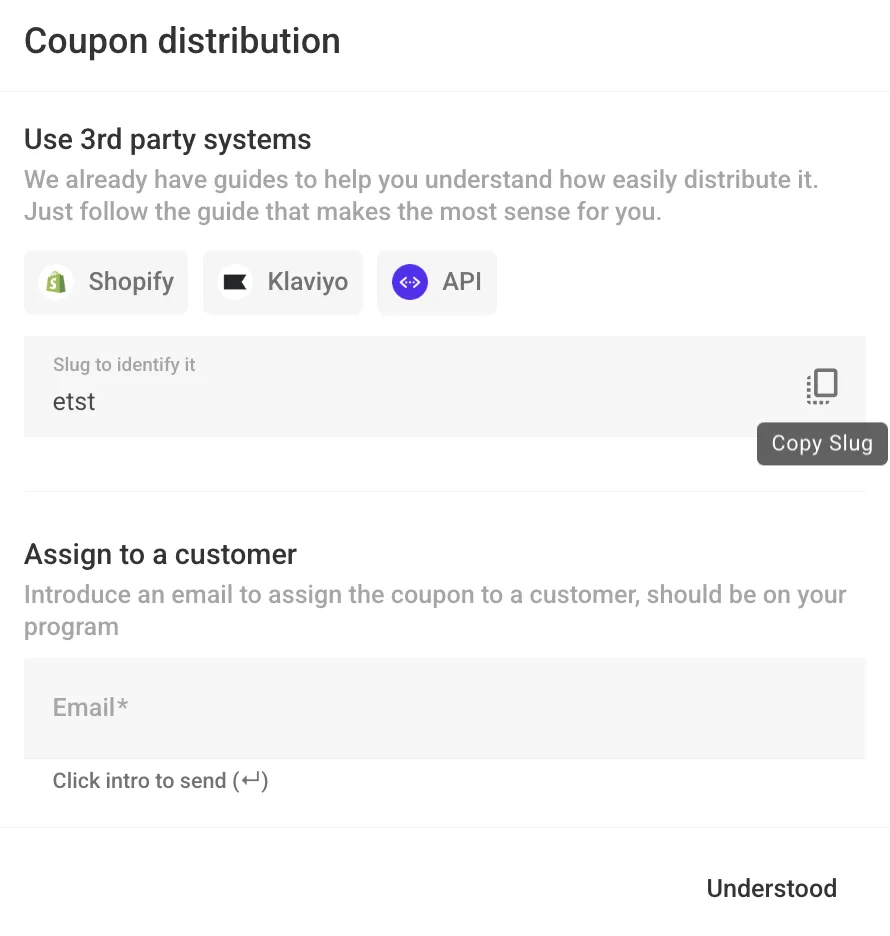
Directement depuis JeriCommerce Admin 
Dans la même fenêtre, saisissez l’adresse e-mail du client sous Assign to a customer, puis appuyez sur Enter. Le client doit déjà faire partie de votre programme. Avec un lot de codes générés à l’avance, l’attribution utilise un code disponible.
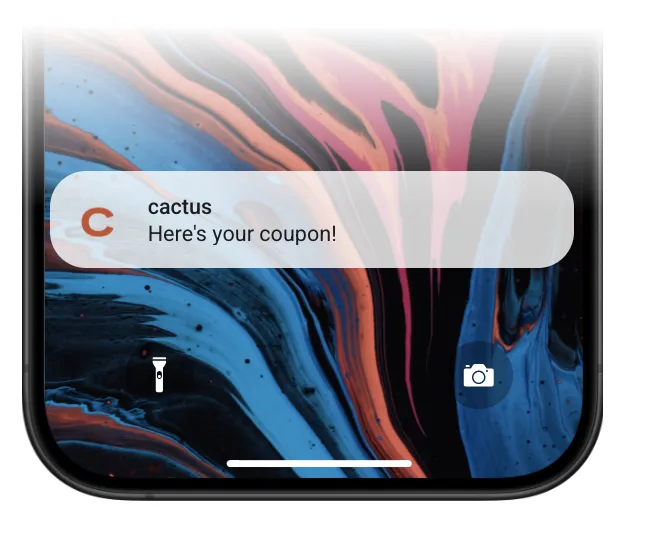
Le coupon apparaît au dos de la carte de fidélité du client. Les clients qui peuvent recevoir des notifications Wallet voient également une notification push.
Codes Shopify générés à la demande 
JeriCommerce crée un code à la demande lorsque le coupon est attribué. Consultez les codes Shopify générés à la demande pour connaître les critères d’admissibilité et les options d’expiration.