Cette action envoie une notification push sur la carte de fidélité d’un client dans Apple Wallet ou Google Wallet. Elle s’affiche sur l’écran de verrouillage, comme un message : c’est un bon choix pour les suivis de commande, les rappels et les offres personnelles envoyés au bon moment.
Chaque notification va à un seul client. Pour envoyer un message à tout un groupe en une fois, utilisez plutôt une campagne programmée.
Ce qui se passe 
- La notification est envoyée sur chaque carte de fidélité que le client a installée, quelques secondes après l’exécution de l’action.
- Google Wallet affiche le titre et le message. Apple Wallet n’affiche que le message : assurez-vous qu’il se comprend seul.
- Si vous ajoutez un lien, le client l’ouvre en touchant la notification.
La notification n’est pas envoyée quand :
- Les notifications marketing sont désactivées pour votre programme.
- Le client a désactivé les notifications marketing, n’a pas installé sa carte de fidélité ou l’a supprimée.
Gardez un texte court. L’écran de verrouillage n’affiche que quelques lignes, et rien ne raccourcit les textes longs à votre place. Pour en savoir plus sur le moment d’envoi et la personnalisation, consultez Stratégies d’envoi des notifications.
Mise en place 
Utilisez l’action JeriCommerce Send push notification dans n’importe quel workflow Shopify Flow, par exemple après un achat ou quand un client reçoit un tag.
Ajouter l’action
Dans Shopify, ouvrez Flow, créez ou modifiez un workflow, puis ajoutez l’action JeriCommerce Send push notification après votre déclencheur.
Remplir les champs
- Email : l’adresse e-mail du client. Utilisez Add variable pour la reprendre du déclencheur, comme l’adresse e-mail du client.
- Push title : le titre. Seuls les appareils Android l’affichent.
- Push content : le message, affiché sur tous les appareils.
- Push URL (facultatif) : la page que la notification ouvre.
Activer le workflow
Enregistrez et activez le workflow. Une notification est envoyée chaque fois que le déclencheur s’exécute.
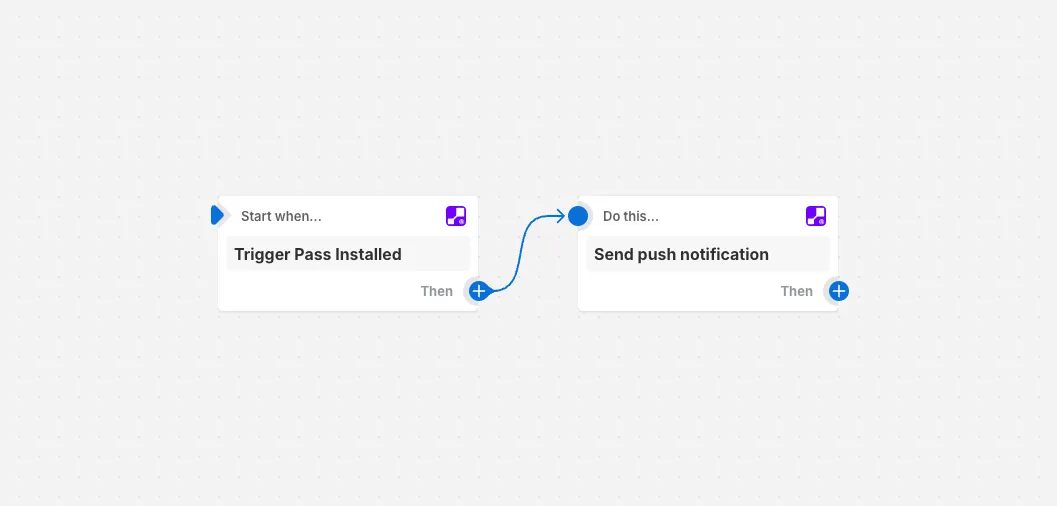
Si les notifications marketing sont désactivées pour votre programme, ou si l’adresse e-mail n’appartient à aucun client, l’étape échoue et Shopify Flow affiche l’erreur dans l’historique d’exécution du workflow.
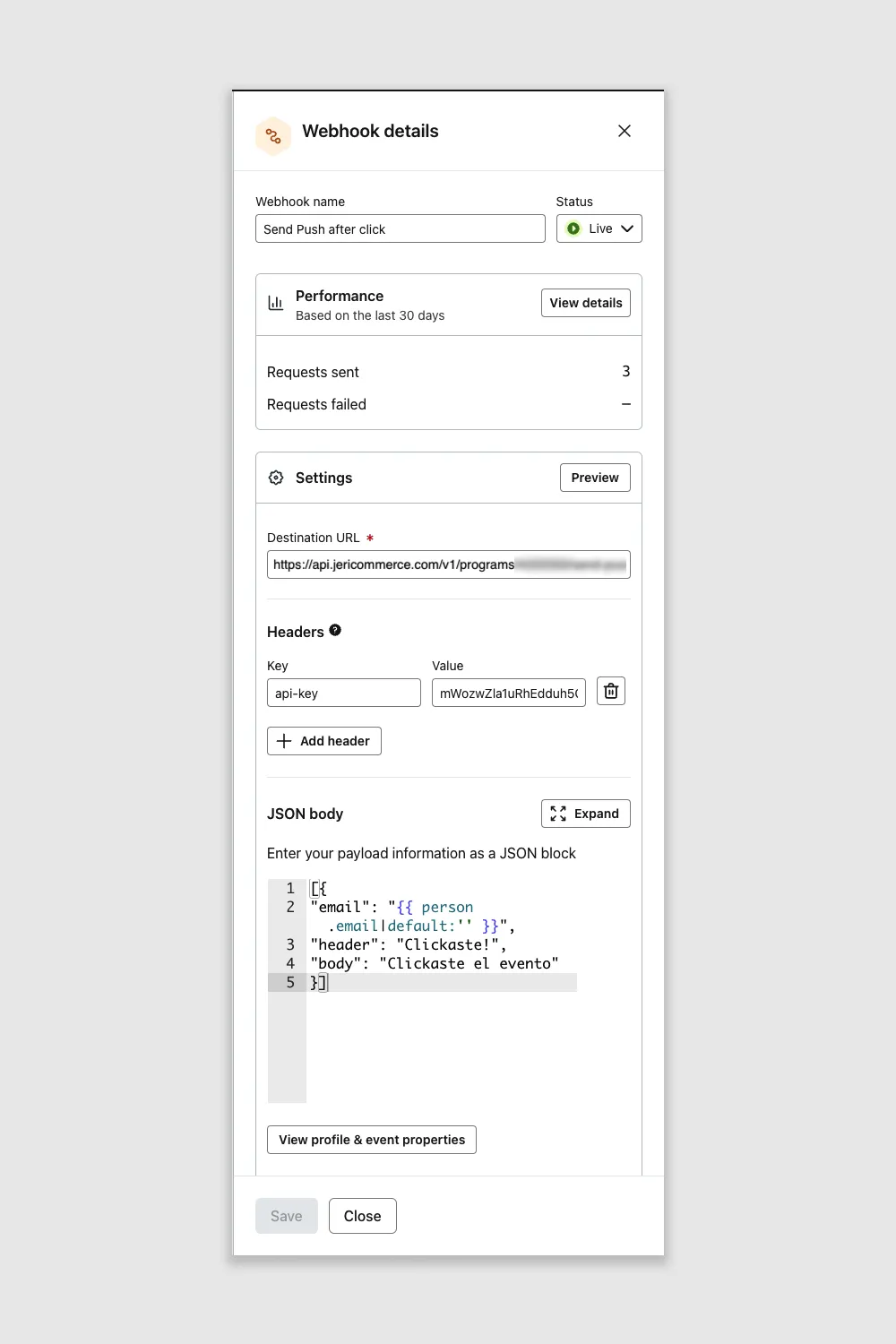
Ajoutez une action Webhook à votre flow Klaviyo. Remplissez le générateur ci-dessous et copiez chaque valeur dans les paramètres du webhook : la Destination URL, l’en-tête api-key et le corps JSON.
Vos informations
Retrouvez-le dans Settings > Technical > Program Information.
Créez-en une dans Settings > Technical > API Keys. Elle reste dans votre navigateur.
Détails de l’action
La page qui s’ouvre lorsque le client appuie sur la notification.
Copier et coller dans Klaviyo
https://api.jericommerce.com/v1/programs/your-program-slug/send-pushapi-keyyour-api-key[
{
"email": "{{ person.email|default:'' }}",
"header": "",
"body": ""
}
]Le corps est toujours un tableau JSON (entouré de [ ]), même pour une seule notification.
Klaviyo et JeriCommerce utilisent tous deux {{ }} pour les variables. Pour éviter les conflits, écrivez les variables JeriCommerce avec <% %> dans un webhook Klaviyo :
| Système | Syntaxe | Exemple |
|---|---|---|
| Klaviyo | {{ variable }} |
{{ person.first_name }} |
| JeriCommerce | <% variable %> |
<% first_name %> |
| Sur l’appareil (Wallet) | %%variable%% |
%%balance%% |
Utilisez la syntaxe de Klaviyo pour les données de profil (e-mail, prénom) et celle de JeriCommerce pour les données de fidélité (solde, niveau).
POST https://api.jericommerce.com/v1/programs/{program_slug}/send-push
Envoyez votre clé API dans l’en-tête api-key. Consultez Authentification via l’API. Le corps est un tableau de 100 notifications maximum :
[
  {
    "email": "customer@example.com",
    "header": "Your order is on its way",
    "body": "Track it from your loyalty card.",
    "link": "https://yourstore.com/account/orders"
  }
]
| Champ | Type | Obligatoire | Remarques |
|---|---|---|---|
email |
string | Oui | Adresse e-mail du client qui reçoit la notification. |
header |
string | Oui | Le titre de la notification. |
body |
string | Oui | Le texte de la notification. |
link |
string | Non | La page que la notification ouvre quand le client la touche. |
L’API répond 201 avec un corps vide dès que la requête est valide, et les notifications partent environ 10 secondes plus tard. Les notifications ignorées ne sont pas signalées. Consultez les endpoints en file d’attente.
| Code | Statut | Signification |
|---|---|---|
MAX_ITEMS_PER_REQUEST_EXCEEDED |
400 |
Le tableau contient plus de 100 éléments. |
| Erreurs de validation | 400 |
email, header ou body est manquant ou vide. |
Construisez une requête prête à l’emploi avec vos propres valeurs :
Vos informations
Retrouvez-le dans Settings > Technical > Program Information.
Créez-en une dans Settings > Technical > API Keys. Elle reste dans votre navigateur.
Détails de l’action
La page qui s’ouvre lorsque le client appuie sur la notification.
Votre requête
curl --request POST \
  --url 'https://api.jericommerce.com/v1/programs/your-program-slug/send-push' \
  --header 'api-key: your-api-key' \
  --header 'Content-Type: application/json' \
  --data '[
  {
    "email": "customer@example.com",
    "header": "",
    "body": ""
  }
]'
Collez-la dans un terminal pour tester la requête avec votre programme.