Si tus clientes hablan distintos idiomas, puedes traducir las secciones del reverso de la tarjeta de fidelización para que cada uno vea el contenido en su idioma preferido. JeriCommerce admite inglés, español, alemán, francés, italiano y búlgaro. Los mismos ajustes de idioma se aplican a las recompensas, los flujos para ganar puntos y las notificaciones automáticas.
Las secciones traducidas aparecen automáticamente en los pases de Apple Wallet y Google Wallet según el idioma del dispositivo del cliente.
Configura los idiomas del programa 
Antes de traducir las secciones, añade los idiomas al programa. El primer idioma de la lista es el predeterminado y se muestra cuando no hay una traducción al idioma del cliente.
Abre los ajustes de idioma
Ve a Settings → Customer Flows → Languages en el panel de administración de JeriCommerce.
Añade un idioma
Haz clic en Add language y elige uno de los idiomas disponibles: inglés, español, alemán, francés, italiano o búlgaro.
Cambia el orden de los idiomas
Arrastra y suelta los idiomas para cambiar su orden. El primero de la lista será el predeterminado, es decir, el idioma en que se escriben las secciones de Wallet antes de traducirlas.
Elimina un idioma
Pasa el cursor por encima de un idioma y haz clic en el menú de tres puntos para eliminarlo. No puedes eliminar el último idioma que queda.
Guarda
Haz clic en Save para aplicar los ajustes de idioma.
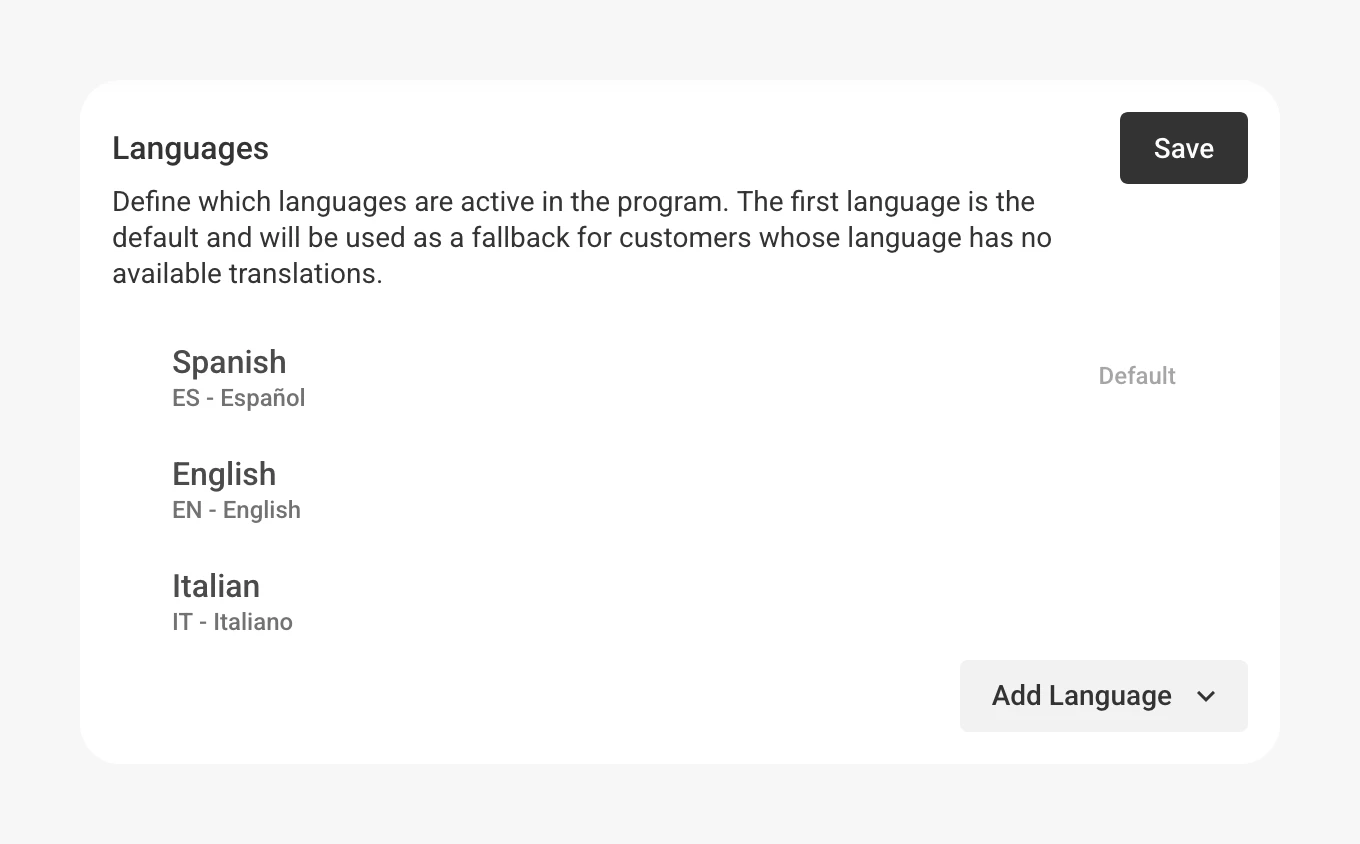
Cambiar el idioma predeterminado no traduce el contenido existente: indica a JeriCommerce en qué idioma están escritas las secciones originales.
Traduce las secciones de Wallet 
Cuando hayas añadido al menos dos idiomas, aparecerá un selector de idioma en la barra de herramientas del editor de Wallet.
Abre el editor de Wallet
Ve a Customize → Loyalty card, elige Apple o Google y abre Details para ver las secciones de ese tipo de Wallet.
Abre el selector de idioma
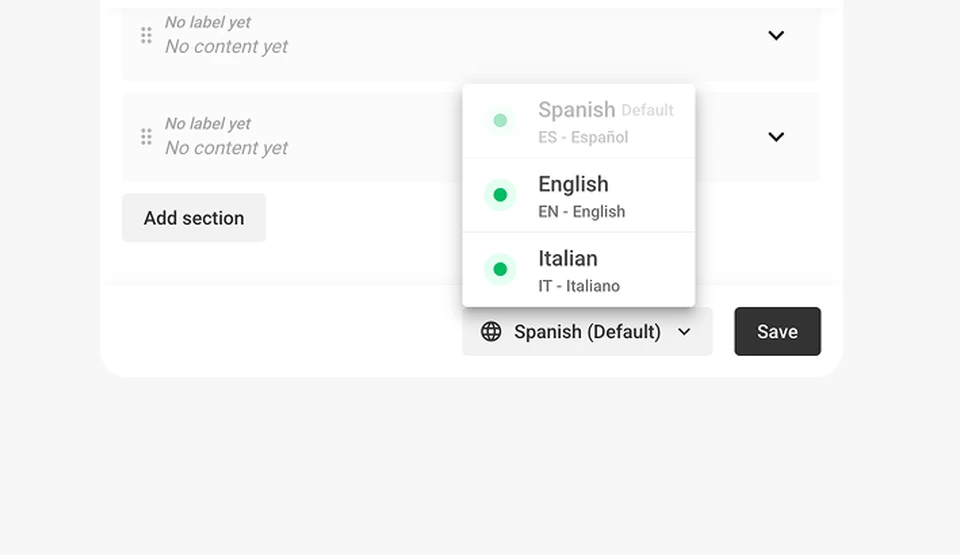
Haz clic en el botón de idioma de la parte inferior del editor, junto a Save. Muestra el idioma actual y un punto de color si faltan traducciones.
Elige el idioma que vas a traducir
Elige en la lista un idioma que no sea el predeterminado. Cada idioma tiene un indicador de estado:
- Verde: todas las secciones están traducidas.
- Azul: algunas secciones están traducidas.
- Naranja: todavía no hay traducciones.
El idioma predeterminado siempre aparece marcado como Default y en verde.
Edita las traducciones
Los editores de sección cambian al modo de traducción. Escribe el texto traducido de los campos Label y Content de cada sección. El texto original aparece como marcador de posición para que puedas ver qué debes traducir.
Guarda las traducciones
Haz clic en Save para guardar las traducciones. Puedes cambiar de idioma para revisarlas y editarlas cuando quieras.
Traduce automáticamente las secciones que faltan 
Al guardar las secciones de Wallet, si falta traducir algún idioma, JeriCommerce te ofrecerá completar automáticamente las traducciones.
Guarda aunque falten traducciones
Haz clic en Save mientras quede alguna sección sin traducir en uno o varios idiomas.
Revisa el estado de las traducciones
Aparecerá una ventana con la lista de idiomas y el estado de cada traducción: completa, parcial o sin traducir.
Elige la traducción automática o continúa sin ella
- Haz clic en Auto-translate para que JeriCommerce complete automáticamente las traducciones que faltan.
- Haz clic en Skip para guardar sin traducir. Puedes volver y completar las traducciones más adelante.
La traducción automática usa como fuente el idioma predeterminado. Después, revísala para confirmar que respeta el tono y la terminología de tu marca.
Cómo llegan las traducciones a los clientes 
Las secciones traducidas aparecen en los pases de Wallet según el idioma del dispositivo del cliente:
- Google Wallet: usa encabezados y texto localizados. Google muestra automáticamente la versión que coincide con el idioma del teléfono.
- Apple Wallet: recibe el contenido traducido de las secciones según la configuración regional del cliente.
Si el idioma del dispositivo no coincide con ninguno de los idiomas traducidos, el cliente verá el contenido en el idioma predeterminado.
Los correos de JeriCommerce, como los de descarga del pase, tarjeta de regalo y verificación, también se adaptan automáticamente al idioma predeterminado del programa.
Una vez configurados los idiomas y traducidas las secciones, los clientes de todo el mundo podrán leer el contenido de tu tarjeta de fidelización en un idioma que entiendan.