Las notificaciones por ubicación animan a los clientes a abrir su tarjeta de fidelización cuando están cerca de una tienda física. Funcionan con pases de Apple Wallet y Google Wallet, aunque hay algunas diferencias entre plataformas. Google Wallet ofrece menos opciones de personalización: admite ubicaciones de tiendas basadas en GPS, pero no dispositivos iBeacon ni mensajes personalizados en pantalla. Muestra el mensaje predeterminado Nearby.
Cómo funcionan 
Estas notificaciones son diferentes de las notificaciones push normales. Su objetivo es facilitar la apertura del pase de Wallet cuando el cliente está cerca.
- Las ubicaciones de tiendas basadas en GPS pueden dirigirse a Apple Wallet y Google Wallet.
- Los dispositivos iBeacon solo sirven para Apple Wallet.
- Apple Wallet puede mostrar el mensaje personalizado que escribas en la campaña.
- Google Wallet muestra el mensaje predeterminado Nearby.
- Apple Wallet muestra la notificación cuando el cliente está a unos 70 u 80 metros de la ubicación si Precise Location está activado.
- Una vez que la campaña está en el dispositivo, Apple Wallet puede activar la notificación sin conexión a Internet.
Configura campañas por ubicación 
Crea las ubicaciones
Añade las ubicaciones físicas en las que quieras activar notificaciones. Para cada ubicación, escribe el texto que quieres que vean los clientes cuando estén cerca.
Agrupa las ubicaciones en campañas
Organiza las ubicaciones en campañas para dirigirte a segmentos concretos. Las ubicaciones GPS funcionan con Apple y Google. Cuando incluyas Google en la campaña, los dispositivos iBeacon aparecerán marcados como Apple-only en el selector.
Al editar una campaña, se conserva el público seleccionado a menos que lo cambies. En las campañas activas que no tienen fecha de finalización, JeriCommerce vuelve a generar las asignaciones de clientes después de la actualización para no perder las inscripciones.
Al crear el pase, Apple Wallet combina las ubicaciones y balizas asignadas en todas las campañas por ubicación de cada cliente. Se siguen aplicando los límites de la plataforma de Apple.
Elige el público
Elige qué segmentos de clientes deben recibir cada campaña por ubicación. Puedes dirigirte a los segmentos integrados de JeriCommerce o elegir All customers. Si eliges varios segmentos de JeriCommerce, se combinan sus públicos: basta con que el cliente pertenezca a uno de ellos.
Elige las plataformas
Elige Apple Wallet, Google Wallet o ambas. De forma predeterminada, las campañas de ubicación nuevas incluyen las dos plataformas.
Escribe el mensaje
Escribe el mensaje que verán los clientes de Apple Wallet. Los clientes de Google Wallet verán el mensaje estándar Nearby de Google Wallet.
Usa las notificaciones por ubicación para anunciar ofertas exclusivas en tienda, mostrar códigos promocionales cerca de las tiendas o crear juegos de participación que animen a visitarlas.
Diferencias entre plataformas 
| Función | Apple Wallet | Google Wallet |
|---|---|---|
| Ubicaciones de tiendas por GPS | Sí | Sí |
| Dispositivos iBeacon | Sí | No |
| Mensaje personalizado en pantalla | Sí | No, Google muestra Nearby |
| Distancia aproximada de activación | Entre 70 y 80 metros con Precise Location | La controla Google Wallet |
| Número de ubicaciones | Sin límite de campañas de JeriCommerce | Google admite hasta 10 ubicaciones cercanas por pase |
Si seleccionas más de 10 ubicaciones GPS, da prioridad a las tiendas más importantes para los clientes de Google Wallet. Google admite hasta 10 ubicaciones cercanas en cada pase.
Solución de problemas 
¿Por qué no aparece la notificación por ubicación?
Comprueba lo siguiente:
- Automatic Updates debe estar activado. Abre el pase de Wallet, toca los tres puntos o el icono de información de la parte superior y comprueba que Automatic Updates esté activado.
- Suggest on Lock Screen debe estar activado. En la misma sección de ajustes, busca Suggest on Lock Screen y comprueba que esté activado.
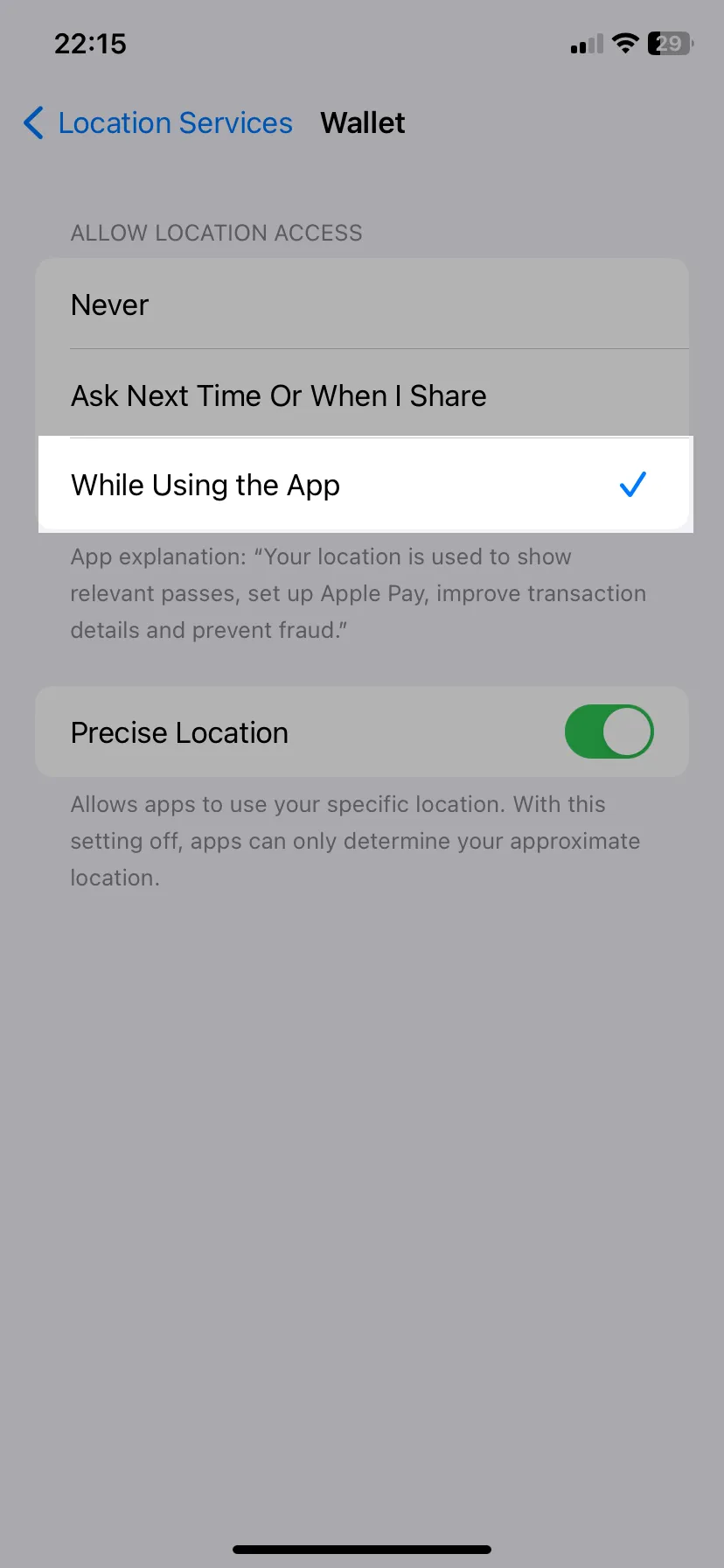
- El acceso de Wallet a la ubicación debe estar permitido. Ve a Settings > Privacy & Security > Location Services > Wallet en el dispositivo y asegúrate de que Wallet tenga acceso a la ubicación.
¿Por qué no aparece la notificación en Android?
Comprueba que la campaña incluya Google Wallet y use ubicaciones GPS en vez de dispositivos iBeacon. Google Wallet también limita las notificaciones del pase a 3 por cliente en 24 horas, así que quizá el cliente tenga que esperar al día siguiente si ya recibió 3.
¿Qué ocurre si el cliente no tiene conexión a Internet?
Una vez que la campaña está en el dispositivo, Apple Wallet puede activar notificaciones por ubicación sin conexión a Internet. Google Wallet controla este comportamiento, así que considera que el envío a dispositivos Android es de mejor esfuerzo cuando no tienen conexión.