Al trabajar en Shopify, ya no necesitas abrir el panel de JeriCommerce para consultar el estado de fidelización de un cliente. El perfil de cliente de Shopify puede mostrar los datos de fidelización, los puntos de nivel, los eventos recientes y acciones rápidas en el mismo lugar donde tu equipo ya presta asistencia a los clientes.
Bloques del perfil de fidelización 
Abre un cliente en el panel de administración de Shopify y busca los bloques de fidelización de JeriCommerce en la página de datos del cliente.
Los bloques permiten consultar rápidamente la información del cliente antes de actuar:
- Loyalty Information muestra el saldo de puntos, la fecha de inscripción, el origen, el idioma, el cumpleaños y si tiene instalado un pase de Apple Wallet o Google Wallet.
- Loyalty Tier muestra los puntos de nivel actuales, el nivel actual, el siguiente nivel y los puntos que faltan para llegar a él.
- Loyalty Events muestra la actividad reciente, como puntos añadidos o eliminados, canjes de recompensas, asignaciones de cupones, notificaciones push y actualizaciones del Wallet Pass.
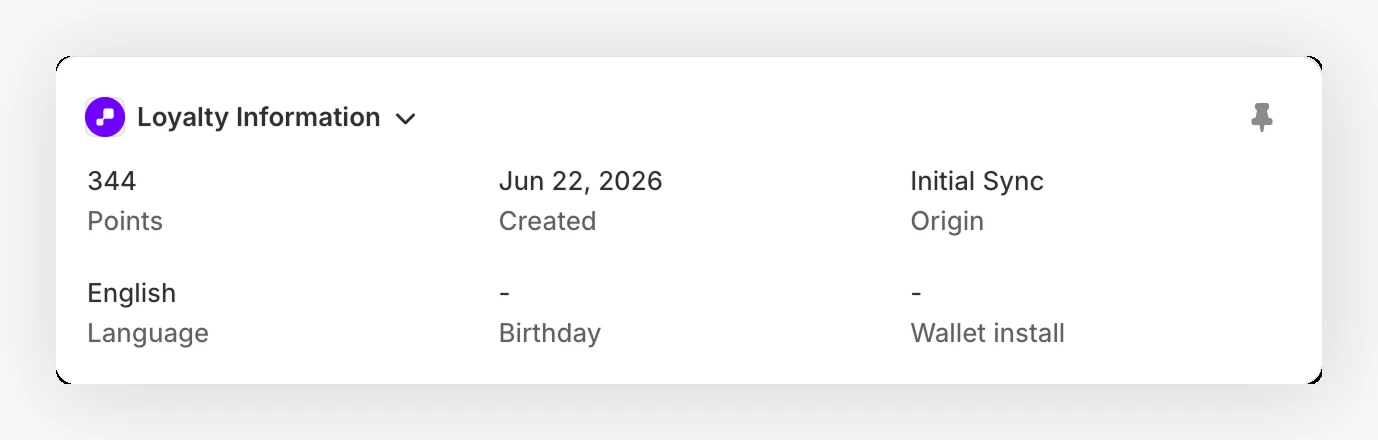
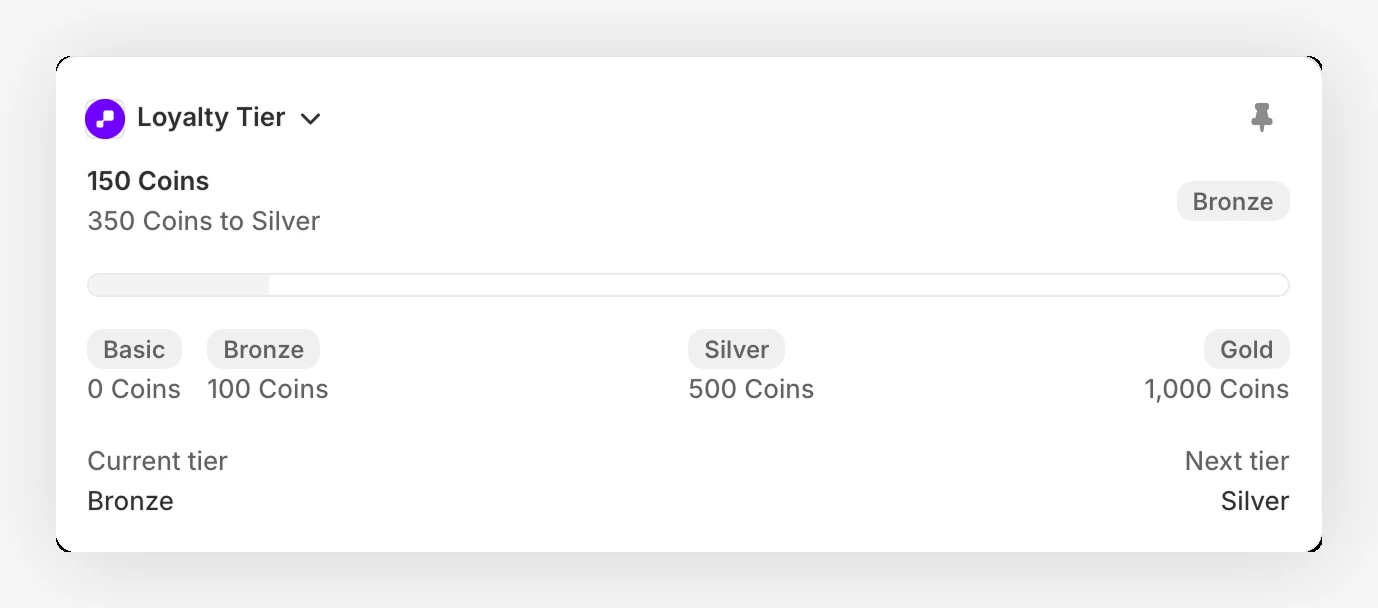
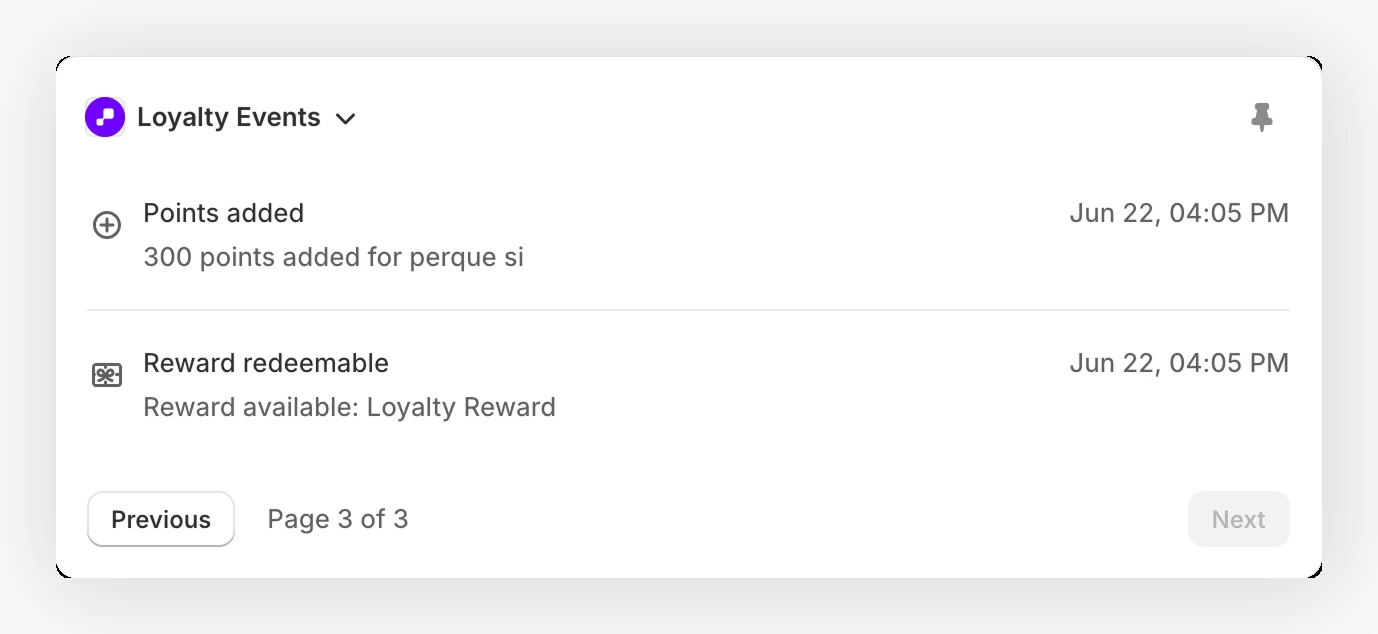
Si el cliente de Shopify seleccionado no está inscrito en el programa de fidelización, el bloque muestra No loyalty profile en lugar de datos vacíos.
Consulta los bloques del perfil antes de ajustar los puntos. Te permiten revisar reembolsos recientes, reclamaciones de recompensas o actividad del Wallet sin abrir otra pestaña de JeriCommerce.
Menú More actions 
El perfil de cliente también incluye dos acciones rápidas para las tareas de asistencia más habituales.
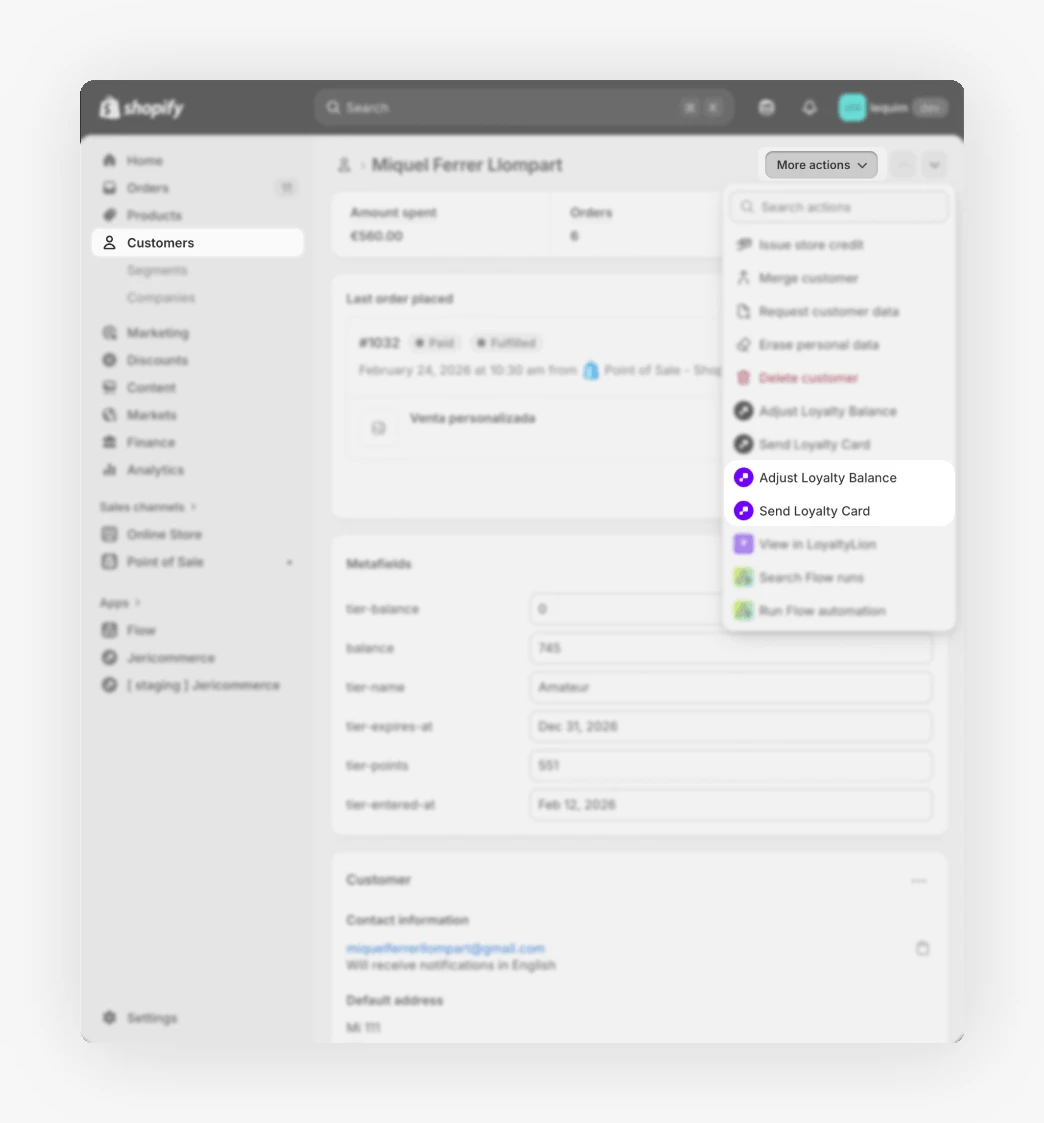
Abre cualquier cliente en el panel de administración de Shopify y haz clic en More actions, arriba a la derecha del perfil. Aparecerán estas opciones:
- Adjust loyalty balance: aumenta o reduce los puntos del cliente e indica un motivo.
- Send loyalty card: envía por correo electrónico el Wallet Pass del cliente a su bandeja de entrada.
Antes de empezar 
Para que los bloques y las acciones de fidelización aparezcan y funcionen, deben cumplirse tres condiciones:
- La aplicación JeriCommerce está instalada en la tienda Shopify.
- La integración de Shopify está conectada con el programa de fidelización. Consulta Shopify Flows y eventos para configurarla.
- El cliente tiene un perfil de JeriCommerce y una dirección de correo válida en su registro de Shopify.
Si falta alguna condición, la acción muestra un mensaje de error claro, como "Customer not enrolled" o "Customer has no email", para que sepas qué debes corregir.
Ajustar el saldo de fidelización 
Es el mismo tipo de ajuste que puedes hacer desde el panel de JeriCommerce, pero más rápido cuando ya estás en el perfil de Shopify, por ejemplo después de atender una consulta o procesar una devolución.
Abrir la acción
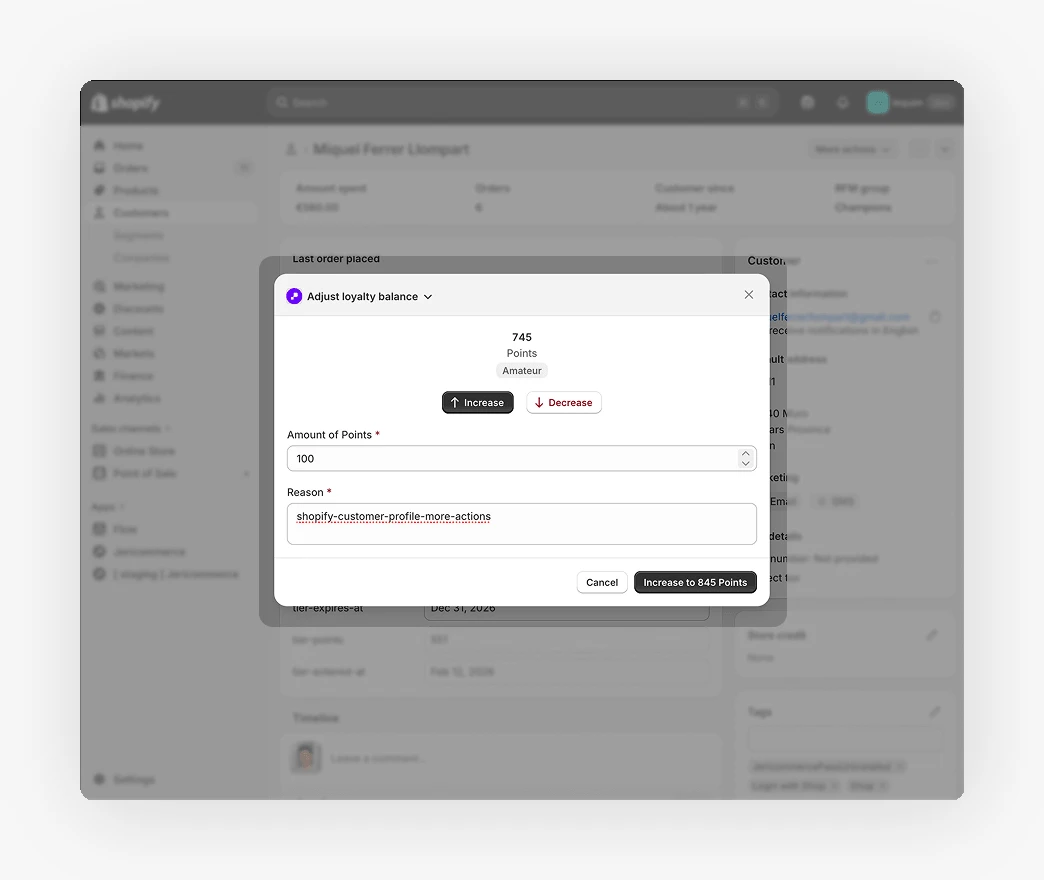
En el perfil del cliente, haz clic en More actions → Adjust loyalty balance. Se abrirá una ventana con el saldo actual, el nivel y la fecha de inscripción del cliente.
Elegir si quieres aumentar o reducir
Alterna entre Increase y Decrease. La ventana muestra una vista previa en directo del saldo previsto mientras escribes para que puedas ver el resultado.
Indicar la cantidad y el motivo
Escribe el Amount of Points, entre 1 y 9.999. Añade un Reason en el campo de texto. El motivo es obligatorio y se guarda con el ajuste como registro para tus auditorías.
Confirmar
Haz clic en el botón de confirmación. El saldo se actualiza inmediatamente en JeriCommerce. Los metacampos de cliente de Shopify pueden tardar unos minutos en reflejar el nuevo valor.
No puedes reducir el saldo por debajo de cero. Si la reducción solicitada supera el saldo actual del cliente, la ventana bloquea la acción y muestra un aviso.
Consulta todas las opciones para ajustar el saldo, incluidas Shopify Flows, Shopify POS y el panel de JeriCommerce, en Ajustar el saldo desde Shopify.
Enviar la tarjeta de fidelización 
Usa esta opción cuando un cliente te pida que vuelvas a enviar su Wallet Pass o cuando quieras incorporar a un cliente que nunca instaló su tarjeta.
Abrir la acción
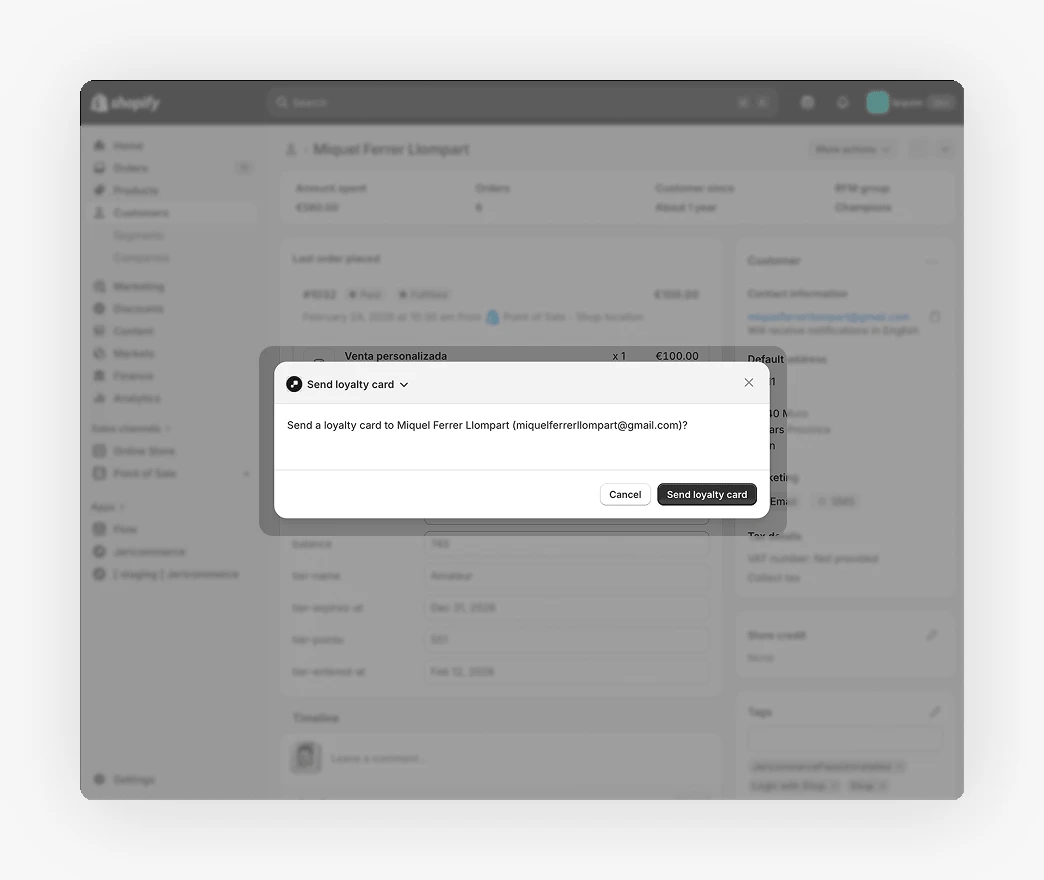
En el perfil del cliente, haz clic en More actions → Send loyalty card. Una ventana de confirmación te pedirá que confirmes el envío de la tarjeta al correo registrado.
Confirmar
Haz clic en Send loyalty card. JeriCommerce envía al cliente un correo con el enlace de instalación del pase de Apple Wallet o Google Wallet.
El cliente recibe la misma plantilla de correo que puedes previsualizar en Personalizar los correos de Wallet. Si el correo rebota o no llega, comprueba que la dirección del cliente sea válida y que su bandeja de entrada no filtre los mensajes de JeriCommerce como spam.
Qué queda registrado 
Todas las acciones que realizas desde el perfil de cliente de Shopify quedan registradas en JeriCommerce, igual que si las hubieras hecho desde el panel:
- Los ajustes de saldo aparecen en el historial de puntos del cliente con el motivo indicado y el miembro del personal que realizó el cambio, según la sesión de Shopify.
- Los eventos Send card cuentan en el embudo de instalación de Wallet Pass del cliente y aparecen en Analytics.
Ahora puedes consultar la información de fidelización y realizar las dos acciones más habituales desde cualquier perfil de cliente de Shopify. Sin cambiar de pestaña ni copiar identificadores de clientes.