JeriCommerce crea descuentos reales en tu tienda Shopify y genera un lote de códigos únicos a partir de ellos. Esta guía explica el proceso completo del generador.
Lo encontrarás en la sección de descuentos de una recompensa, cupón o campaña de tarjetas regalo. Las recompensas fijas usan Associated discounts, Points as cash usa Discount code y los cupones usan Discount associated. Haz clic en Shopify para abrir el generador.
Si estás creando una recompensa o un cupón nuevo, puedes configurar el descuento antes de guardar. JeriCommerce lo mantiene como borrador y lo vincula en cuanto guardas la página.
Paso 1: elegir el tipo de descuento 
El generador muestra una lista breve con los cuatro tipos, igual que al crear un descuento directamente en Shopify.
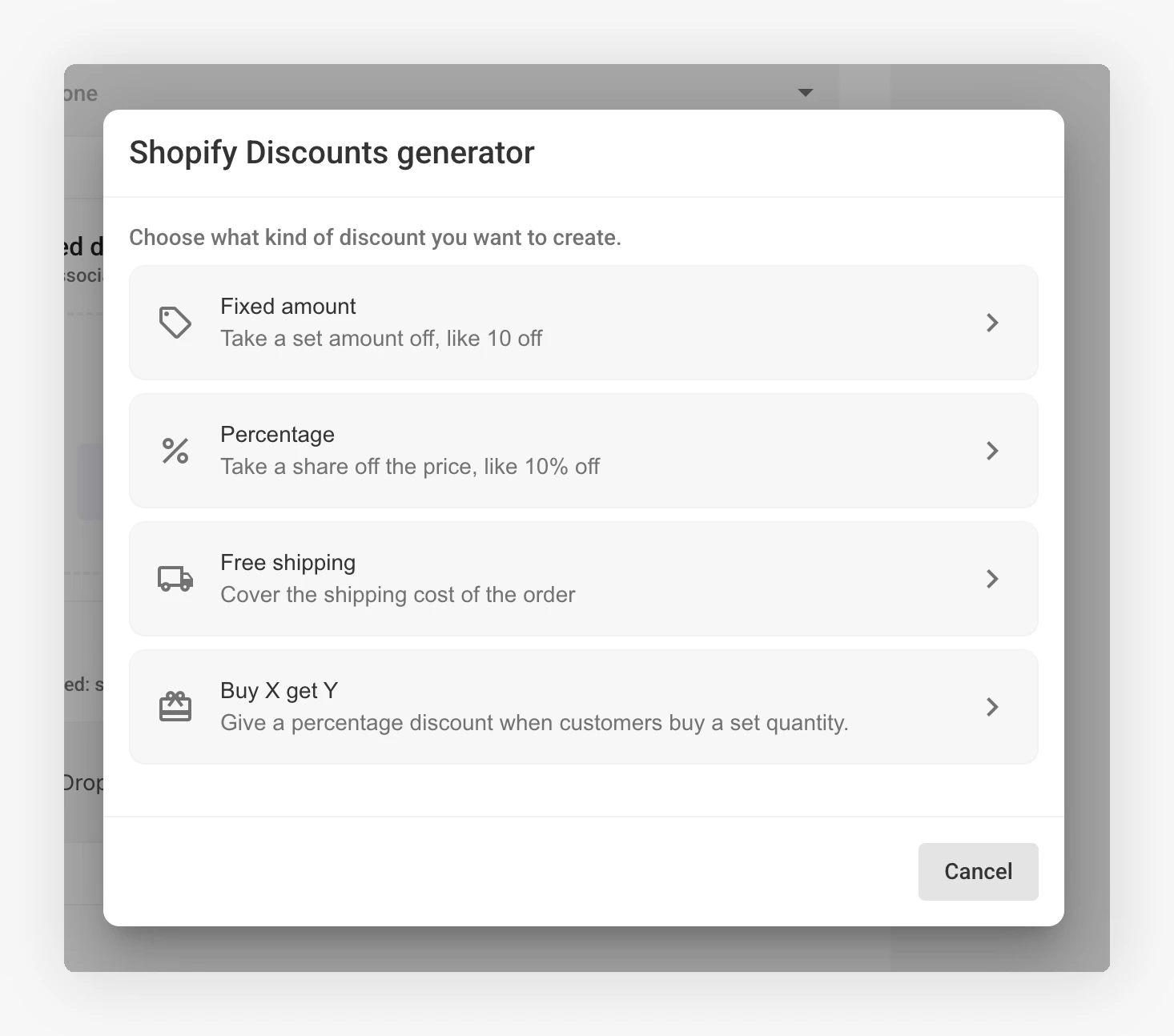
Elige uno y se abrirá un formulario con las opciones correspondientes. Si no sabes cuál elegir, consulta Tipos de descuento.
Paso 2: rellenar el descuento 
El formulario está dividido en secciones. El panel Summary de la derecha se actualiza a medida que avanzas para que puedas leer una descripción sencilla de la oferta antes de generar códigos.
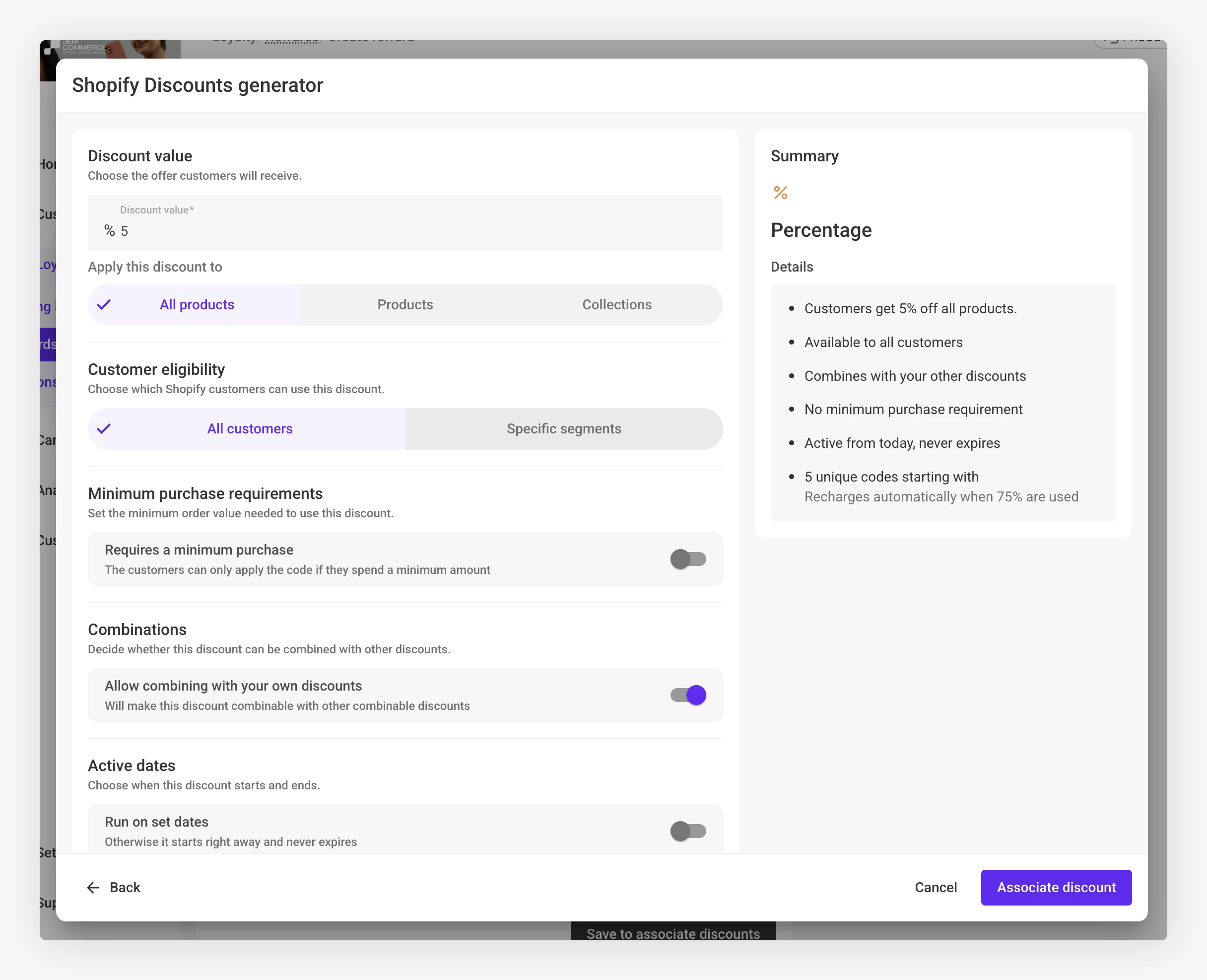
Valor del descuento
Introduce el importe o el porcentaje que obtendrán los clientes. El envío gratis no requiere un valor. En compra X y llévate Y, indica cuántos productos compra el cliente, cuántos recibe y qué porcentaje de descuento se aplica.
Aplicar este descuento a
Elige All products o limita el descuento a productos o colecciones concretos mediante Products o Collections. Consulta todos los detalles en Productos y clientes destinatarios.
Requisitos para clientes
Déjalo en All customers o limita el descuento a segmentos concretos de clientes de Shopify.
Requisitos de compra mínima
Activa Requires a minimum purchase y define cuánto debe gastar el cliente para que funcione el código. Si lo dejas desactivado, cualquier pedido cumple los requisitos.
Combinaciones
Activa Allow combining with your own discounts si quieres que estos códigos se puedan combinar con otras promociones. Esta opción está activada de forma predeterminada.
Fechas de activación
Para un lote generado previamente, activa Run on set dates y elige cuándo empieza el descuento y la fecha en que termina. Si lo dejas desactivado, el descuento empieza de inmediato y no tiene una fecha de finalización programada. Si defines una fecha final, los clientes verán la caducidad en su Wallet Pass. Esto es distinto del tiempo que un enlace de cupón permanece visible en el pase.
Códigos
Define el formato y la cantidad de códigos que quieres generar. Se explica con detalle a continuación.
Paso 3: definir el formato de los códigos 
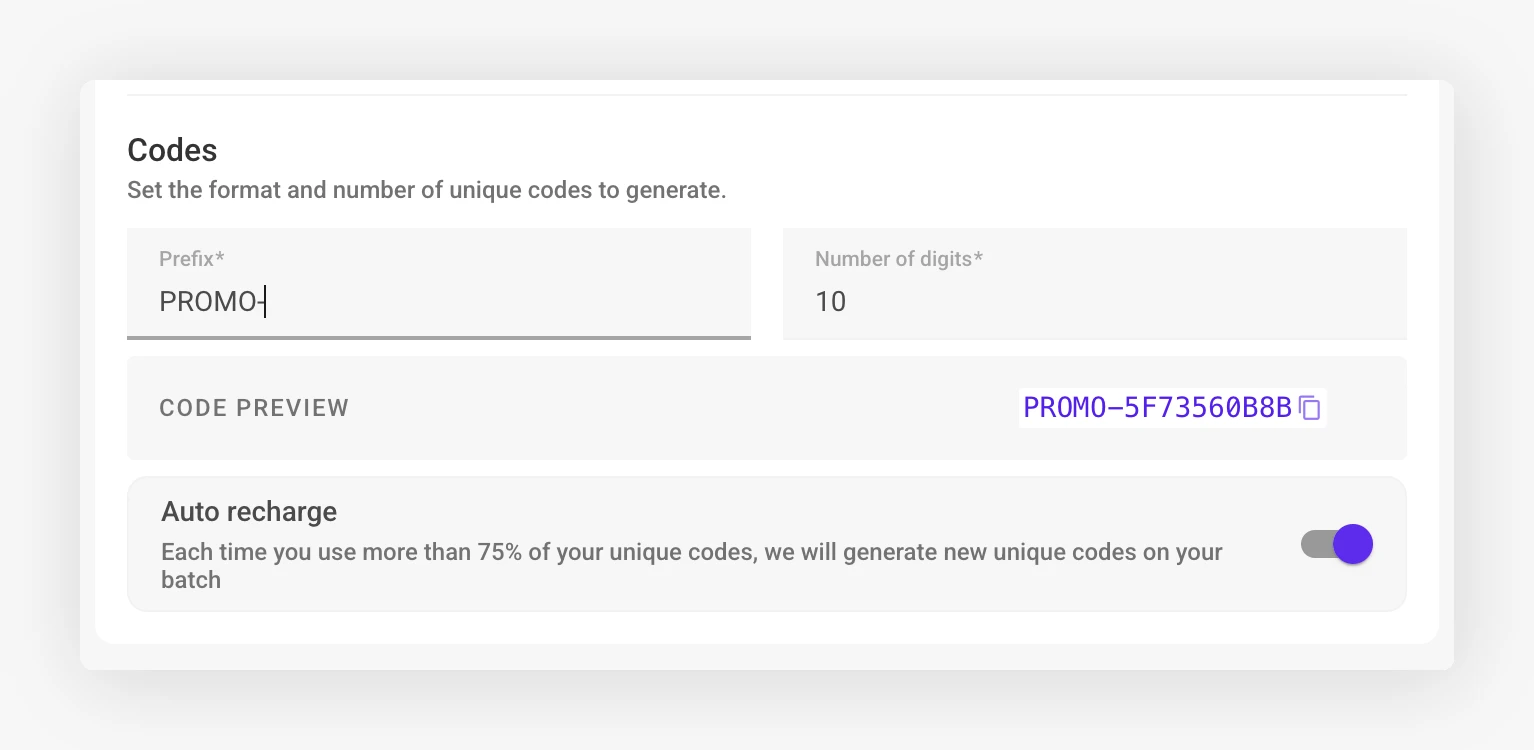
Prefijo 
Texto breve al principio de cada código, como LOYALTY- o PROMO-. Facilita reconocer los códigos en los informes de Shopify. El prefijo es obligatorio.
Número de caracteres 
Define cuántos caracteres aleatorios se añaden después del prefijo. Elige entre 6 y 15. Diez es un buen valor predeterminado: dificulta adivinar el código y permite que los clientes lo escriban sin problemas.
La vista Code preview muestra exactamente cómo será un código generado.
Cantidad de códigos únicos 
Genera entre 1 y 100.000 códigos en un lote. Los lotes pequeños son útiles para pruebas u ofertas limitadas. Los lotes grandes son más seguros para campañas que distribuyen códigos rápidamente.
Recarga automática 
Deja activada Auto recharge para que JeriCommerce genere un lote nuevo del mismo tamaño cuando se haya reclamado el 75 % de los códigos. Así no te quedarás sin códigos durante la campaña. Consulta Códigos únicos y recarga automática.
Paso 4: generar 
Haz clic en Generate codes. JeriCommerce crea el descuento en Shopify inmediatamente y, después, genera los códigos en segundo plano.
Los lotes grandes tardan un poco. Puedes salir de la página mientras el trabajo sigue en nuestros servidores. Los códigos se podrán reclamar a medida que se generen.
La primera vez que uses el selector de productos o colecciones, Shopify puede pedirte que apruebes permisos actualizados para JeriCommerce. Acepta la solicitud; de lo contrario, el selector no podrá leer tu catálogo.
Códigos de Shopify bajo demanda 
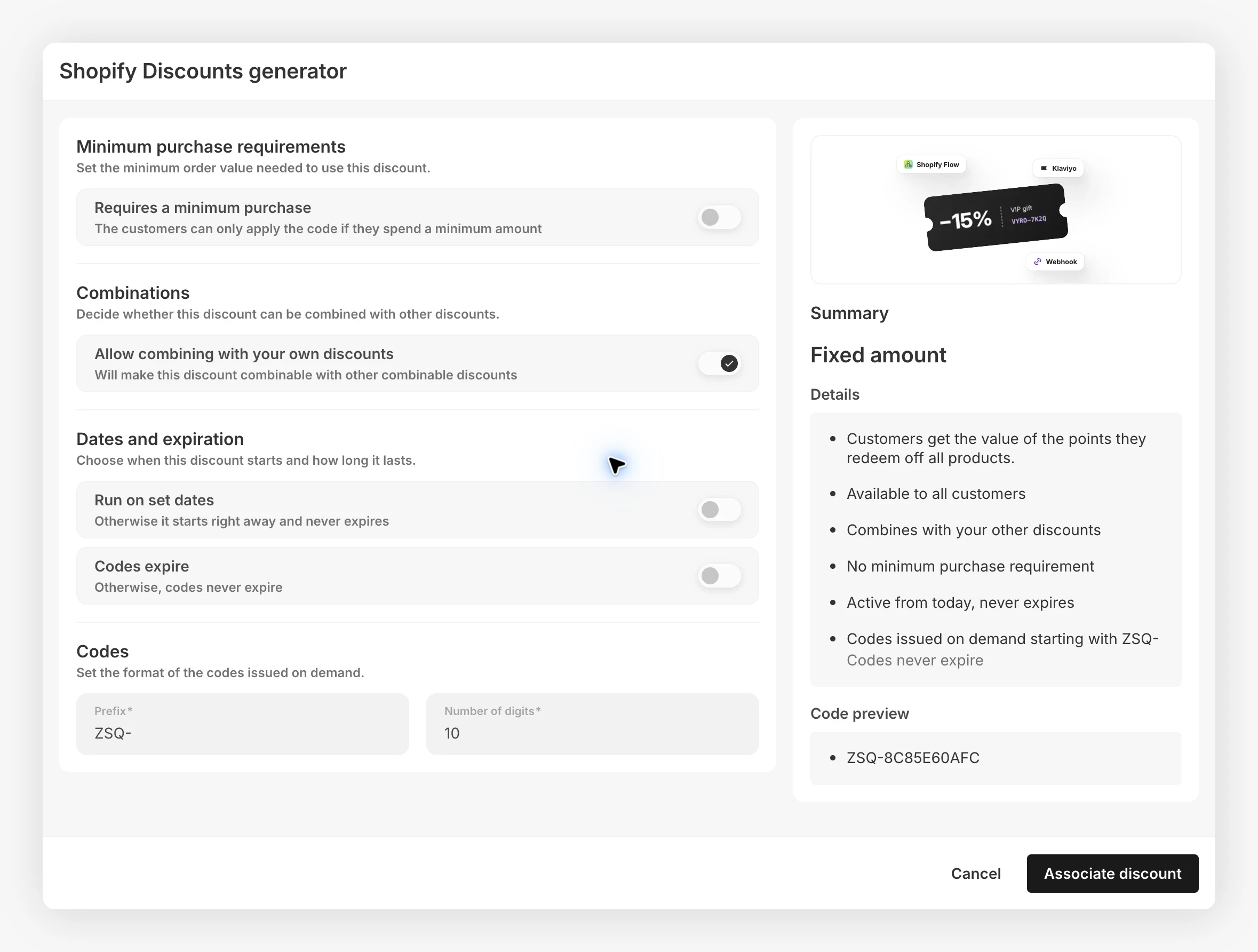
Para una recompensa fija o un cupón, activa Codes expire en el generador de descuentos de Shopify. Define Days until each code expires con un número entero de al menos 1. JeriCommerce crea cada código cuando se canjea la recompensa o se asigna el cupón, y el plazo de caducidad empieza en ese momento.
Points as cash siempre usa códigos bajo demanda con un descuento de Shopify de tipo Fixed amount. La opción Codes expire es opcional: déjala desactivada para que los códigos no caduquen o actívala y define Days until each code expires.
Los códigos bajo demanda no usan un conjunto de códigos, así que no se aplican el tamaño del lote ni Auto recharge. No se pueden usar en cargas de CSV ni en reclamaciones de campañas de tarjetas regalo. La caducidad del código es independiente del tiempo que el enlace del cupón permanece visible en la tarjeta de fidelización. Después de guardar un lote, no se puede cambiar su método de generación. Crea otro lote si quieres usar un método distinto.
Consulta cómo funcionan las recompensas para obtener información sobre la conversión y los límites de canje.
Administrar un descuento después de crearlo 
Cada lote aparece en la sección de descuentos con su valor y el gasto mínimo, si lo hay. La columna Available indica cuántos códigos quedan del total o muestra la insignia Auto Recharge si el lote se repone automáticamente y no se agota.
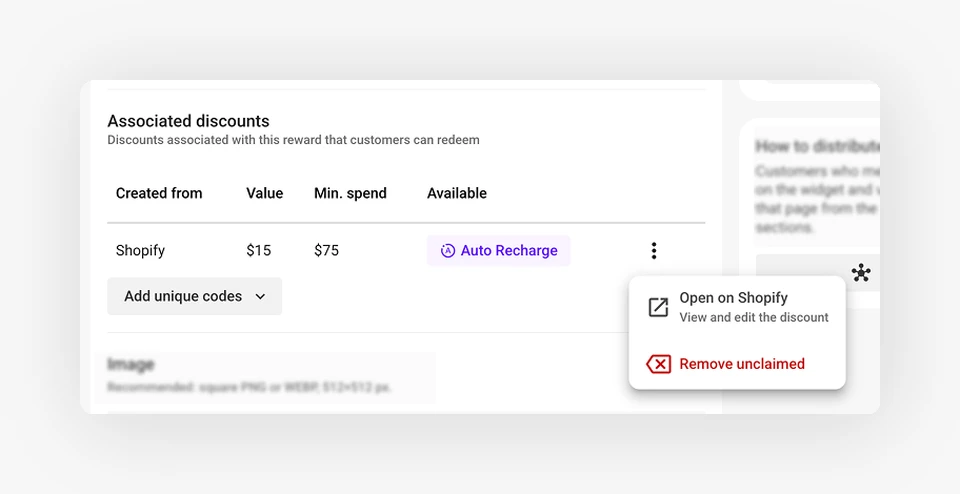
Haz clic en los tres puntos de un lote para ver dos acciones:
- Open on Shopify abre el descuento en el panel de administración de Shopify, donde puedes consultar todos los códigos y modificar las reglas. Los cambios que hagas allí seguirán funcionando con JeriCommerce.
- Remove unclaimed elimina los códigos que nadie ha reclamado. Si el lote tenía activada la recarga automática, también la desactiva.
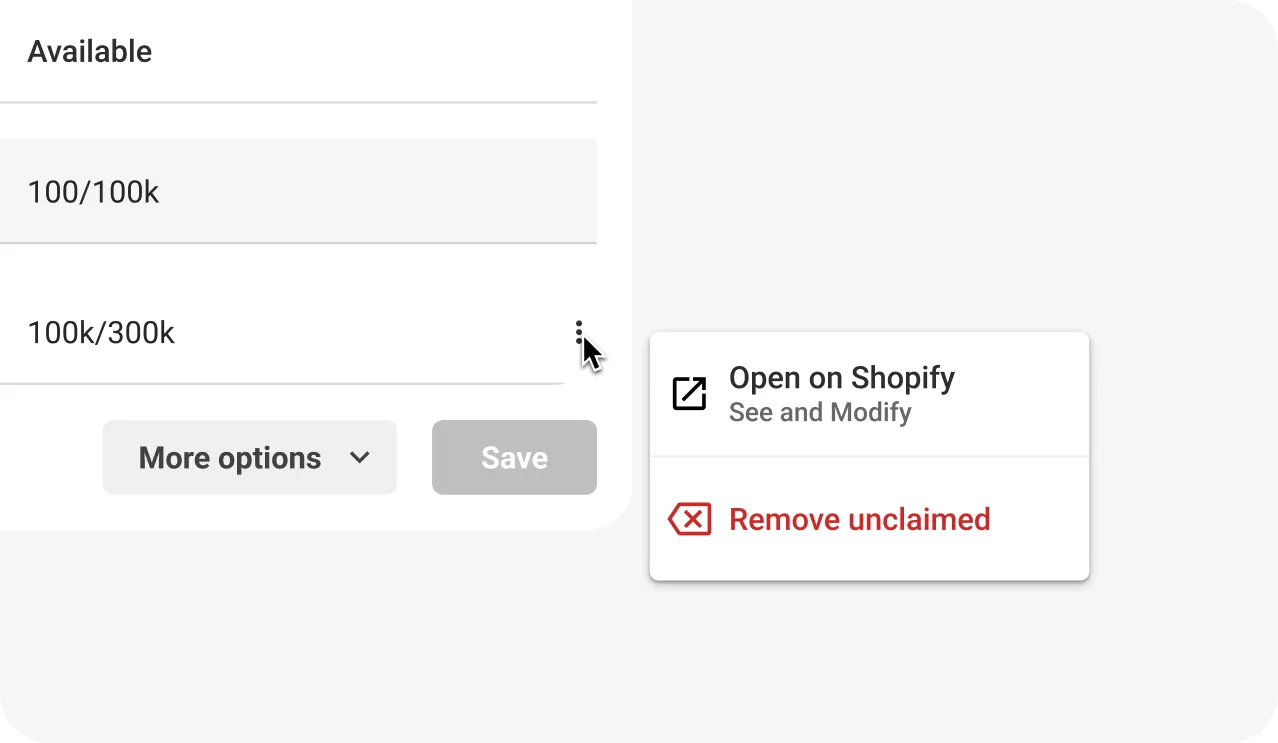
La acción Remove unclaimed no elimina los códigos que ya hayan reclamado los clientes.