El bloque Rewards convierte la página de cuenta de cliente de Shopify en un lugar donde los clientes pueden gastar sus puntos. Pueden consultar el saldo, explorar las recompensas disponibles, canjear las que cumplen los requisitos y aplicar el descuento resultante al carrito, sin salir de su cuenta.
Combina bien con el bloque Account Tier Status, que muestra el progreso VIP de los mismos clientes.
Este bloque aparece en la página de perfil de cuenta de cliente de Shopify, por lo que la tienda debe tener activado New Customer Accounts. Aparece en el editor del tema de la cuenta de cliente, dentro de la aplicación JeriCommerce.
Qué ven los clientes 
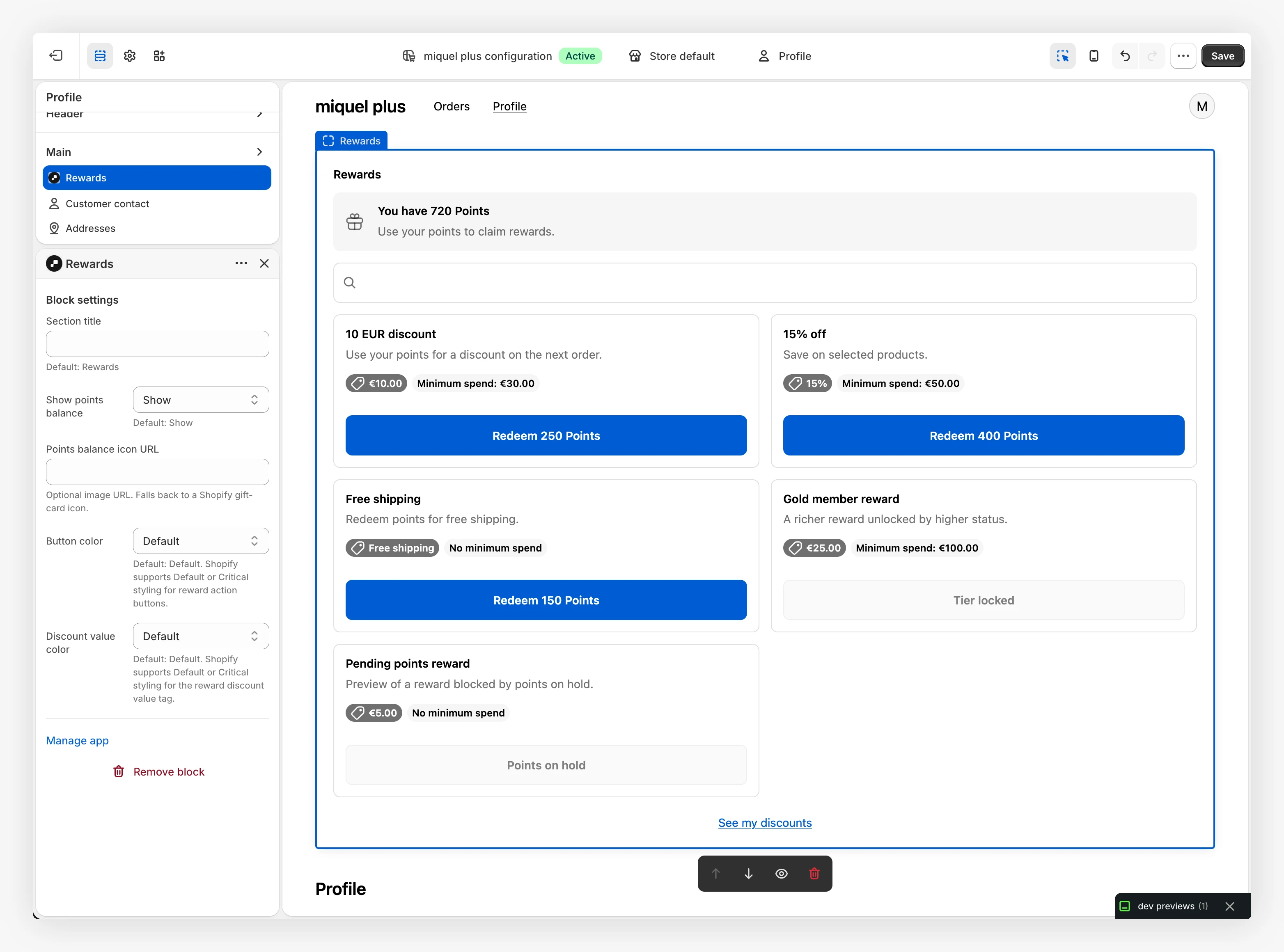
- Saldo de puntos. Saldo actual y un breve mensaje para gastarlo. Si no tienen puntos, verán un mensaje para obtener puntos y desbloquear recompensas.
- Lista de recompensas con búsqueda. Muestra todas las recompensas disponibles y un cuadro de búsqueda para encontrarlas rápidamente.
- Estados claros. Cada recompensa indica si se puede reclamar, está bloqueada por falta de puntos o por nivel, o no está disponible. También muestra el gasto mínimo, si lo hay.
- My discounts. En la vista "See my discounts", las recompensas canjeadas permanecen disponibles para volver a aplicarlas más adelante.
- Texto traducido y legible. Los nombres y descripciones de las recompensas aparecen como texto sencillo en todos los idiomas disponibles, incluido el búlgaro.
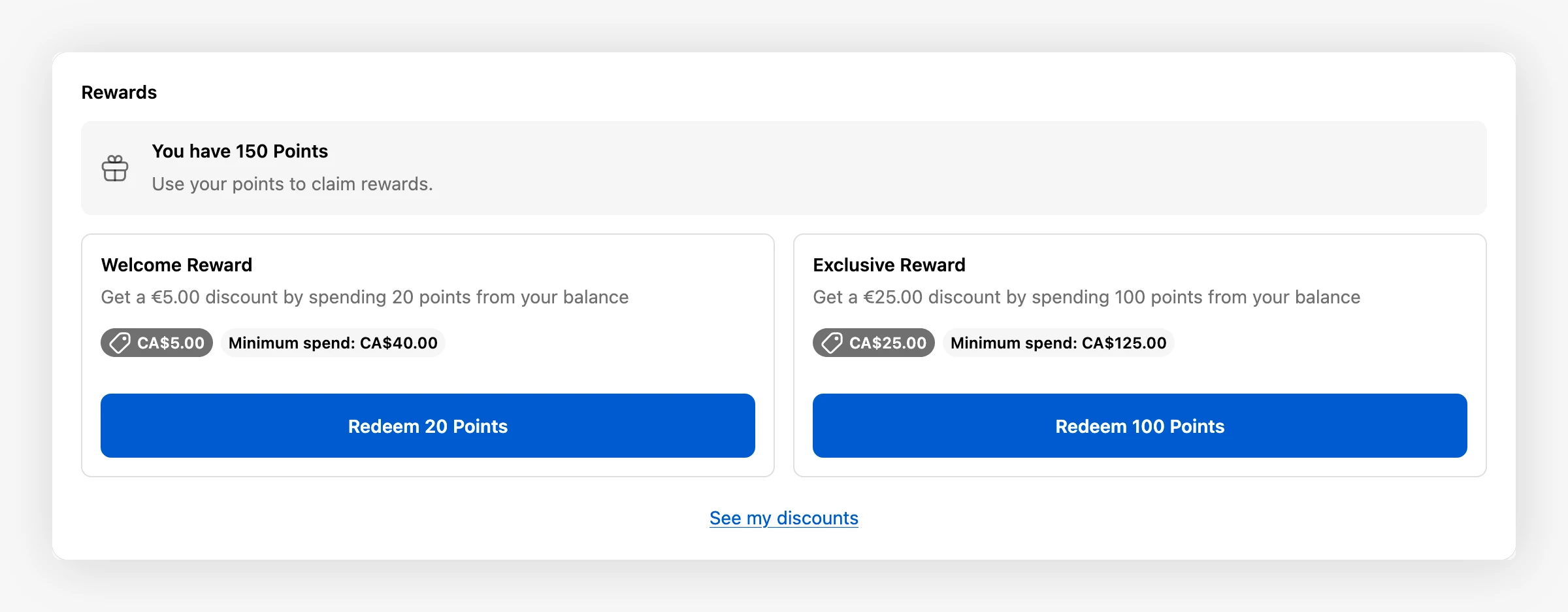
Cómo se canjean las recompensas 
El cliente pasa de sus puntos a un descuento que puede usar en unos pocos pasos.
Elegir una recompensa
El cliente abre el bloque Rewards, busca si quiere y pulsa una recompensa que se pueda reclamar. Las recompensas bloqueadas no se pueden abrir hasta que cumpla los requisitos.
Confirmar el coste
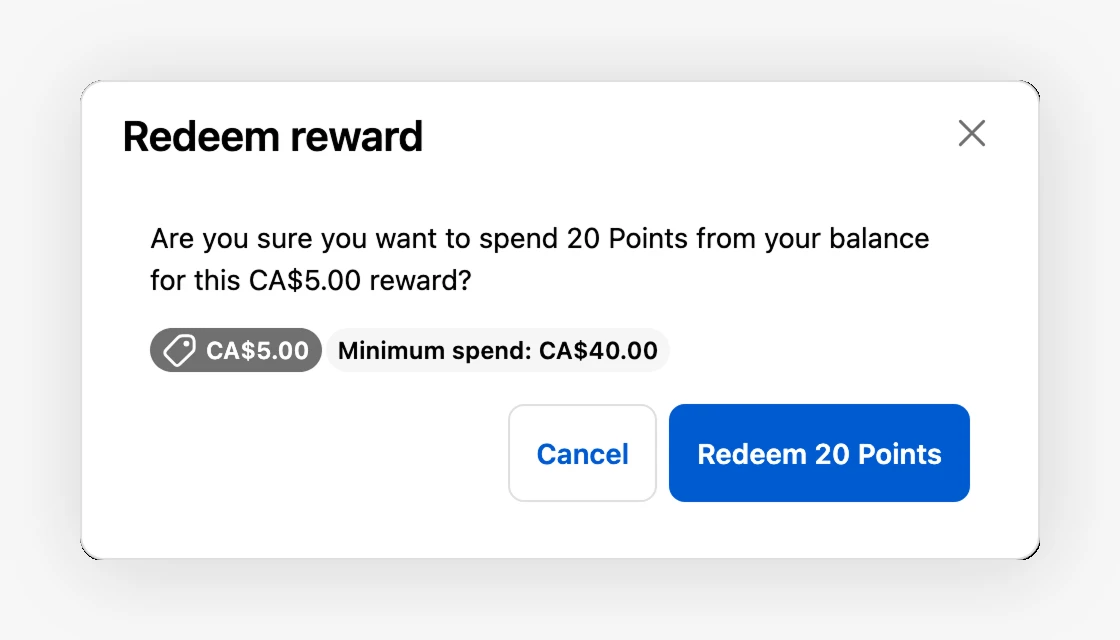
Una ventana de confirmación muestra el valor de la recompensa y los puntos necesarios. Por ejemplo, una recompensa fija puede preguntar: "¿Seguro que quieres gastar 20 puntos en esta recompensa de 5,00 CA$?" Las recompensas gratuitas muestran "Canjear gratis". El cliente confirma o cancela.
Obtener el código de descuento
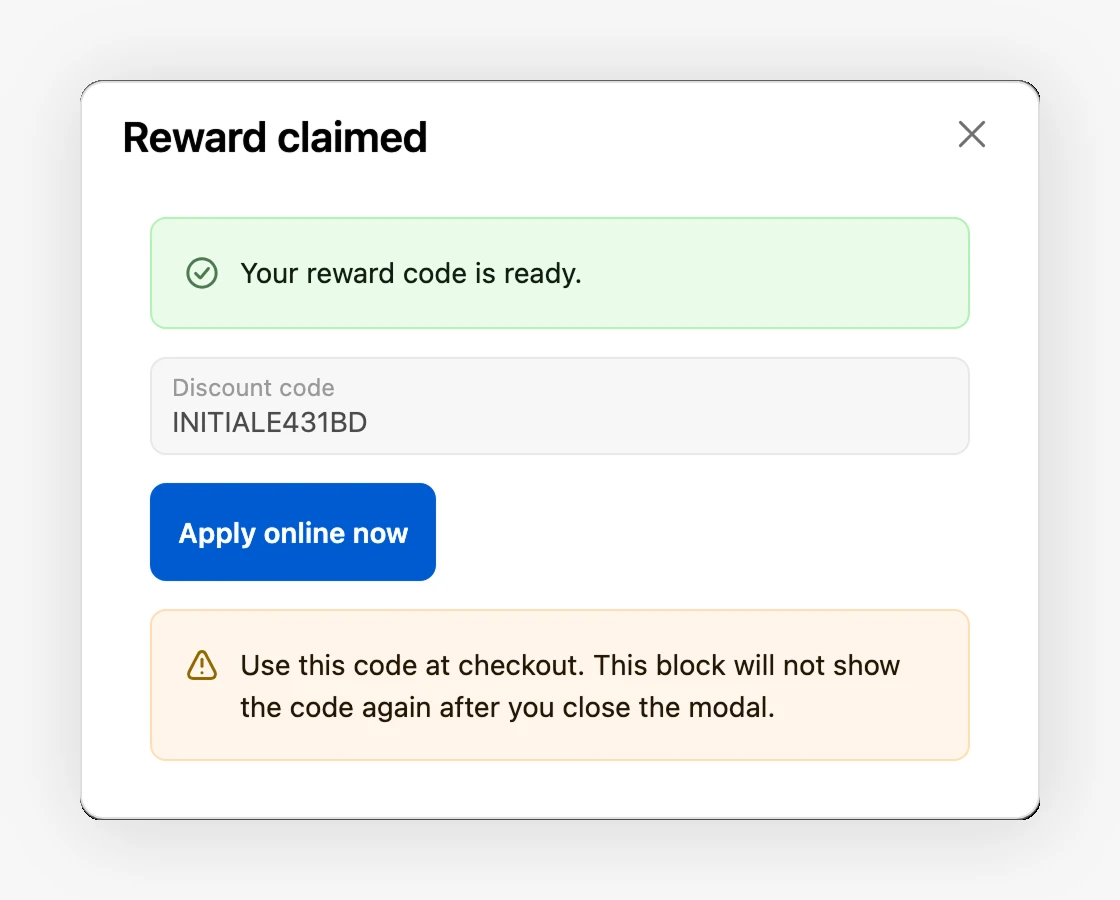
Tras confirmar, se descuentan los puntos y se crea un código para el cliente. La ventana de éxito muestra el código y un botón para copiarlo. También incluye Apply online now, que abre la tienda con el descuento ya aplicado.
Los clientes también pueden canjear recompensas Points as cash. Este bloque no conoce el contenido del carrito para limitar el canje según los artículos.
La ventana de éxito muestra el código de descuento una sola vez por seguridad. No hace falta que el cliente lo anote: cada recompensa canjeada se guarda en su cuenta y permanece disponible en See my discounts, como se explica a continuación.
Las recompensas canjeadas siguen disponibles 
Una recompensa canjeada no se pierde. Aunque el cliente cierre la ventana de éxito, el descuento permanece en su cuenta y puede aplicarlo cuando quiera.
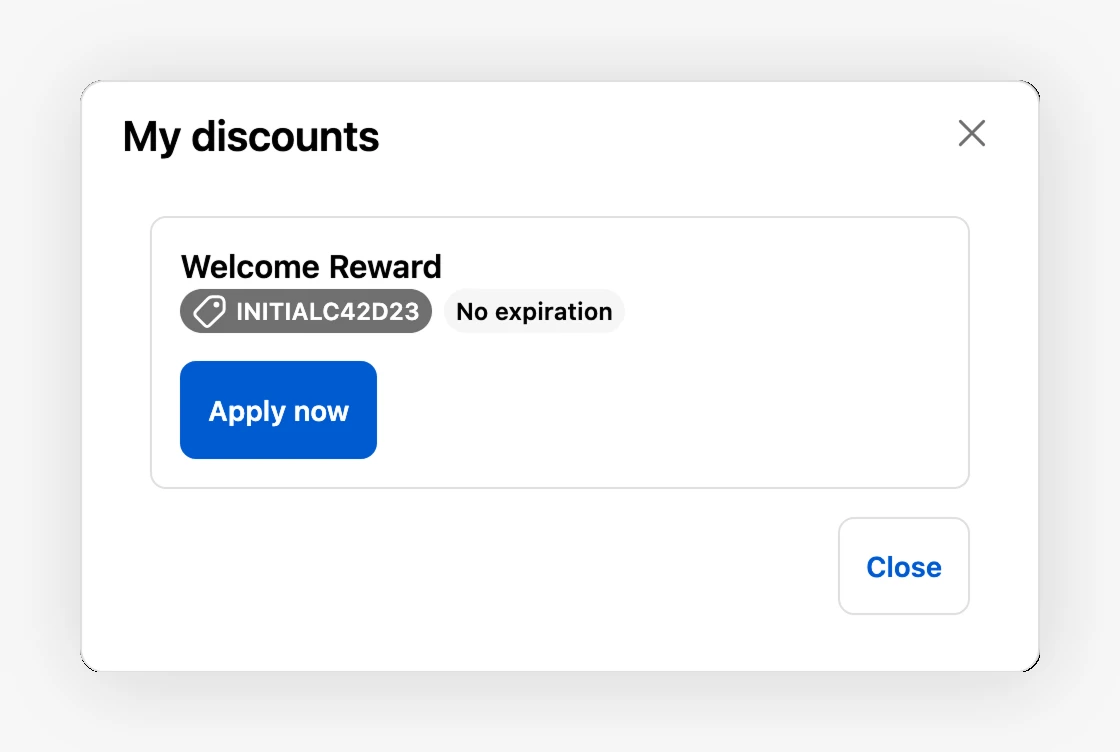
En la vista See my discounts del bloque Rewards, el cliente ve todos sus códigos. Cada uno muestra:
- La recompensa y su valor: nombre, descripción e importe del descuento.
- Caducidad: fecha de "Expires on" o "No expiration" si nunca caduca.
- Estado: los códigos disponibles se pueden usar; los Applied ya se usaron en un pedido; los Expired ya han caducado. Los códigos disponibles aparecen primero.
Para cada código disponible, el botón Apply now abre la tienda con el descuento aplicado al carrito para que el cliente pueda ir directamente al checkout. No hace falta copiar ni escribir el código manualmente.
Ajustes 
En el editor del tema de la cuenta de cliente, selecciona el bloque Rewards para abrir sus ajustes:
- Section title: encabezado que aparece encima del bloque. El valor predeterminado es "Rewards".
- Show points balance: muestra u oculta la tarjeta del saldo de puntos en la parte superior.
- Points balance icon URL: URL opcional de la imagen del icono de saldo. Si no se especifica, se usa el icono de tarjeta regalo de Shopify.
- Button color: estilo predeterminado o crítico para los botones de acción de recompensa.
- Discount value color: estilo predeterminado o crítico para la etiqueta del valor del descuento.
Configuración 
Abrir el editor de cuenta
En el panel de administración de Shopify, ve a Settings, Customer accounts y abre la página de cuenta de cliente en el editor del tema.
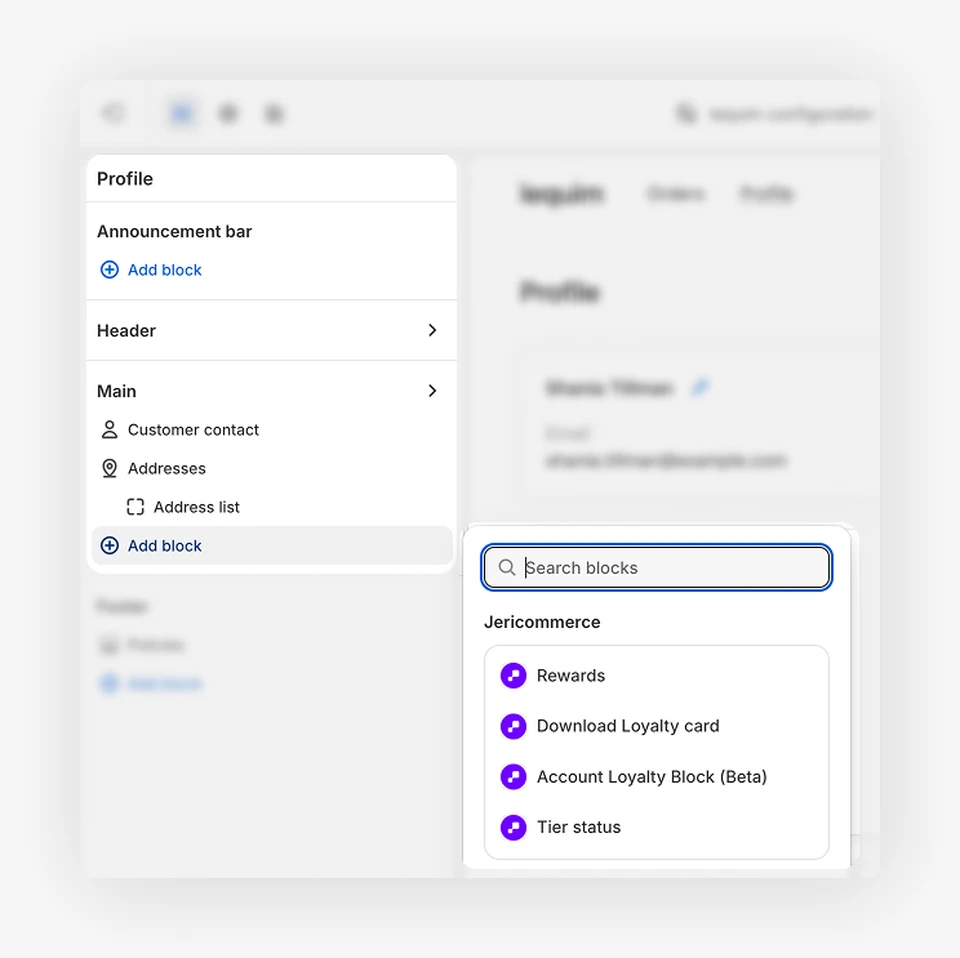
Añadir el bloque
Añade un bloque a la página de perfil y elige Rewards en la aplicación JeriCommerce. Arrástralo a la posición que prefieras.
Ajustar los ajustes
Selecciona el bloque para definir el título de la sección, mostrar u ocultar el saldo y elegir colores que coincidan con el tema.
Guardar y probar el flujo
Guarda los cambios y abre una cuenta de cliente en la tienda activa. Canjea una recompensa de prueba de principio a fin, cierra la ventana de éxito y comprueba que el código vuelve a aparecer en See my discounts con un botón Apply now que funcione.