Los cupones te permiten ofrecer un descuento a un cliente concreto sin restarle puntos de fidelización. Se gestionan en Loyalty > Coupons, por separado de Ways to redeem, donde los clientes solicitan recompensas con sus puntos.
Puedes asignar un cupón manualmente o enviarlo mediante Shopify Flow o Klaviyo. El descuento asociado define el ahorro del cliente y los códigos que recibe.
Los cupones solo se pueden enviar a clientes que tengan instalada una tarjeta de fidelización. Es un requisito para usarlos.
Cómo crear un cupón 
Abre Loyalty > Coupons y haz clic en Create coupon.
Name 
El nombre es un identificador interno del cupón y determina el formato del slug. El slug se genera a partir del nombre. Puedes consultarlo haciendo clic en el botón de la parte superior de la tarjeta izquierda al crear el cupón.
Notification content 
Configura el aspecto y el texto de la notificación que recibirá el cliente, además de cómo aparece en el reverso de la tarjeta de Wallet.
Availability & Limits 
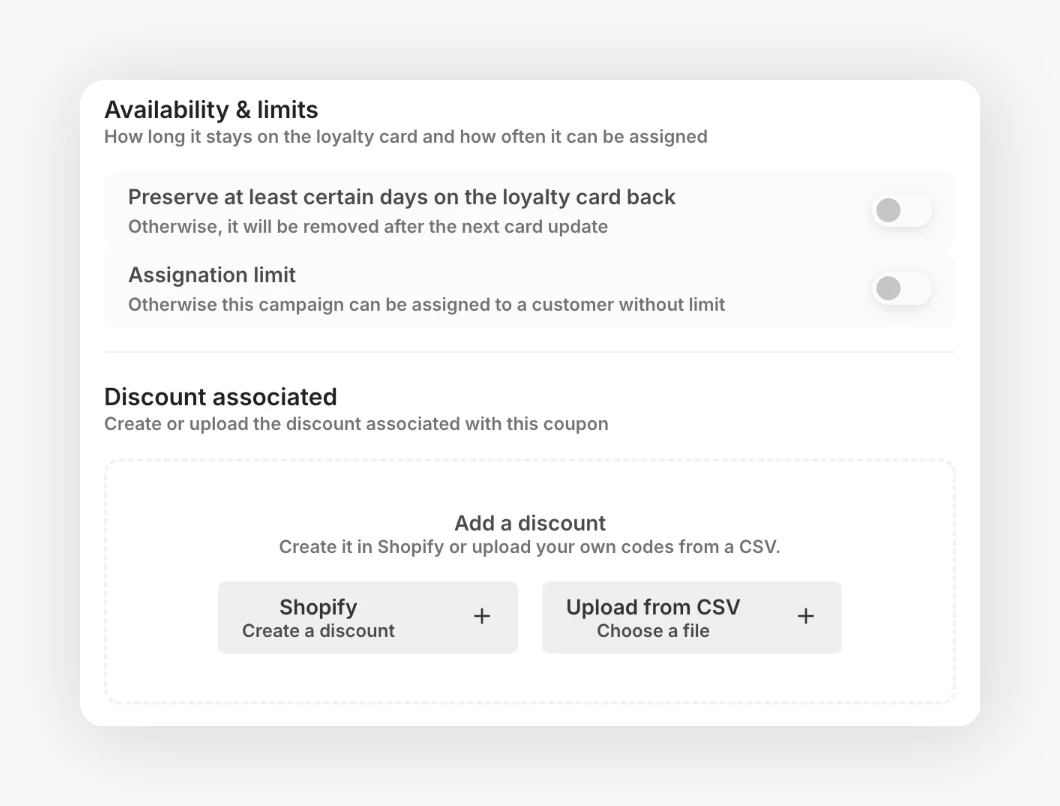
Puedes decidir cuántos días permanece el enlace en el reverso de la tarjeta de fidelización. Si no activas esta opción, el enlace del cupón seguirá allí hasta que la tarjeta se actualice por otro motivo.
También puedes limitar cuántas veces se asigna el mismo cupón a un cliente. Activa Assignation limit y define Max. assignations per customer, por ejemplo, 1 para que cada cliente solo pueda recibir el cupón una vez. Si la opción está desactivada, se puede asignar el cupón al cliente cualquier número de veces. Cuando alcance el límite, JeriCommerce bloqueará las asignaciones posteriores.
Discount 
Antes de guardar un cupón, debes asociarle un descuento. En la sección Discount associated, crea un descuento de Shopify o carga un archivo CSV con códigos. Al crear un cupón nuevo, JeriCommerce conserva el descuento como borrador y lo asocia al guardar el cupón.
Con un lote pregenerado, los códigos se distribuyen de uno en uno. Puedes consultar cuántos códigos cargados o generados quedan; algunos lotes de Shopify admiten recarga automática. Consulta Códigos únicos y recarga automática.
Códigos de Shopify bajo demanda 
Consulta los requisitos y las opciones de caducidad en Códigos de Shopify bajo demanda. Los archivos CSV pueden incluir fechas de caducidad para cada código.
El descuento puede ser de importe fijo, porcentual, de envío gratuito o del tipo compra X y llévate Y. También puedes limitarlo a determinados productos, colecciones o segmentos de clientes. Consulta todas las opciones en Crea un descuento de Shopify.
Cuando asignas el cupón mediante la API, Shopify Flow, Klaviyo u otra herramienta conectada, JeriCommerce asigna un código pregenerado disponible o crea un código de Shopify bajo demanda.
La URL de la campaña se convierte en un enlace a nuestra aplicación web, donde el cliente puede consultar su código único y usarlo en la tienda.
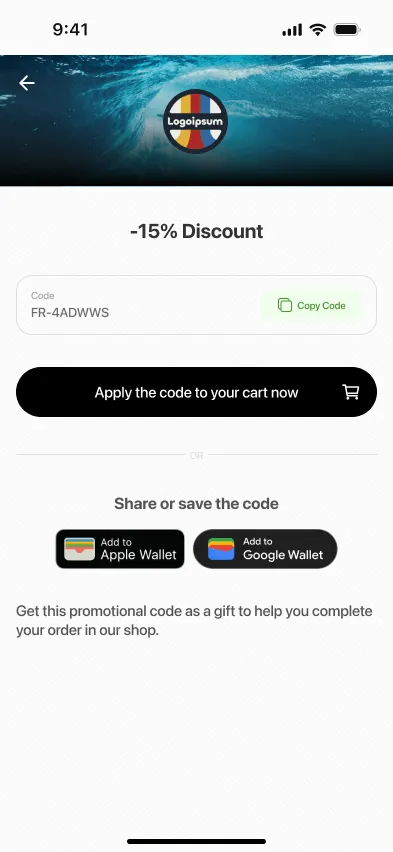
Esta página de la aplicación web tiene tres funciones principales:
- El cliente puede copiar el código con un solo clic.
- Puede aplicar el cupón directamente en la tienda de Shopify. Si Multipass está activado, se aplicará el código al usuario autenticado.
- Para facilitar el uso del descuento, el cliente puede añadir el cupón a su Wallet tocando el icono de Apple o Android.