Los flujos de acumulación estándar cubren las formas más habituales de obtener puntos: compras, seguimientos, completar el perfil y visitas a tiendas. Los flujos personalizados te ofrecen 5 espacios para recompensar otras acciones, como ver un vídeo de producto, completar una encuesta, asistir a un evento presencial o cualquier otra idea de tu equipo.
Tú decides qué ven los clientes, qué obtienen y cómo se acreditan los puntos.
Ve a Loyalty → Ways to earn y elige Add custom earning flow en la lista.

Cuántos flujos personalizados puedes crear 
Tienes 5 espacios por programa, identificados como CUSTOM_1 a CUSTOM_5. La opción para crear un flujo desaparece cuando los 5 están en uso. Si eliminas un flujo personalizado, liberas su espacio para crear otro.
El identificador CUSTOM_N es el valor técnico que usas para activar un flujo desde fuera de JeriCommerce, por ejemplo desde Shopify Flow o la API. Los clientes no lo ven.
Configurar un flujo personalizado 
Abrir un espacio nuevo
Haz clic en Add custom earning flow. JeriCommerce elige el siguiente espacio disponible.
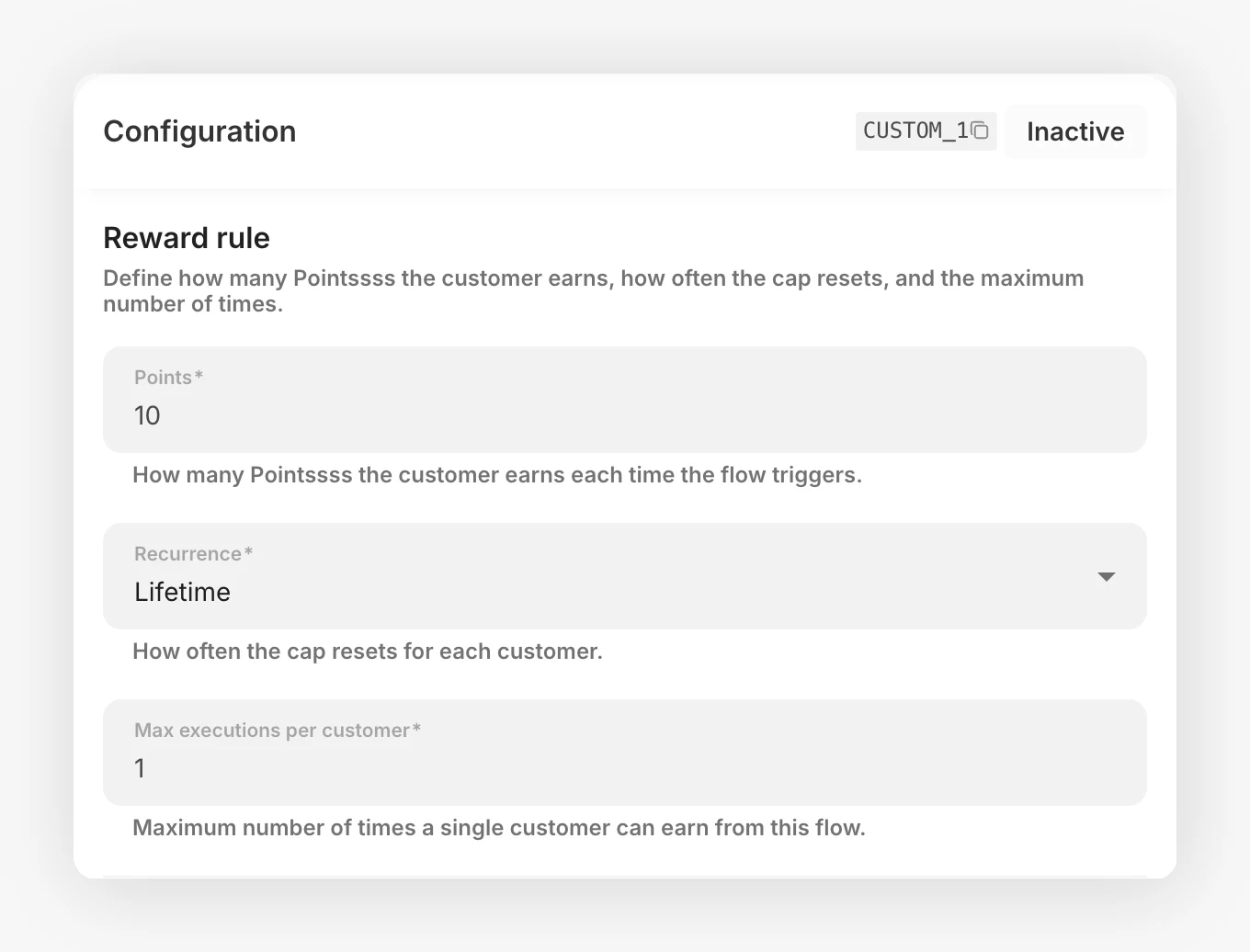
Definir la regla de recompensa
En la sección Reward rule, elige tres opciones:
- Points: cuántos puntos obtiene el cliente cada vez que se ejecuta el flujo.
- Recurrence: cada cuánto se restablece el límite. Las opciones son Lifetime, Daily, Weekly, Monthly, Quarterly, Every 6 months y Yearly.
- Max executions per customer: cuántas veces puede completar el cliente el flujo en ese periodo.
Para una recompensa de una sola vez, como completar una encuesta de perfil, elige Lifetime y 1 execution. Para una acción repetible, como una visita semanal, elige Weekly y 1 execution.
Redactar el contenido para los clientes
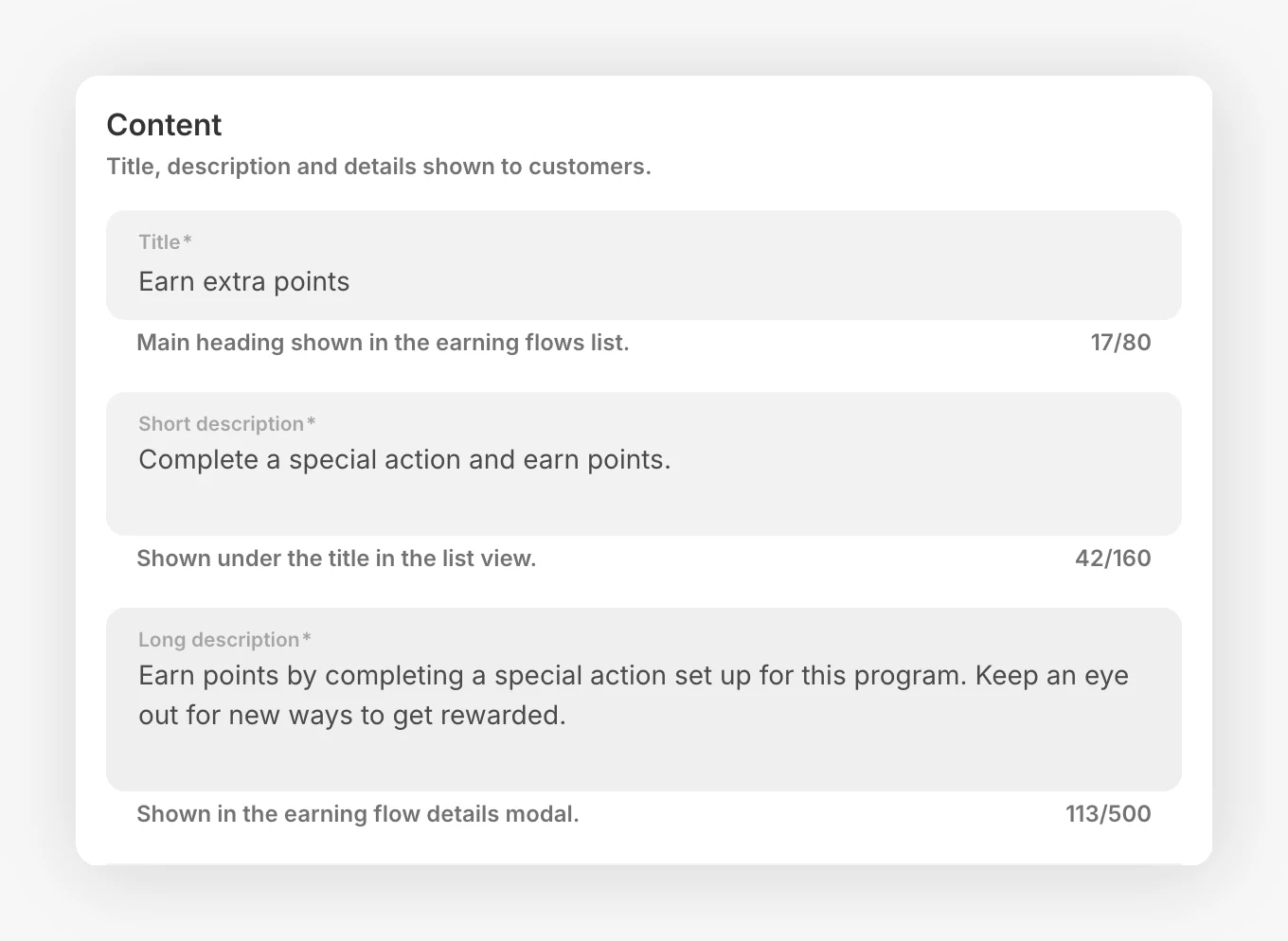
En la sección Content, completa los campos que los clientes verán en la aplicación web de fidelización:
- Title: encabezado del flujo de acumulación.
- Short description: texto breve que aparece en la tarjeta del flujo.
- Long description: detalles adicionales que aparecen al abrir el flujo.
Si tu programa tiene varios idiomas, completa cada localización. Cuando haya otros idiomas activados, JeriCommerce puede traducir automáticamente el contenido al guardarlo por primera vez.
Elegir cómo se acreditan los puntos
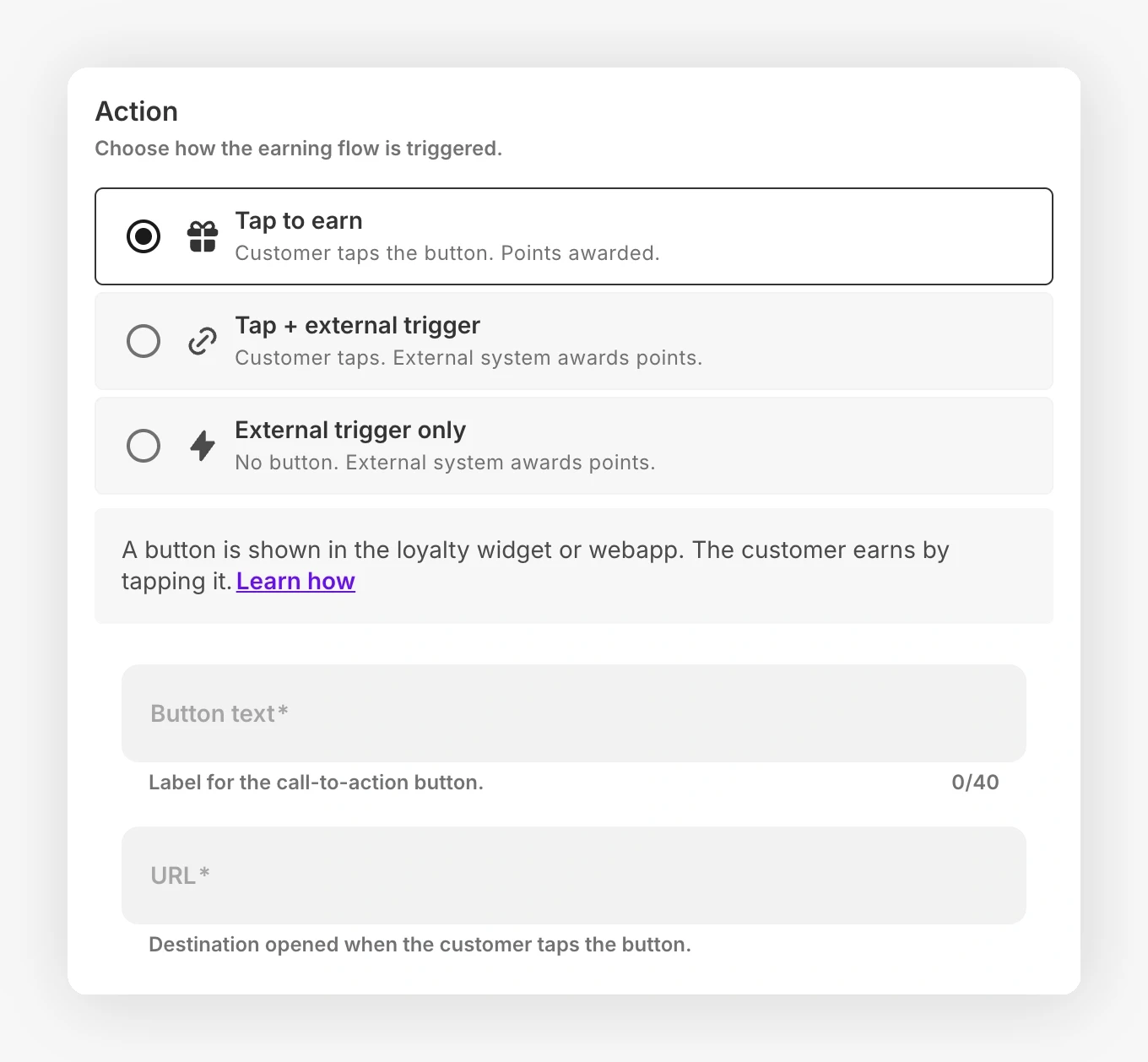
En Action, elige una de las tres opciones que se describen a continuación. Si la opción incluye un botón, define ahí su texto y URL.
Guardar y activar
Haz clic en Save and activate. El flujo aparecerá en la aplicación web del cliente la próxima vez que la abra.
Modos de acción 
El modo de acción indica a JeriCommerce cómo se acreditan los puntos. Elige el que se adapte a tu caso.
Tap to earn 
El cliente ve un botón en la tarjeta de acción. Al pulsarlo, obtiene los puntos y se abre la URL configurada.
Usa este modo cuando la acción esté completa por sí sola, por ejemplo:
- Visitar una página de destino sobre una nueva colección.
- Leer una publicación o guía del blog.
- Abrir un regalo oculto en la aplicación web de fidelización.
El cliente obtiene los puntos en cuanto pulsa, hasta alcanzar el límite de recurrencia definido. JeriCommerce aplica el límite en el servidor, por lo que no puede superar el máximo aunque pulse varias veces.
Tap and external trigger 
El cliente ve un botón que abre la URL configurada, pero pulsarlo no acredita los puntos. Estos siguen dependiendo de un activador externo.
Usa este modo cuando el botón lleva al cliente al lugar donde se realiza la acción, pero esta debe verificarse en otro sistema. Por ejemplo:
- Texto del botón: Leave a review. URL: enlace al formulario de reseña. Activador: un Shopify Flow que se ejecuta cuando se publica la reseña.
- Texto del botón: Watch the launch event. URL: enlace a la emisión en directo. Activador: una llamada a la API desde la plataforma de vídeo cuando el tiempo de visualización supera un umbral.
Así evitas conceder puntos por un clic que no completó realmente la acción.
External trigger only 
La tarjeta no muestra ningún botón. Los puntos se acreditan desde fuera de JeriCommerce mediante un flujo de Shopify Flow, un webhook de Klaviyo o tu propio backend a través de la API.
Usa este modo cuando la prueba de la acción se encuentre en otro sistema, por ejemplo:
- Recompensar a un cliente después de que escriba una reseña de producto, activado por un webhook de la aplicación de reseñas en Shopify Flow.
- Recompensar a un cliente después de que asista a un evento en tienda, activado manualmente desde el CRM.
- Recompensar a un cliente después de completar una encuesta posterior a la compra, activado cuando la herramienta de encuestas llama al endpoint.
La tarjeta aparece en la aplicación web con su subtítulo y el valor en puntos para que los clientes sepan que existe la acción. Simplemente no muestra un botón.
El encabezado Configuration del editor muestra el identificador del flujo (CUSTOM_1, CUSTOM_2, etc.). Lo necesitarás para conectar el activador. Consulta la acción Execute earning flow de Shopify Flow o la referencia de la API para ejecutar un flujo personalizado.
Activar un flujo personalizado desde fuera de JeriCommerce 
Si eliges Tap and external trigger o External trigger only, hay tres formas de acreditar los puntos.
Desde Shopify Flow
Usa la acción **Execute earning flow** en cualquier Shopify Flow. Indica el identificador del flujo, por ejemplo `CUSTOM_1`, y el correo del cliente.
Desde Klaviyo
Añade una acción webhook a cualquier Klaviyo Flow. El generador webhook crea la URL y el cuerpo JSON listos para pegar.
Desde la API
Llama al endpoint de ejecución desde tu propio backend o desde cualquier herramienta que pueda realizar solicitudes HTTP.
Las tres opciones respetan las reglas de recurrencia y de ejecuciones máximas configuradas en el editor, así que no se conceden puntos de más por activar el flujo dos veces.
Qué ve el cliente 
Los flujos personalizados aparecen fijados al principio de la lista de formas de obtener puntos del cliente, por encima de los flujos estándar.
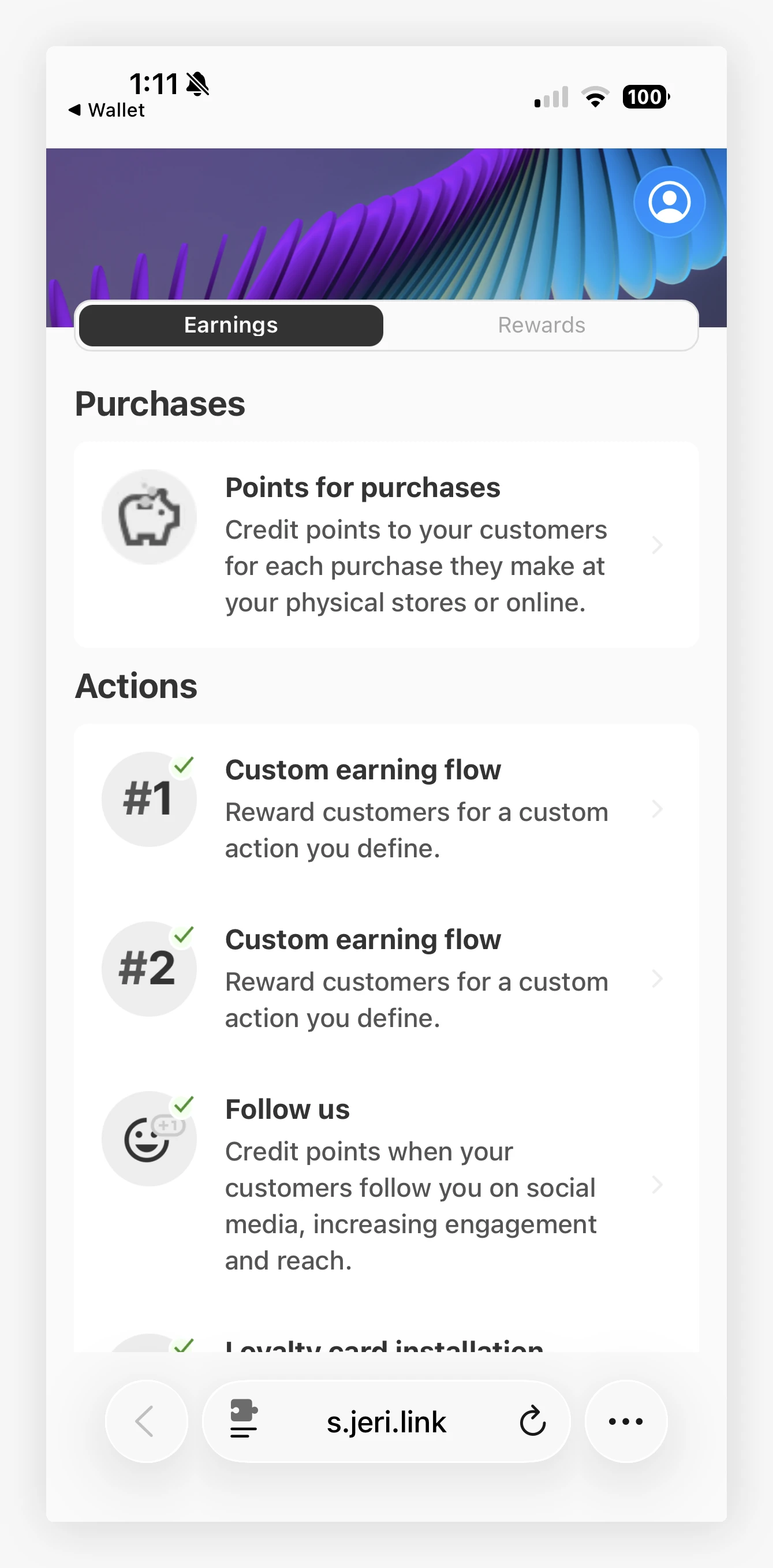
Cada tarjeta muestra:
- El título y subtítulo del flujo en el idioma del cliente.
- Los puntos que puede obtener.
- El botón definido, si elegiste Tap to earn o Tap and external trigger.
- La etiqueta "You already earned this" cuando alcanza el máximo de ejecuciones del periodo actual.
Editar, desactivar o eliminar 
En cualquier flujo personalizado guardado, puedes:
- Save: conservar el flujo en su estado actual.
- Save and activate o Deactivate: mostrar u ocultar el flujo en la aplicación web del cliente.
- Delete: eliminar el flujo y liberar su espacio.
Al desactivar un flujo se detienen las nuevas ejecuciones, pero se conserva la configuración. Al eliminarlo, desaparece definitivamente. Los clientes que ya hayan obtenido puntos mediante el flujo los conservan; solo desaparece el flujo.
Los flujos estándar, como compras, seguimientos en redes sociales y completar el perfil, no se pueden eliminar. Solo se pueden eliminar los flujos personalizados.
Ejemplo: recompensar una reseña de producto 
Quieres conceder 100 puntos a los clientes la primera vez que escriban una reseña en las páginas de productos.
Crear el flujo personalizado
Abre un espacio nuevo. Define Points como 100, Recurrence como Lifetime y Max executions como 1.
Redactar el texto
En Content, define la descripción breve como "Cuéntanos qué te parece y gana 100 puntos". En Action, define el texto del botón como "Leave a review" y la URL como la página de reseñas.
Elegir Tap and external trigger
El botón lleva al cliente a la página de reseñas, pero solo una reseña publicada debe conceder los puntos. Anota el identificador del espacio, por ejemplo CUSTOM_2.
Conectar el activador en Shopify Flow
Crea un Shopify Flow que detecte el activador "Review published" de tu aplicación de reseñas. Añade la acción Execute earning flow de JeriCommerce. Define Earning flow name como CUSTOM_2 y Customer email como el correo del activador.
Activar y probar
Guarda y activa el flujo. Envía una reseña de prueba con tu propia cuenta. JeriCommerce acreditará los 100 puntos cuando se publique la reseña.
Listo. El flujo ahora funciona de principio a fin: el cliente ve la tarjeta de acción, abre la página de reseñas y obtiene los puntos cuando la aplicación de reseñas verifica la publicación.