Tu equipo suele necesitar una respuesta rápida sobre un cliente o sobre el programa: cuántos puntos tiene alguien, qué campañas de cupones están activas o cómo va este mes frente al anterior. Con la integración Claude (MCP), cualquier persona de tu equipo puede preguntarle a Claude en lenguaje natural y obtener la respuesta a partir de tus datos de JeriCommerce. Claude también puede actuar por ti, por ejemplo añadiendo puntos o enviando una notificación push.
Funciona en Claude en la web, en la aplicación de escritorio y en la aplicación móvil. MCP (Model Context Protocol) es el estándar que usa Claude para conectarse con otras aplicaciones. No necesitas saber cómo funciona para usarlo.
Qué puede hacer Claude 
Claude puede consultar:
- Los datos de fidelización de un cliente: puntos, nivel, cupones, pases de wallet y actividad reciente de puntos
- Listas de clientes, por ejemplo todos los de un nivel o todos los que tienen más de 500 puntos
- Tus campañas de cupones activas, tus recompensas y tus flujos de acumulación personalizados
- Las analíticas de tu programa: las métricas principales, los insights y los segmentos de clientes, con los mismos números que el panel Analytics
- Los artículos de este centro de ayuda, para explicarte cómo configurar algo en JeriCommerce
Si no lo dejas en solo lectura, Claude también puede:
- Añadir o quitar puntos a un cliente
- Asignar un cupón a un cliente
- Canjear una recompensa para un cliente
- Ejecutar un flujo de acumulación personalizado para un cliente
- Enviar por email a un cliente el enlace para instalar su tarjeta de fidelización
- Enviar notificaciones push
Claude no puede cambiar los ajustes de tu programa y nunca ve teléfonos, fechas de nacimiento ni contraseñas.
Activa Claude 
Abre la integración de Claude
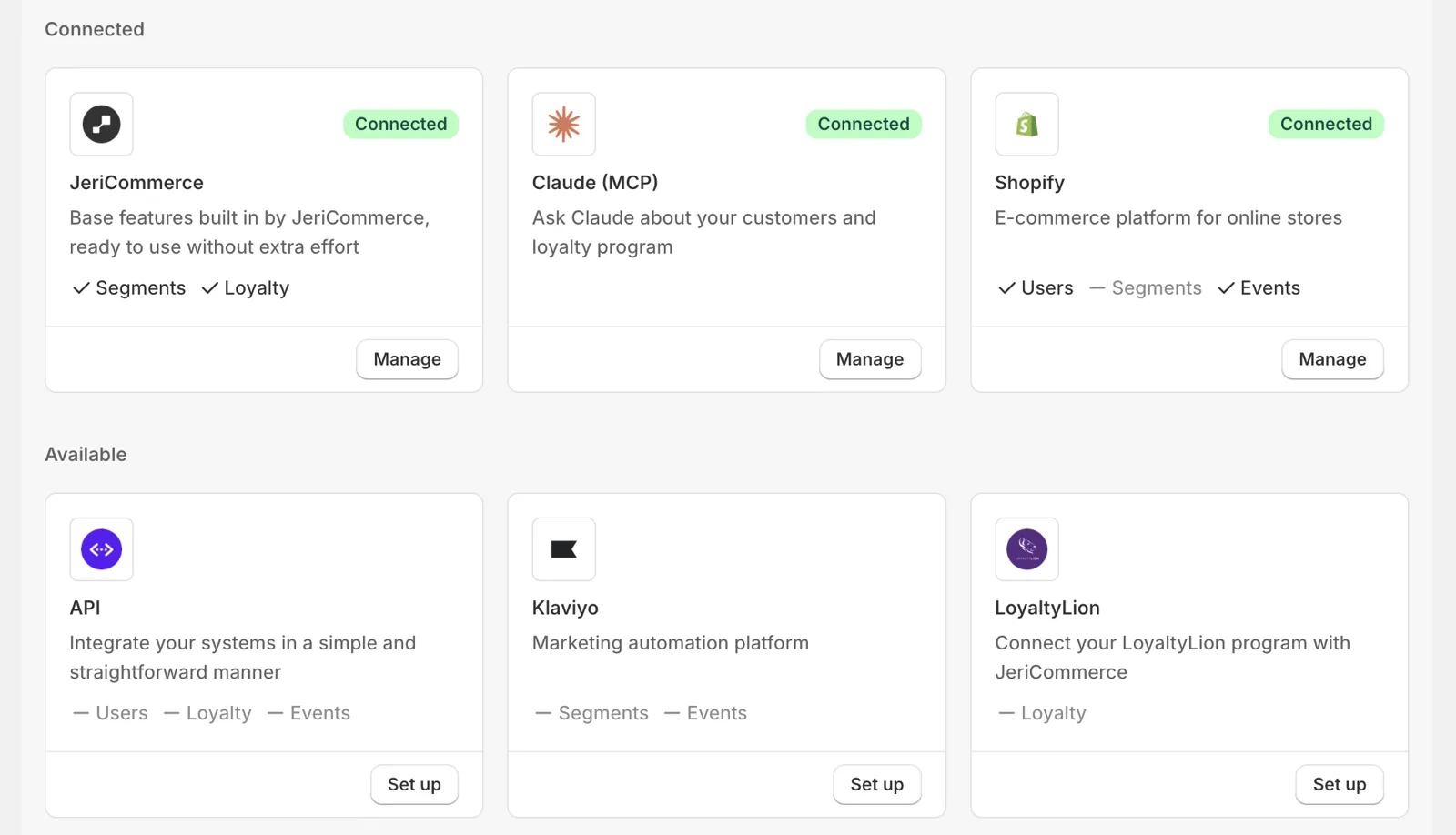
Ve a Settings → Integrations y haz clic en Manage en la tarjeta Claude (MCP).
Actívala
Lee lo que Claude puede consultar y hacer, y haz clic en Activate. Verás el mensaje Claude activated.
Activar Claude solo lo deja disponible para tu programa. No llega ningún dato a Claude hasta que un miembro del equipo lo conecta.
Conecta Claude 
Cada miembro del equipo conecta Claude con su propia cuenta de Claude e inicia sesión con su propia cuenta de Shopify. Así Claude actúa como esa persona, y puedes ver cada conexión en el panel de administración.
Haz clic en Connect to Claude
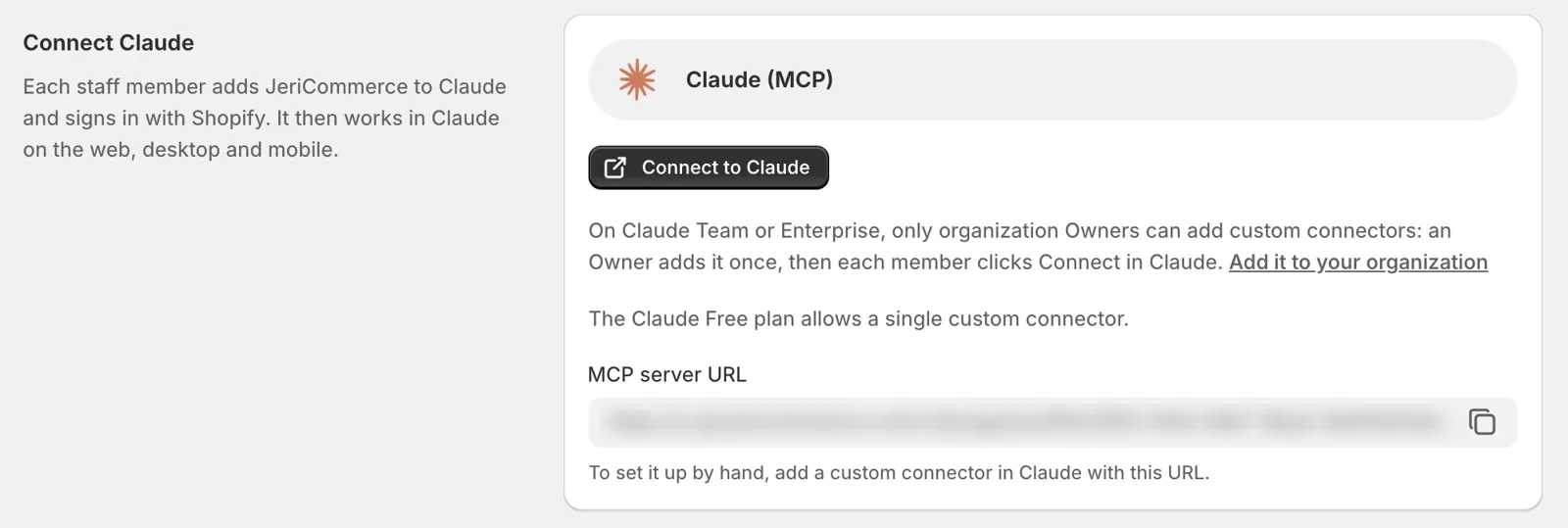
En la sección Connect Claude, haz clic en Connect to Claude. Claude se abre en una pestaña nueva con JeriCommerce listo para añadir.
Añádelo en Claude
Confirma en Claude que quieres añadir JeriCommerce y haz clic en Connect.
Inicia sesión con Shopify
Inicia sesión con tu cuenta de personal de Shopify de esta tienda.
Permite el acceso
JeriCommerce te pregunta si Claude puede acceder a tu programa y te muestra lo que podrá hacer. Haz clic en Allow. Volverás a Claude.
Pregunta a Claude
Empieza un chat en Claude y pregunta algo como "¿Cuántos puntos tiene anna@example.com?" o "¿Cómo ha ido el programa de fidelización este mes comparado con el mes pasado?"
La conexión funciona en Claude en la web, en el escritorio y en el móvil con la misma cuenta de Claude.
En Claude Team, solo los Owners de la organización pueden añadir conectores personalizados. En Claude Enterprise también pueden hacerlo las personas con un rol personalizado que incluya Manage access to Libraries. Una de ellas hace clic una vez en Add it to your organization y después cada miembro hace clic en Connect en Claude. El plan Claude Free permite un único conector personalizado.
Si prefieres configurarlo a mano, copia la MCP server URL con el botón de copiar y añade un conector personalizado en Claude con esa URL.
Antes de cambiar algo, como puntos, cupones o notificaciones, Claude te explica lo que va a hacer. Según tus ajustes de Claude, también te pide confirmación. Lee bien la petición antes de permitirla.
Consulta y revoca conexiones 
La tabla Connections muestra a todos los miembros del equipo que han conectado Claude a este programa. De cada uno verás el Staff member, el Client, cuándo se Connected, cuándo fue el Last used y sus Permissions (Read o Read and write).
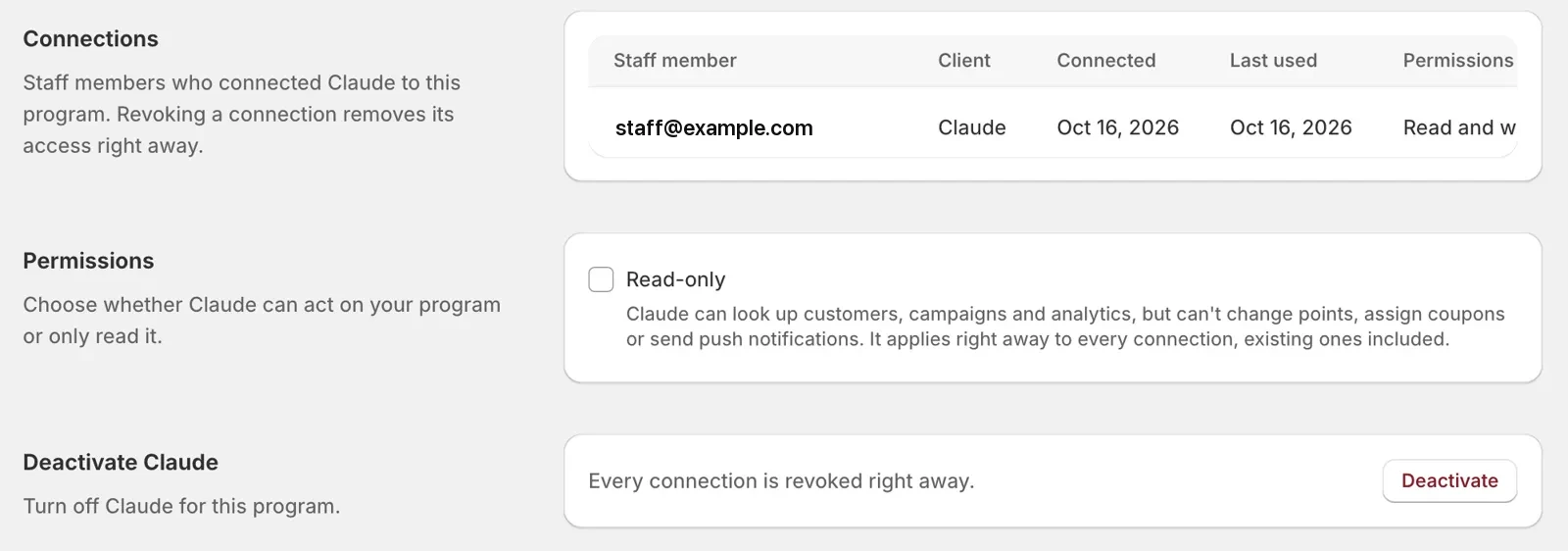
Para quitarle el acceso a alguien, haz clic en Revoke en su fila y confirma. Pierde el acceso al instante y puede volver a conectarse cuando quiera.
Deja Claude en solo lectura 
Si quieres que tu equipo consulte datos sin cambiar nada, marca Read-only en la sección Permissions y haz clic en Save.
Claude podrá seguir consultando clientes, campañas y analíticas, pero no podrá cambiar puntos, asignar cupones, canjear recompensas ni enviar mensajes a los clientes. Se aplica al instante a todas las conexiones, incluidas las existentes. Desmárcalo para devolver el acceso de escritura.
Desactiva Claude 
Para dejar de usar Claude, haz clic en Deactivate en la sección Deactivate Claude y confirma.
Al desactivarlo se revocan todas las conexiones al instante. Si vuelves a activar Claude, cada miembro del equipo tendrá que conectarse de nuevo.
Preguntas frecuentes 
¿Necesito una clave de API?
No. Cada miembro del equipo inicia sesión con Shopify, así que nadie tiene que copiar ni compartir una clave de API.
¿Puede Claude ver otras tiendas o programas?
No. Una conexión pertenece a un solo programa, y Claude solo lee y modifica ese programa.
Claude dice que JeriCommerce no está activado
Comprueba que Claude (MCP) esté activado en Settings → Integrations. Si estaba desactivado, actívalo y vuelve a conectar.
Falta algo nuevo en Claude
Claude guarda la lista de herramientas de JeriCommerce que ya conoce. Abre Settings → Connectors en Claude, busca JeriCommerce y sincroniza sus herramientas desde el menú, o desconecta y vuelve a conectar.
Ya está todo listo. Tu equipo puede preguntarle a Claude por tu programa de fidelización desde donde trabaje. Si prefieres trabajar dentro de Shopify, también puedes preguntarle a Shopify Sidekick por tu programa de fidelización.