Esta acción ejecuta uno de tus flujos de acumulación personalizados para un cliente y le da sus puntos. Úsala cuando algo que ocurre fuera de JeriCommerce deba dar puntos, como la publicación de una reseña, la respuesta a una encuesta o la asistencia a un evento.
Antes de empezar, configura el flujo de acumulación personalizado en JeriCommerce con el modo Tap and external trigger o External trigger only, y anota su posición: de CUSTOM_1 a CUSTOM_5.
Qué ocurre 
- El cliente recibe los puntos que definiste en el flujo, y el flujo aparece como conseguido en su Customer App.
- Se aplican la recurrencia y el máximo de ejecuciones del flujo, así que activarlo dos veces no puede dar los puntos dos veces cuando el límite es uno.
- Las campañas de impulso que se aplican a los flujos de acumulación personalizados multiplican los puntos.
- Se envía un evento Balance changed a tu webhook de eventos.
No se acredita nada cuando el flujo está desactivado, no está configurado del todo, no es un flujo personalizado o el cliente ha alcanzado su límite.
Configúralo 
Usa la acción Execute earning flow de JeriCommerce en cualquier workflow de Shopify Flow.
Añade la acción
En Shopify, abre Flow, crea o edita un workflow y añade Execute earning flow después de tu desencadenante.
Rellena los campos
- Earning flow name: la posición de tu flujo de acumulación personalizado, como
CUSTOM_1. - Customer email: el correo del cliente. Usa Add variable para elegirlo desde el desencadenante.
Activa el workflow
Guarda y activa el workflow. Los puntos se acreditan cada vez que se ejecuta el desencadenante, dentro de los límites del flujo.
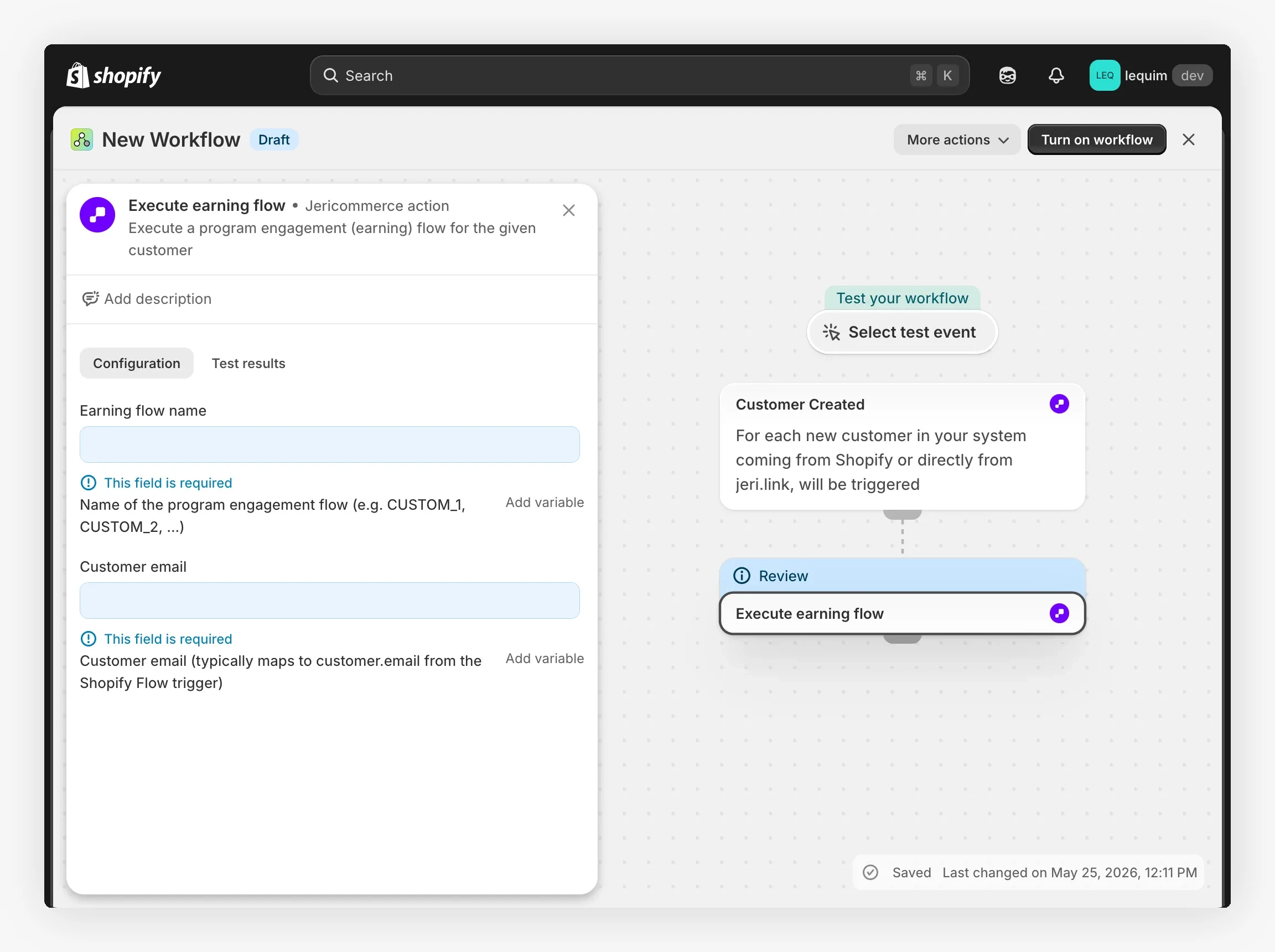
El flujo se ejecuta mientras corre el workflow. Si no se puede ejecutar, por ejemplo porque el cliente alcanzó el límite, el paso falla y el motivo aparece en el historial de ejecuciones del workflow.
Añade una acción Webhook a tu flujo de Klaviyo. Rellena el generador de abajo y copia cada valor en los ajustes del webhook.
Tus datos
Encuéntralo en Settings > Technical > Program Information.
Crea una en Settings > Technical > API Keys. Se queda en tu navegador.
Detalles de la acción
Identificador de espacio del flujo personalizado, de CUSTOM_1 a CUSTOM_5. Abre el flujo en JeriCommerce para consultarlo.
Copiar y pegar en Klaviyo
https://api.jericommerce.com/v1/programs/your-program-slug/custom-earning-flows/CUSTOM_1/executeapi-keyyour-api-key{
"customerEmail": "{{ person.email|default:'' }}"
}Klaviyo envía la solicitud y no lee la respuesta. Si el cliente ha alcanzado el límite del flujo, no se acredita nada y Klaviyo no lo sabe.
POST https://api.jericommerce.com/v1/programs/{program_slug}/custom-earning-flows/{earningFlowId}/execute
Sustituye {earningFlowId} por la posición del flujo (de CUSTOM_1 a CUSTOM_5). También puedes usar el ID interno del flujo, pero la posición es más sencilla porque no cambia aunque restablezcas el flujo.
Este endpoint acepta dos tipos de autenticación:
- Clave de API en el encabezado
api-key, desde tu servidor. Puede ejecutar el flujo para cualquier cliente, así que el cuerpo debe incluir el correo del cliente. Consulta Autenticación mediante la API. - Token de cliente en el encabezado
Authorization: Bearer, desde el navegador o la aplicación del propio cliente, como una tienda personalizada. El flujo se ejecuta para ese cliente y el cuerpo puede estar vacío. Crea el token contoken_type=authcomo se describe en Tokens de cliente.
{
  "customerEmail": "customer@example.com"
}
| Campo | Tipo | Obligatorio | Notas |
|---|---|---|---|
customerEmail |
string | Con una clave de API | Correo de un cliente que ya está en el programa. Se ignora con un token de cliente. |
A diferencia de las demás acciones, este endpoint se ejecuta al momento y responde 200 con el resultado:
{
  "pointsAwarded": 100,
  "remainingExecutions": 0,
  "recurrence": "once"
}
| Campo | Notas |
|---|---|
pointsAwarded |
Los puntos acreditados en esta ejecución. |
remainingExecutions |
Cuántas veces más puede ejecutar este cliente el flujo en el periodo actual. 0 significa que alcanzó el límite. |
recurrence |
El periodo del flujo: once, daily, weekly, monthly, quarterly, semiannually o yearly. |
| Código | Significado |
|---|---|
CUSTOMER_EMAIL_REQUIRED |
Usaste una clave de API sin customerEmail en el cuerpo. |
EARNING_FLOW_NOT_FOUND |
El earningFlowId no existe en este programa. |
NOT_A_CUSTOM_EARNING_FLOW |
El ID corresponde a un flujo estándar, como las compras, que no se puede activar de esta forma. |
EARNING_FLOW_INACTIVE |
El flujo existe pero está desactivado. |
EARNING_FLOW_NOT_CONFIGURED |
Al flujo le faltan los puntos, la recurrencia o el máximo de ejecuciones. Ábrelo en JeriCommerce y guárdalo. |
CUSTOMER_NOT_FOUND |
No hay ningún cliente con ese correo en el programa. |
MAX_EXECUTIONS_REACHED |
El cliente ya ejecutó el flujo el máximo de veces permitido en el periodo actual. |
Crea una solicitud lista para ejecutar con tus propios valores:
Tus datos
Encuéntralo en Settings > Technical > Program Information.
Crea una en Settings > Technical > API Keys. Se queda en tu navegador.
Detalles de la acción
Identificador de espacio del flujo personalizado, de CUSTOM_1 a CUSTOM_5. Abre el flujo en JeriCommerce para consultarlo.
Tu solicitud
curl --request POST \
  --url 'https://api.jericommerce.com/v1/programs/your-program-slug/custom-earning-flows/CUSTOM_1/execute' \
  --header 'api-key: your-api-key' \
  --header 'Content-Type: application/json' \
  --data '{
  "customerEmail": "customer@example.com"
}'
Pégalo en una terminal para probar la solicitud con tu programa.