Cuando ya estás trabajando en el panel de Shopify, abrir JeriCommerce solo para consultar un saldo o los números del mes te hace perder tiempo. Sidekick, el asistente de IA de Shopify, puede responder preguntas sobre tu programa de fidelización de JeriCommerce y preparar cambios sencillos por ti. No hay nada que configurar. Funciona en cuanto la aplicación JeriCommerce está instalada en tu tienda.
Qué puedes preguntar 
Abre Sidekick desde la barra Work with Sidekick en la parte inferior del panel de Shopify y pregunta en lenguaje natural. Sidekick puede decirte:
- El saldo de puntos de un cliente, su nivel, sus pases de wallet, sus cupones y su actividad reciente de puntos
- Qué campañas de cupones puedes asignar a un cliente
- Si un ajuste de puntos o una asignación de cupón se ha realizado
- Cómo va tu programa: las métricas principales con un periodo de comparación, insights con una acción sugerida y el tamaño de tus segmentos de clientes
Por ejemplo, prueba con "¿Cuántos puntos tiene anna@example.com?" o "¿Cómo va mi programa de fidelización de JeriCommerce este mes?"
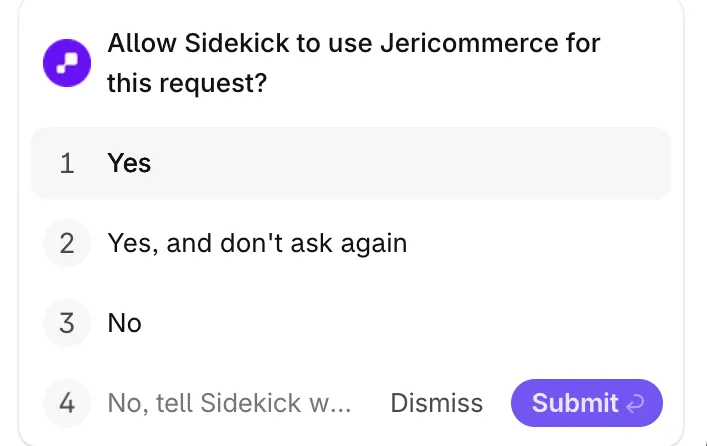
La primera vez que Sidekick necesita JeriCommerce en un chat, pregunta Allow Sidekick to use Jericommerce for this request? Elige Yes, o Yes, and don't ask again para que no vuelva a preguntarte en el resto de ese chat. En un chat nuevo, Sidekick volverá a preguntar.
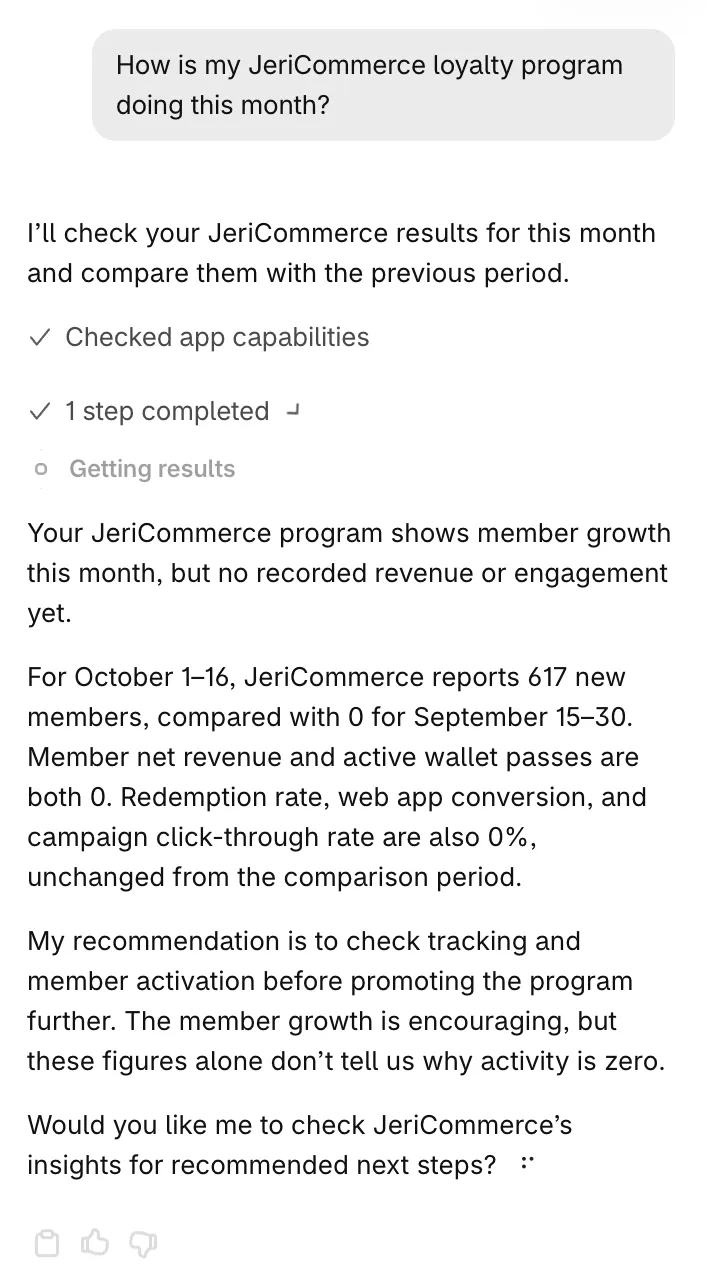
Los números coinciden con el panel Analytics de JeriCommerce. Cuando una métrica no se aplica a tu programa, por ejemplo los ingresos de miembros sin fidelización de JeriCommerce, Sidekick dice que no se mide en lugar de indicar cero.
Ajusta puntos o asigna un cupón 
Sidekick también puede preparar dos cambios para un cliente:
- Adjust points: añade o quita puntos, con un Reason que el cliente ve en su historial de puntos
- Assign a coupon: da al cliente el cupón de una campaña de cupones activa
Pide algo como "Añade 200 puntos a anna@example.com por el retraso en la entrega" o "Dale a anna@example.com el cupón de la campaña de bienvenida."
Revisa el formulario
Sidekick abre un formulario con el Customer, los Points y el Reason, o la Coupon campaign, ya rellenados. Muestra el saldo actual del cliente y te avisa cuando no tiene puntos suficientes para una resta.
Confirma el cambio
Cambia lo que no esté bien y haz clic en el botón de confirmar, por ejemplo Add 200 points o Assign coupon. Haz clic en Cancel para descartarlo.
No cambia nada hasta que confirmas. Cuando termina, el formulario muestra el nuevo saldo del cliente o confirma que el cupón se ha asignado. Confirmar el mismo cambio dos veces nunca lo aplica dos veces.
Los puntos añadidos desde Sidekick funcionan como un ajuste manual desde el panel de administración, así que se aplican los boosts activos y los multiplicadores de nivel.
Preguntas frecuentes 
Sidekick no responde sobre mi programa de fidelización
Comprueba que la aplicación JeriCommerce esté instalada en esta tienda y que la tienda tenga un programa de fidelización. Si elegiste No cuando Sidekick pidió usar Jericommerce, vuelve a preguntar en un chat nuevo.
El historial de puntos no está disponible
Si tus puntos funcionan con LoyaltyLion o se gestionan a través de la API, JeriCommerce no guarda el historial de puntos. Entonces Sidekick dice que el historial no está disponible, lo cual no significa que el cliente no tenga actividad.
¿Puede Sidekick enviar notificaciones push o canjear recompensas?
Por ahora, Sidekick solo ajusta puntos y asigna cupones. Para enviar notificaciones push o canjear recompensas con un asistente de IA, conecta Claude a tu programa de fidelización.
Ya está todo listo. La próxima vez que necesites un saldo o un resultado rápido, pregúntaselo a Sidekick sin salir de Shopify. También puedes ver los datos de fidelización en la página del cliente con los bloques del perfil de cliente de Shopify.