Usa esta configuración en tiendas físicas. El flujo más sencillo para el personal es: identificar al cliente → aplicar una recompensa disponible → completar la venta.
Antes de configurar POS, activa Loyalty y Rewards en Settings > Integrations > JeriCommerce. Para los puntos por compra, también debe estar activo el flujo Credit Points for Purchases.
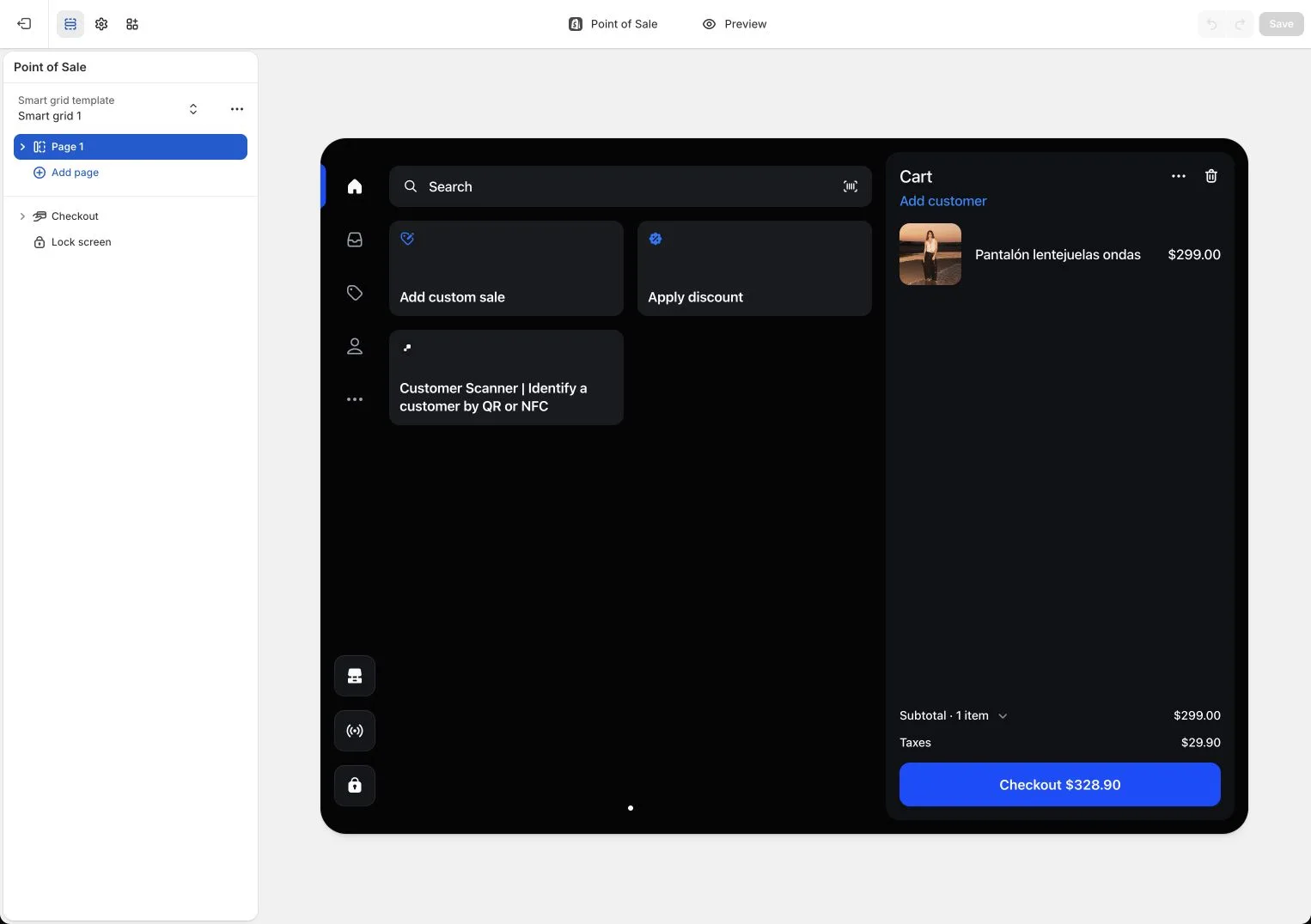
Según las versiones de JeriCommerce y Shopify, el escáner puede aparecer como Customer Scanner | Identify a customer by QR or NFC o Scan Wallet Pass.
Añade el escáner de JeriCommerce y mosaicos opcionales
En Shopify Admin, ve a Point of Sale > Settings > POS app, abre el editor POS y elige la página de cuadrícula inteligente de tu tienda (por ejemplo, Page 1). En Sections, añade un mosaico de aplicación y elige JeriCommerce.
Elige Customer Scanner | Identify a customer by QR or NFC o Scan Wallet Pass, según aparezca en tu cuenta. Si tu versión muestra mosaicos separados, añade también Customer Rewards para canjes y Update Wallet Balance para ajustes manuales con JeriCommerce Loyalty. Guarda la cuadrícula. La guía de configuración incluye la ruta anterior y variantes de las etiquetas.
Sincroniza las ubicaciones
Asegúrate de que cada dispositivo Shopify POS pertenezca a la ubicación correcta. Si usas NFC, conecta el lector a su ubicación mediante la guía de configuración NFC.
Forma al personal para identificar clientes
Pide al cliente que muestre el código QR de su wallet. Abre Customer Scanner o Scan Wallet Pass y escanéalo con la cámara POS o un lector QR. El cliente quedará asociado al carrito antes de completar la venta.
Puedes buscar por correo o teléfono a quienes no tengan wallet pass. Invítalos a instalarlo con un código QR en el recibo; consulta la guía Código QR en recibos.
Aplica una recompensa
Antes del pago, abre Customer Rewards si está disponible. Comprueba el saldo, abre Rewards o Coupons y toca Redeem reward o Apply. Confirma que el descuento aparezca en el carrito y termina el pago. Consulta Canjear recompensas en Shopify POS.
Procesa la venta
Completa la venta después de aplicar la recompensa. Los puntos por compra se acreditan automáticamente cuando se registra el pedido, si está activo el flujo de obtención por compras y el pedido está asociado al correo del cliente. Si hay un período de espera, los puntos se podrán gastar cuando termine.
Prueba pedidos online y en tienda
Usa una cuenta del personal para verificar identificación, puntos, canje y saldo actualizado. Espera a que termine el período de espera antes de comprobar que los puntos se pueden gastar. Repite la prueba con un cliente sin wallet pass para que el personal conozca el flujo alternativo.
Coloca primero el mosaico de escaneo en la cuadrícula inteligente. Así la identificación del cliente será el primer paso y el resto del pago podrá continuar en Shopify POS.
Los ajustes de saldo desde POS se aplican inmediatamente. Úsalos para corregir errores o tener un gesto de cortesía, no como sustituto del flujo normal de obtención por compras.