Pon en marcha tu programa de fidelización de JeriCommerce en unos minutos.
Requisitos previos 
Antes de empezar, asegúrate de tener:
- Una tienda Shopify con el plan Basic o superior
- Acceso de administrador a tu tienda Shopify
- Una cuenta de JeriCommerce
Si ya utilizas LoyaltyLion o Smile.io, consulta nuestra guía de integración para evitar contabilizar los puntos dos veces.
Instalación 
- Visita la ficha de JeriCommerce
- Pulsa Add app
- Aprueba los permisos
- Se te redirigirá al panel de JeriCommerce
Si nuestro equipo te ha proporcionado un enlace de instalación directa:
- Abre el enlace en el navegador
- Elige tu tienda Shopify
- Aprueba los permisos
Configuración inicial 
Después de instalar la aplicación, sigue estos pasos para crear un programa de fidelización de JeriCommerce.
¿Ya utilizas LoyaltyLion? Elige la opción para usar un programa de fidelización existente. Se creará tu cuenta de JeriCommerce y se abrirá la configuración de la integración, sin crear un segundo programa de puntos.
Introduce los datos del programa
Escribe el nombre del programa, el correo de contacto que verán los clientes en los mensajes del programa y el tipo de negocio.
Revisa la tasa para ganar puntos y las recompensas
Introduce el valor medio de los pedidos para ver una propuesta de programa. Ajusta los puntos que se obtienen por unidad de moneda y elige las recompensas que quieres crear. Consulta la guía de proporción de puntos para comprobar que la tasa se ajusta a tus recompensas.
El % de devolución estimado se calcula con el valor del descuento y el coste en puntos de la primera recompensa seleccionada. No asigna un valor monetario a cada punto.
Crea el programa
Revisa la tasa y las recompensas recomendadas y crea el programa. La configuración crea la regla para ganar puntos y las recompensas seleccionadas, prepara la página del club y aplica los ajustes de idioma del programa. Podrás cambiar estos ajustes más adelante.
Continúa la configuración desde Home 
Después de crear el programa, Home muestra guías de configuración independientes para la tienda online y la tienda física, cuando corresponda. Cada guía registra los pasos completados y abre la siguiente tarea necesaria. Algunos pasos pueden ser opcionales según el programa. La guía para la tienda física incluye el código QR de la tienda, los mosaicos de Shopify POS, el código QR para recibos y el diseño de la tarjeta.
Abre la guía del canal que quieres lanzar y elige una tarea pendiente para continuar.
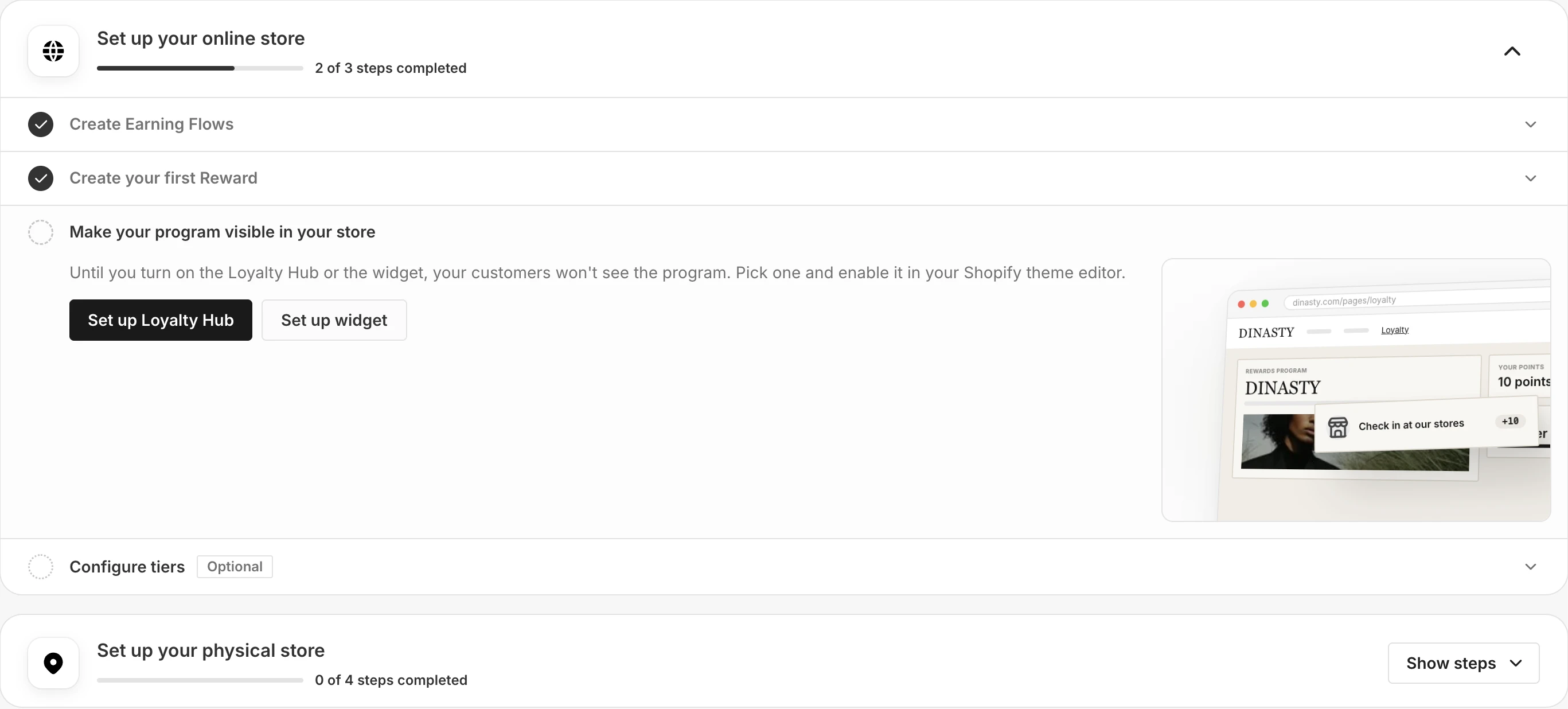
El vídeo de configuración usa el idioma elegido en el panel de administración de JeriCommerce.
Consulta los primeros resultados 
Home resume las tarjetas de Wallet instaladas, las visitas a la aplicación web y las notificaciones enviadas. Cada cifra abarca los últimos 30 días y se compara con los 30 días anteriores.
Comprueba que todo funciona 
¿Cómo sé si funciona?
Abre tu Loyalty Hub como visitante y como cliente con sesión iniciada. Después, realiza un pedido de prueba y comprueba que los puntos aparezcan en el panel de JeriCommerce en un plazo de 5 minutos.
¿Qué hago si no aparecen los puntos?
Comprueba que los activadores de Shopify Flow estén conectados correctamente. En JeriCommerce, ve a Settings > Integrations > Shopify y verifica que todos los activadores aparezcan como activos.
¿Qué puedes hacer después? 
Configura Loyalty Hub
Publica el destino principal de Shopify para descubrir el programa, ver recompensas y el estado de los clientes, y completar acciones para ganar puntos.
Diseña tu tarjeta
Dale a tu tarjeta de fidelización un aspecto profesional y acorde con tu marca.
Configura las acciones para ganar puntos
Elige cómo pueden ganar puntos los clientes con cada compra.
Lista previa al lanzamiento
Repasa el lanzamiento en Shopify, la distribución de Wallet, las notificaciones y POS.