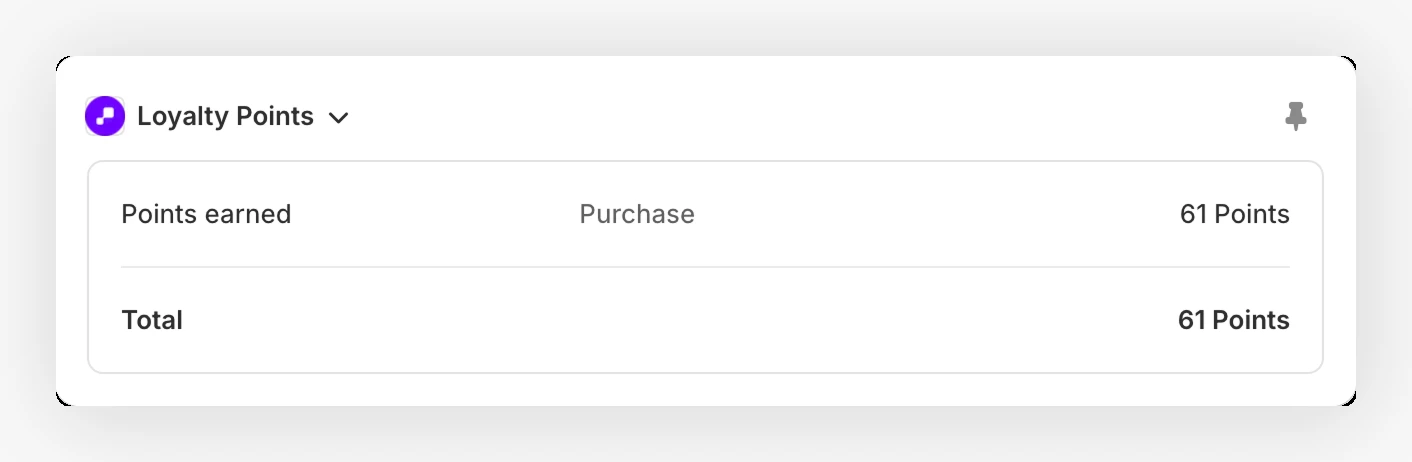
Al revisar un pedido en Shopify, tu equipo ya puede consultar los puntos de fidelización asociados sin abrir JeriCommerce. El bloque Loyalty Points muestra los puntos obtenidos con el pedido, los restados por reembolsos y el total neto final.
Úsalo para revisar una consulta de soporte o un reembolso, o para confirmar que se haya aplicado correctamente una campaña de puntos adicionales.
Qué muestra el bloque 
Abre un pedido en el panel de administración de Shopify y busca el bloque Loyalty Points de JeriCommerce.
El bloque puede mostrar:
- Los puntos ganados con la compra original.
- Información sobre los puntos adicionales si se aplicó una campaña de impulso.
- Los puntos base antes del factor, si hay información disponible.
- Los puntos de devoluciones y reembolsos restados por los productos devueltos o reembolsados.
- El total neto después de añadir los puntos ganados y restar los reembolsos.
Si el pedido todavía se está procesando, el bloque muestra Earning pending. Si el pedido no tiene un cliente o este no pertenece al programa de fidelización, muestra No loyalty profile.
Cómo usarlo 
Abre el pedido de Shopify
En el panel de administración de Shopify, ve a Orders y abre el pedido que quieres revisar.
Busca Loyalty Points
Busca el bloque Loyalty Points de JeriCommerce en la página de detalles del pedido.
Revisa el desglose de puntos
Comprueba Points earned, Boost, Returns/refunds y Total para entender cómo se ha calculado el saldo final.
Para consultar las reglas de los puntos por compra, las devoluciones y las campañas de impulso, visita Puntos por compras. Si el bloque muestra puntos asignados a la persona equivocada, puedes cambiar el cliente del pedido y los puntos se transferirán con él.
El equipo de soporte puede confirmar los puntos de fidelización de cada pedido directamente desde Shopify.