JeriCommerce admite programas de fidelización en varios idiomas. Cuando actives los idiomas que quieres ofrecer, podrás traducir las recompensas, los flujos para ganar puntos, las secciones de los pases de Wallet, las campañas push, las notificaciones push automáticas y los correos automáticos para que cada cliente vea el contenido en su idioma preferido.
Idiomas disponibles: inglés, español, alemán, francés, italiano, búlgaro, catalán y húngaro.
En los programas nuevos de Shopify, JeriCommerce copia los idiomas publicados en la tienda si son compatibles.
Resumen de funcionamiento 
- En Settings → Customer Flows → Languages, define los idiomas que admite el programa y elige uno predeterminado.
- Escribe el contenido, como los títulos de las recompensas, las descripciones de los flujos, las secciones de Wallet y los mensajes de las campañas y notificaciones, en el idioma predeterminado.
- En cada pantalla con contenido traducible, abre el selector de idioma, elige otro idioma y añade las traducciones. También puedes pedir a JeriCommerce que las traduzca automáticamente.
- Cuando un cliente abre la tarjeta de fidelización, JeriCommerce selecciona automáticamente el idioma adecuado.
Configura los idiomas del programa 
Abre los ajustes de idioma
Ve a Settings → Customer Flows → Languages en el panel de administración de JeriCommerce.
Añade un idioma
Haz clic en Add Language y elige entre inglés, español, alemán, francés, italiano, búlgaro, catalán o húngaro.
Elige el idioma predeterminado
Arrastra los idiomas para cambiar su orden. El primero de la lista es el idioma predeterminado. Es el idioma en el que escribes el contenido original y el que ven los clientes si no hay una traducción disponible para ellos.
Elimina un idioma
Haz clic en el menú de tres puntos de cualquier idioma para eliminarlo. No puedes eliminar el idioma predeterminado hasta que elijas otro.
Guarda
Haz clic en Save para aplicar los ajustes de idioma.
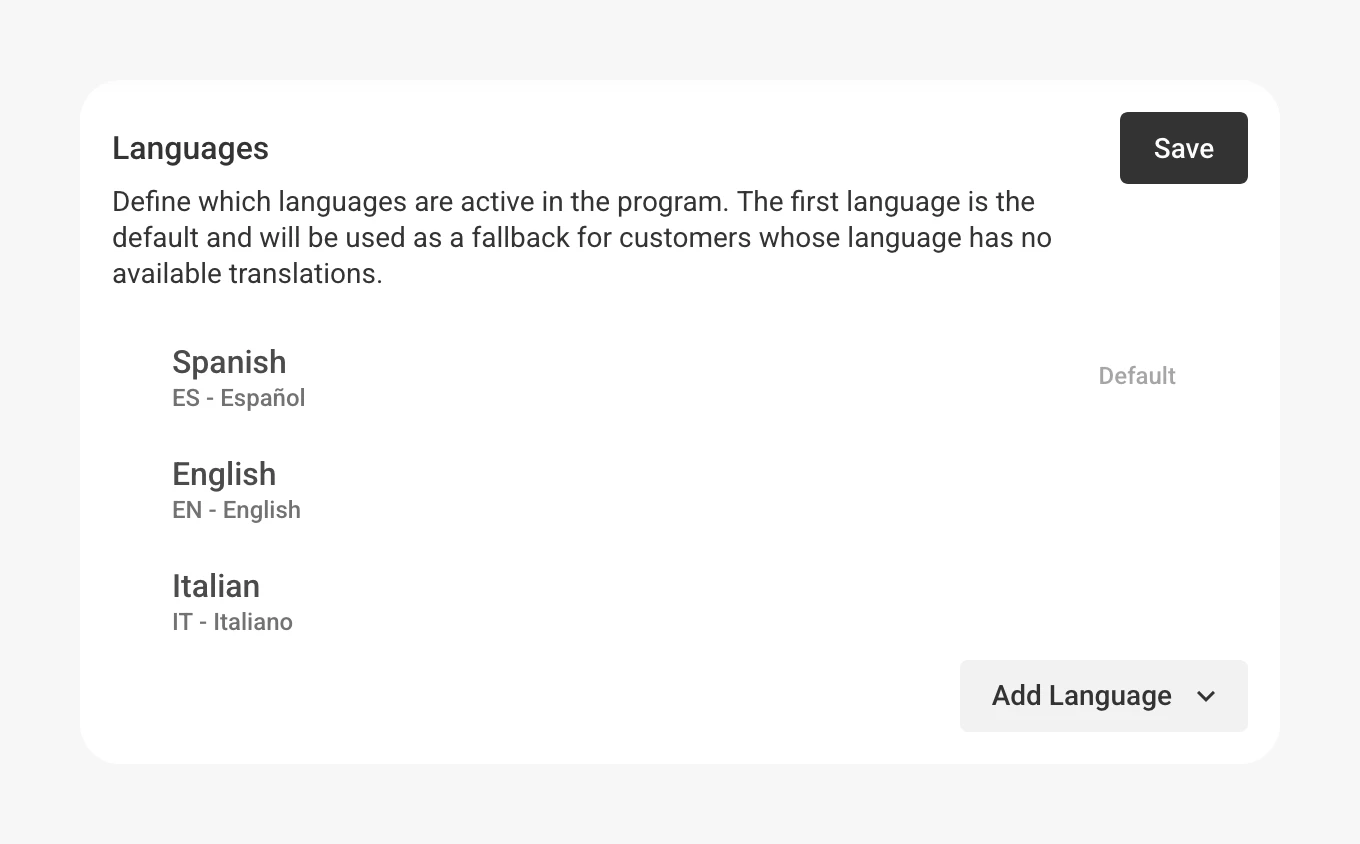
Cambiar el idioma predeterminado no traduce el contenido existente. Solo indica a JeriCommerce en qué idioma está escrito el contenido original.
Qué puedes traducir 
Cuando hayas añadido al menos dos idiomas, las herramientas de traducción aparecerán en todas las pantallas que contengan contenido para clientes:
Recompensas
El **título** y la **descripción** de las recompensas que aparecen en la aplicación de fidelización.
Flujos para ganar puntos
Cada flujo tiene un **título**, una **descripción breve**, una **descripción completa** y un **icono** que aparece en la lista y en el modal.
Secciones de Wallet
Etiquetas y contenido del **reverso de la tarjeta de fidelización** en Apple Wallet y Google Wallet.
Notificaciones push
**Encabezado**, **texto** y **enlace** de las notificaciones push, las campañas por ubicación y los cupones que se envían a las tarjetas de fidelización.
Mensajes de notificación
Notificaciones push automáticas de pases de Wallet: **actualizaciones del saldo**, **cambios de nivel** y avisos de **recompensas disponibles**.
Traduce el contenido 
El flujo de traducción es el mismo en todas las pantallas. Las recompensas, los flujos para ganar puntos, las secciones de Wallet, las campañas push y los mensajes de notificación usan el mismo selector.
Abre el selector de idioma
En la pantalla que quieras traducir, busca el botón de idioma (icono de globo) cerca de Save. Muestra el idioma actual y un punto de color si faltan traducciones.
Elige el idioma de destino
Selecciona en la lista un idioma que no sea el predeterminado. Cada idioma muestra un indicador:
- Sin punto (verde): todos los campos están traducidos.
- Azul: algunos campos están traducidos.
- Naranja: todavía no hay traducciones.
El idioma predeterminado siempre aparece marcado como Default.
Edita las traducciones
El formulario cambia al modo de traducción del idioma elegido. Escribe el texto traducido en cada campo. El texto original aparece como marcador para que puedas ver qué debes traducir.
Guarda las traducciones
Haz clic en Save para guardar las traducciones. Puedes cambiar de idioma cuando quieras para revisarlas o editarlas.
Traduce automáticamente el contenido que falta 
Al guardar una pantalla, si faltan traducciones para algunos idiomas, JeriCommerce te ofrecerá completarlas.
Guarda aunque falten traducciones
Haz clic en Save cuando queden campos sin traducir en uno o varios idiomas.
Revisa el estado de traducción
Aparecerá una ventana con la lista de idiomas y el estado de cada traducción. El idioma marcado como default es el idioma de origen.
Elige la traducción automática o continúa sin traducir
- Haz clic en Translate para que JeriCommerce traduzca el contenido que falta a partir del idioma predeterminado.
- Haz clic en Save without translating para guardar los cambios tal como están. Puedes volver a traducirlos más adelante.
La traducción automática usa como fuente el idioma predeterminado. Cuando termine, repasa los distintos idiomas y corrige cualquier texto que no coincida con el tono de tu marca.
Cómo elige JeriCommerce el idioma de cada cliente 
No tienes que configurar el idioma de cada cliente manualmente. JeriCommerce lo detecta automáticamente:
- La primera vez que un cliente abre la aplicación de fidelización, JeriCommerce detecta el idioma del navegador y lo guarda en el perfil del cliente.
- A partir de entonces, las pantallas, las notificaciones y los correos automáticos aparecen en su idioma, sin importar qué dispositivo use.
- Si ese idioma no está activado, JeriCommerce usa el idioma predeterminado del programa.
- Si no se ha definido ningún idioma predeterminado, el contenido se muestra en inglés.
El contenido del pase de Wallet, tanto el anverso como el reverso, funciona de otro modo. Apple Wallet y Google Wallet muestran el contenido que coincide con el idioma del dispositivo del cliente. Consulta los detalles en Traduce las secciones de Wallet.
Dónde aparecen las traducciones 
| Interfaz | Idioma de la traducción | Idioma alternativo |
|---|---|---|
| Recompensas en la aplicación de fidelización | Idioma del cliente | Idioma predeterminado del programa y, después, inglés |
| Flujos para ganar puntos en la aplicación de fidelización | Idioma del cliente | Idioma predeterminado del programa y, después, inglés |
| Secciones del pase de Wallet | Idioma del dispositivo del cliente | Idioma predeterminado del programa |
| Campañas push, por ubicación y de cupones | Idioma del cliente | Idioma predeterminado del programa y, después, inglés |
| Notificaciones push del pase de Wallet sobre el saldo, el nivel o las recompensas disponibles | Idioma del cliente | Idioma predeterminado del programa y, después, inglés |
| Correos automáticos sobre pases, cupones, recompensas, tarjetas de regalo y verificación | Idioma del cliente | Idioma predeterminado del programa y, después, inglés |
Si sustituyes un correo integrado por un Klaviyo Flow, dejan de aplicarse la selección y el idioma alternativo automáticos de JeriCommerce. Añade el contenido traducido o bloques condicionales por idioma en Klaviyo.
Después de activar los idiomas, elegir un valor predeterminado y añadir las traducciones (o usar la traducción automática), los clientes podrán consultar tu programa de fidelización en un idioma que entiendan.