Los clientes pueden consultar las recompensas disponibles y canjearlas por puntos. Cada recompensa puede tener un coste fijo en puntos o permitir que los clientes elijan cuántos quieren gastar.
El sistema de recompensas integrado está disponible cuando utilizas el programa de fidelización de JeriCommerce. Si usas LoyaltyLion, las recompensas se gestionan desde esa plataforma.
Activar las recompensas 
Ve a Settings → Integrations → JeriCommerce y activa la función Rewards. Cuando esté activa, aparecerá Ways to redeem en el submenú Loyalty.
Configurar una recompensa 
Ve a Loyalty > Ways to redeem y haz clic en Add redemption option. Elige Fixed reward para establecer un coste en puntos para una ventaja concreta, o Points as cash para permitir que los clientes elijan cuántos puntos gastar. No se puede cambiar el tipo después de crear la opción.
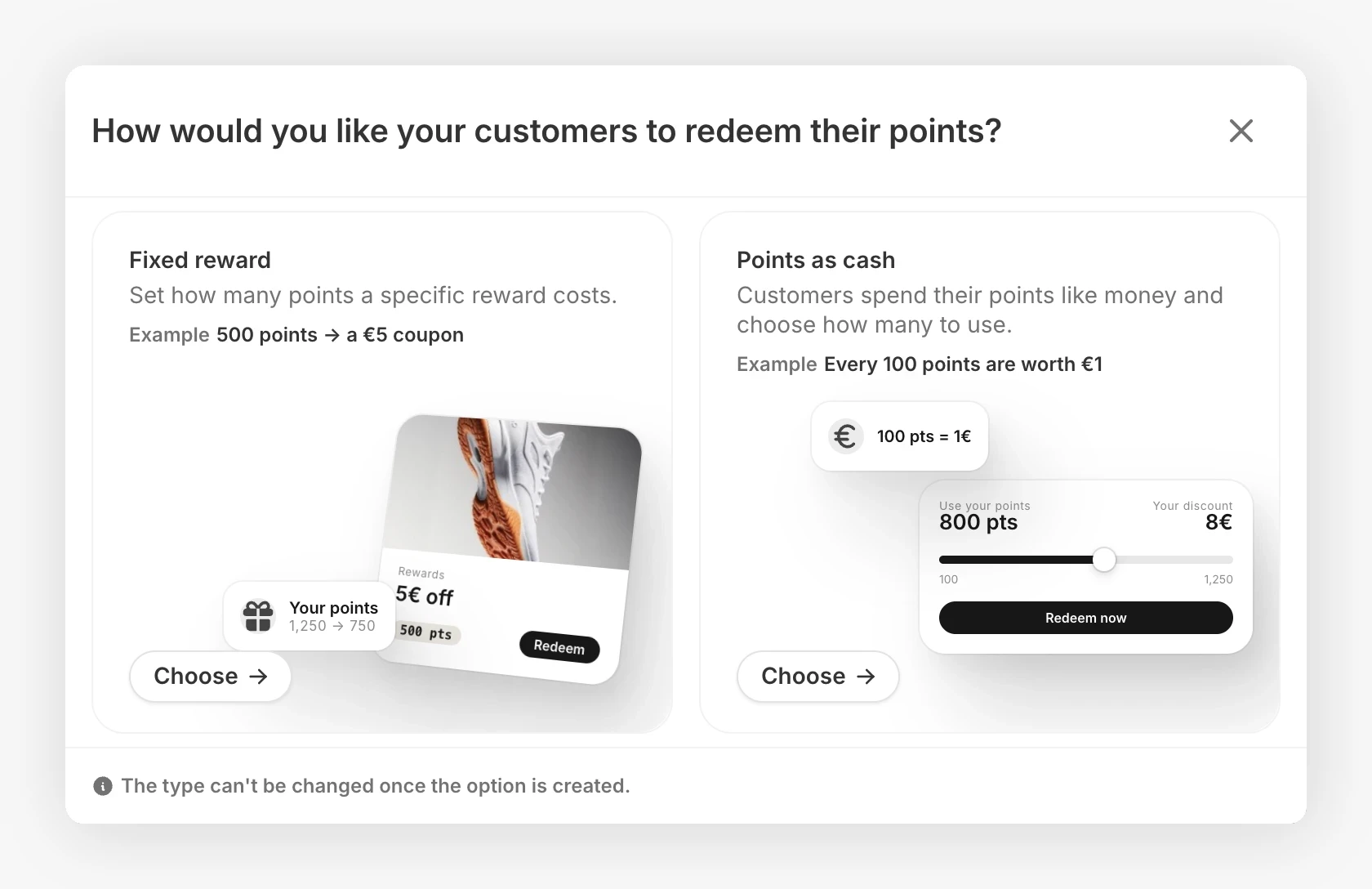
Después, configura el valor o coste en puntos, las condiciones de uso, el descuento, la imagen y el contenido visible para el cliente:
Imagen 
Añade una imagen cuadrada opcional. Si subes una imagen para una recompensa, súbelas para todas. Mezclar recompensas con y sin imágenes queda poco uniforme.
Contenido 
Define el title y la description que los clientes verán en la lista de recompensas. Estos campos admiten varios idiomas. Cuando tengas configurado más de un idioma, aparecerá un selector de idioma en el editor.
Las descripciones admiten texto enriquecido. El formato se conserva en los correos de recompensa compatibles y se muestra correctamente en Loyalty Hub.
Coste de canje 
En una recompensa fija, la sección Redeem cost contiene el campo Points cost. Define cuántos puntos debe pagar el cliente. JeriCommerce descuenta esa cantidad cuando se canjea la recompensa.
Si estableces el coste en 0, el cliente obtiene la recompensa sin perder puntos. Esto resulta útil para recompensas de bienvenida o ventajas del nivel gratuito.
Condiciones de uso 
Controla quién puede ver y canjear la recompensa:
- Las restricciones de visibilidad controlan si un cliente puede ver la recompensa. Define un rango de saldo y usa Who can see this reward para elegir los segmentos de JeriCommerce que cumplen los requisitos.
- Las restricciones de canje controlan si un cliente puede reclamar la recompensa. Define el máximo de canjes, el rango de saldo y los segmentos de Who can redeem this reward, de forma independiente de la visibilidad.
Ambos selectores de segmentos usan Everyone de forma predeterminada. Si eliges más de un segmento, basta con que el cliente pertenezca a uno.
Así puedes mantener la recompensa visible para todos y reservar el canje para grupos concretos, como niveles VIP o clientes con actividad reciente. Los clientes que puedan ver la recompensa pero no cumplan los requisitos de canje verán Not available for you. Quienes no pertenezcan a los segmentos de visibilidad no verán la recompensa.
El editor ofrece los segmentos integrados de JeriCommerce. Los segmentos de Shopify y Klaviyo no están disponibles para las restricciones de recompensas.
Descuentos asociados 
Para una recompensa fija, vincula un descuento de Shopify o sube un lote CSV en Associated discounts. Con un lote generado previamente, cada canje utiliza un código disponible. Puedes crear un descuento de importe fijo, porcentaje, envío gratis o compra X y llévate Y, y aplicarlo a todo el catálogo o a productos concretos, como se explica en la guía de descuentos.
También puedes subir un archivo CSV con códigos para distribuir uno en cada canje.
También puedes crear códigos de Shopify bajo demanda.
Permitir que los clientes elijan cuántos puntos gastar 
Configuración 
Elige Points as cash al añadir la opción de canje. La sección Points value incluye Value of 100 points (con el nombre del saldo de tu programa), Minimum points per redemption y Maximum points per redemption. El mínimo es opcional y, si se deja vacío, es de 1 punto. El máximo también es opcional y, si se deja vacío, no tiene límite. En la sección Discount code se requiere un descuento de Shopify bajo demanda con el tipo Fixed amount. Aquí, Fixed amount describe el descuento de Shopify, no un coste fijo en puntos.
Cada recompensa tiene su propia conversión y no usa el campo Points cost de las recompensas fijas. Por ejemplo, un valor de 5 EUR por cada 100 puntos genera un descuento de 15 EUR cuando el cliente gasta 300 puntos.
Dónde está disponible 
Los clientes pueden canjear puntos como dinero en la aplicación web de fidelización, Loyalty Hub, Customer Accounts, el checkout y Shopify POS. Los canjes usan puntos enteros, respetan los límites de la recompensa y no superan el saldo disponible. El descuento se calcula según los puntos elegidos y la conversión de la recompensa, y se redondea a dos decimales.
El checkout y POS también pueden limitar los puntos según el total del carrito. El checkout aplica este límite cuando las monedas del checkout y del programa coinciden. Los límites del carrito usan el total, no solo los artículos que cumplen los requisitos, no convierten monedas y no sustituyen las condiciones de descuento de Shopify. Klaviyo Customer Hub no admite este tipo de canje.
Elegir una cantidad en la aplicación web 
En la aplicación web de fidelización, los clientes eligen un importe de descuento sugerido o pulsan Customize amount. Antes de confirmar, pueden consultar los puntos necesarios, el tipo de conversión y el saldo restante. El botón Redeem muestra tanto los puntos que se gastarán como el descuento que se recibirá.
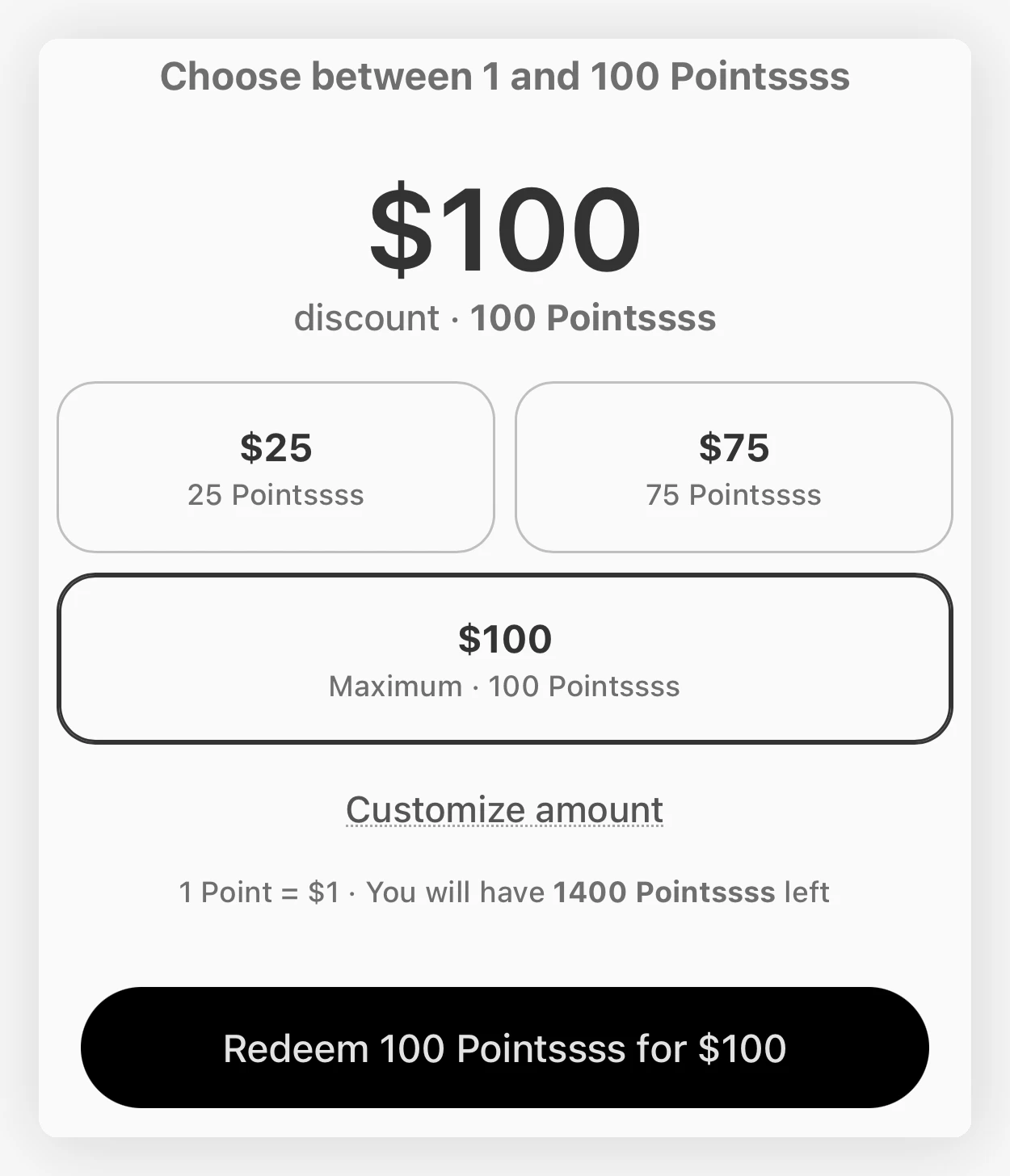
Los importes dependen del tipo de conversión, los límites de canje y el saldo del cliente. Después del canje, el cliente recibe un código de descuento, no un pago en efectivo. Consulta el ejemplo de Loyalty Hub para ver el código que los clientes pueden copiar o aplicar en la tienda.
Caducidad y reembolsos 
Elige la caducidad del código al configurar los códigos de Shopify bajo demanda.
Si se reembolsa una recompensa bajo demanda que no se ha usado, JeriCommerce elimina su descuento de Shopify y devuelve los puntos que se gastaron. No se puede reembolsar una recompensa directamente después de que el código se haya usado en un pedido. Los reembolsos de pedidos siguen su propio flujo de ajuste de puntos.
Mostrar las recompensas a los clientes 
Añade un enlace a cualquier sección de la tarjeta de fidelización para abrir directamente la página de recompensas. Haz clic en el icono de variables del campo de enlace y elige Rewards Page.
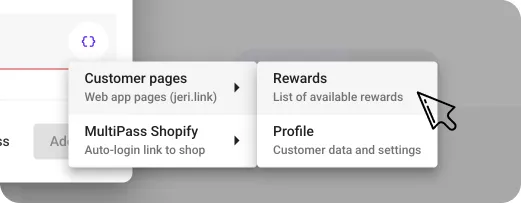
La misma variable ({{linkCustomerAppRewards}}) también funciona en los enlaces de notificaciones push y puede ayudar a aumentar los canjes de las campañas.