¿Qué es Shopify Multipass? 
Shopify Multipass, junto con JeriCommerce, permite ofrecer una experiencia excelente a los clientes y pasar fácilmente de la tarjeta de fidelización a la tienda.
Multipass es una función de Shopify Plus que permite crear enlaces que inician automáticamente la sesión del usuario en secciones concretas de la tienda. Es útil al crear campañas, añadir enlaces en el reverso de Wallet o enviar notificaciones push con un enlace.
¿Dónde se puede usar? 
Por ejemplo, puedes usar Multipass para:
- Añadir enlaces a páginas importantes de la cuenta, como los pedidos y la información de la cuenta, en el reverso del pase de Wallet. Los clientes podrán abrir esas páginas con un solo clic, sin introducir una contraseña.
- Crear campañas promocionales para productos concretos con enlaces que abran la página del producto y permitan añadirlo a la lista de deseos o al carrito sin iniciar sesión.
- Enviar actualizaciones de pedidos al pase de Wallet del cliente. Desde Wallet se podrá abrir el estado del pedido con un solo clic.
Cómo configurarlo 
Para activar Multipass, debes realizar una pequeña configuración tanto en JeriCommerce como en Shopify. Sigue estos pasos:
-
En el panel de administración de Shopify, ve a Settings > Customer accounts y activa Multipass.
-
Copia el secreto de Multipass que aparece allí.
 Código de Shopify Multipass
 -
En la aplicación de administración de JeriCommerce, ve a Settings > Integrations > Shopify.
-
Activa Multipass y pega el código que copiaste antes en el campo Multipass.
Cómo usarlo 
Después de configurar la integración con Multipass, puedes elegir la opción "Shopify Multipass" desde el botón "Add Variable", en el menú de enlaces de la URL.
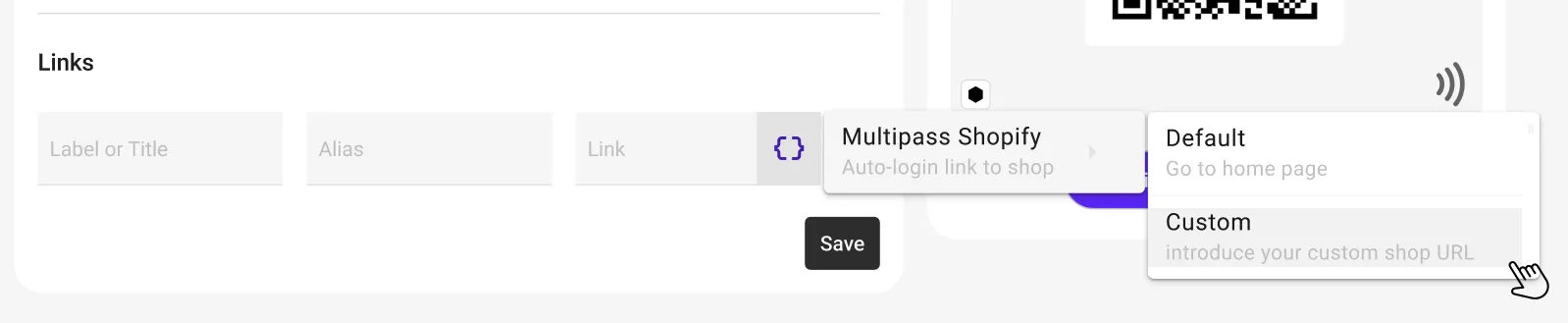
Después de hacer clic en la opción, puedes elegir la página de inicio, que abrirá la página principal del comercio electrónico con la sesión iniciada, o definir otra página mediante su URL. Para añadir una página, ábrela, copia la URL y pégala allí.