Haz clic en cualquier fila de la lista de clientes para abrir su perfil. Aquí puedes consultar toda la actividad del cliente en el programa de fidelización: el saldo, el historial de actividad, las preferencias de notificación y las acciones rápidas.
Tarjetas de resumen 
En la parte superior del perfil, tres tarjetas ofrecen un resumen rápido:
| Tarjeta | Qué muestra |
|---|---|
| Actual balance | Los puntos de fidelización que tiene actualmente el cliente |
| Push sent | El total de notificaciones de Wallet enviadas a este cliente |
| Clicks | El total de toques en los pases de Apple Wallet y Google Wallet |
Información del cliente 
Debajo de las tarjetas de resumen aparecen los datos del perfil:
| Campo | Descripción |
|---|---|
| Name | Nombre y apellidos |
| Correo usado para registrarse, con una etiqueta que indica si está verificado (verde) o sin verificar (gris) | |
| Phone | Número de teléfono, solo si está disponible |
| Language | Idioma preferido del cliente, que se obtiene automáticamente del navegador la primera vez que abre la aplicación de fidelización |
| Birthday | Fecha de nacimiento del cliente, solo si está disponible |
| Tier | Nombre del nivel VIP actual, junto con el saldo de puntos de nivel y el nombre de unidad que hayas definido para ese nivel |
| Next cycle | Fecha en que se volverá a calcular el nivel, si VIP Tiers está activado con un ciclo de recálculo |
| Created | Etiqueta con la fecha en que el cliente se unió al programa y el origen: Shopify, JeriCommerce, la API o una sincronización inicial. Pasa el cursor por encima para ver la fecha y hora exactas. |
Cuando un cliente introduce o modifica su número de teléfono en la aplicación de fidelización, el prefijo telefónico del país se preselecciona según la zona horaria de su dispositivo. Puede elegir otro país manualmente.
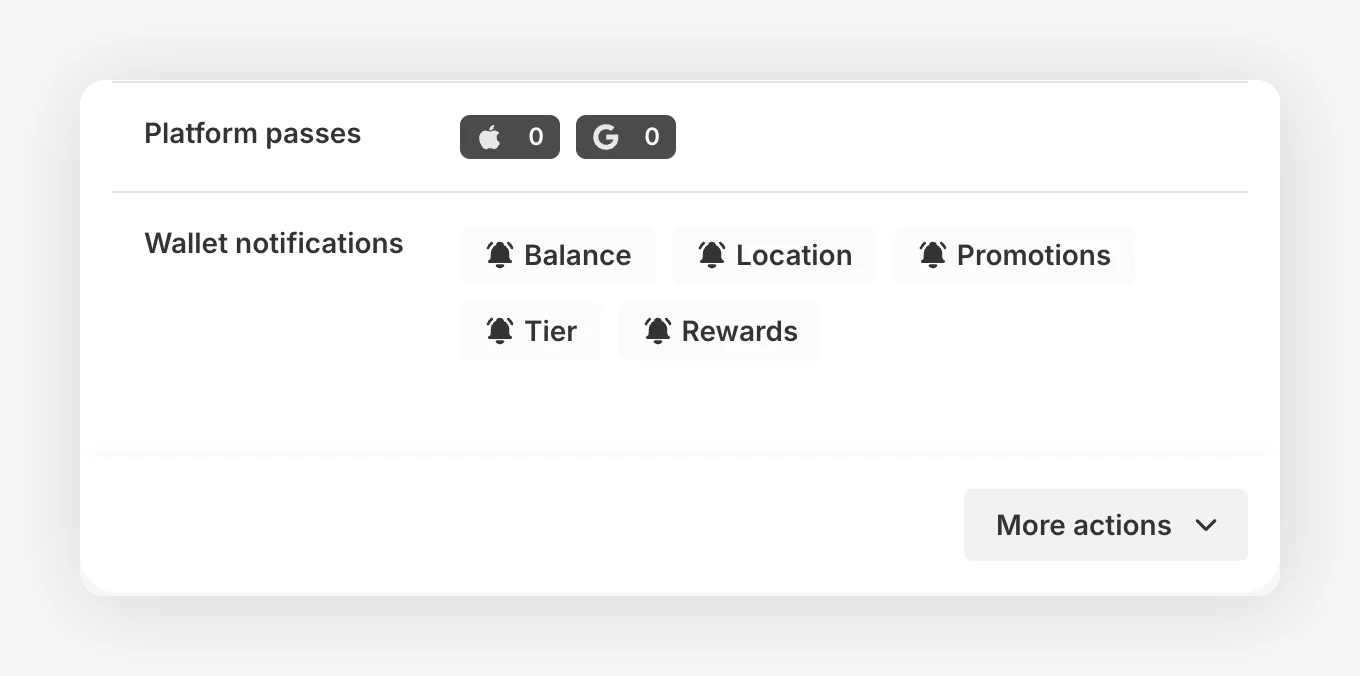
Pases de las plataformas 
Muestra cuántos pases de Wallet tiene instalados el cliente en cada plataforma: Apple Wallet y Google Wallet. Así puedes saber qué dispositivos usa y si puede recibir notificaciones push.
Preferencias de notificación 
Cada cliente puede elegir qué notificaciones de Wallet quiere recibir. En el perfil aparecen cinco tipos:
- Balance: cuando cambia el saldo de puntos
- Location: cuando está cerca de una de tus tiendas
- Promotions: campañas promocionales y ofertas
- Tier: cuando cambia el nivel VIP
- Rewards: cuando puede canjear una recompensa nueva
Cada tipo aparece como activo (icono de campana) o pausado. El cliente configura estas preferencias desde la aplicación web del pase de Wallet. Aquí puedes consultarlas, pero no modificarlas.
Acciones 
Haz clic en More actions, en la parte inferior de la tarjeta de información del cliente, para acceder a las acciones rápidas:
Enviar tarjeta de fidelización por correo
Vuelve a enviar a la dirección de correo del cliente el enlace para descargar el pase de Wallet. Úsalo si no encuentra el mensaje de descarga original o necesita volver a instalar el pase.
Enviar notificación push
Envía una notificación push individual directamente al pase de Wallet del cliente. Puedes redactar un mensaje personalizado, útil para hacer un seguimiento personal o enviar una comunicación puntual.
Actualizar saldo
Ajusta manualmente el saldo de puntos del cliente. Introduce el importe y un motivo para tus registros. Consulta Ajustar saldo para obtener más información.
Esta acción solo está disponible cuando está activada la fidelización de JeriCommerce o la integración con LoyaltyLion.
Ver en Shopify
Abre la página del cliente en una pestaña nueva del panel de administración de Shopify. Te resultará útil para consultar el historial de pedidos, las etiquetas u otros datos guardados en Shopify.
Esta acción solo aparece si el cliente tiene un ID de cliente de Shopify vinculado y JeriCommerce está abierto desde el panel de administración de Shopify.
Cronología de eventos 
En el lado derecho del perfil aparece un registro cronológico de todo lo ocurrido con el cliente. Los eventos se cargan en tandas. Haz clic en Load more history al final de la lista para consultar la actividad anterior.
| Evento | Qué significa |
|---|---|
| Balance increased | Se añadieron puntos al saldo del cliente |
| Balance decreased | Se restaron puntos del saldo del cliente |
| Campaign joined | Se añadió al cliente a una campaña |
| Campaign disjoined | Se eliminó al cliente de una campaña |
| Customer Loyalty Card scanned | Se escaneó el pase de Wallet, por ejemplo, en Shopify POS |
| Push created | Se puso una notificación en cola para enviarla |
| Push sent | La notificación se entregó correctamente |
| Push send failed | No se pudo entregar la notificación; el registro muestra el motivo |
| Reward redeemed | El cliente canjeó una recompensa. Si se generó un código de descuento, aparece bajo la recompensa y puedes copiarlo directamente desde el evento |
| Reward redeemable | La recompensa pasó a estar disponible para el cliente |
| Coupon assigned | Se asignó un cupón al cliente |
| Customer tapped (NFC) | El cliente acercó el teléfono a un lector NFC en una ubicación |
| Tier changed | El cliente pasó a otro nivel VIP; se muestran el nivel anterior y el nuevo |
Cada evento incluye detalles como el importe, el motivo, la plataforma o el nombre de la campaña, junto con la fecha y hora exactas.